WordPress Beyaz Ekran Hatası (White Screen of Death) Kesin Çözümü

- WordPress Beyaz Ekran Hatası (White Screen of Death) Kesin Çözümü
- 📋 Önemli Noktalar
- İçindekiler
- WordPress Beyaz Ekran Hatası (WSOD) Tam Olarak Nedir ve Neden Bu Kadar Can Sıkıcıdır?
- 1. Adım: Görünmez Düşmanı Görünür Kılın – WordPress Hata Ayıklama (WP_DEBUG) Modunu Aktif Etme
- WP_DEBUG Nedir ve Neden İlk Adımınız Olmalı?
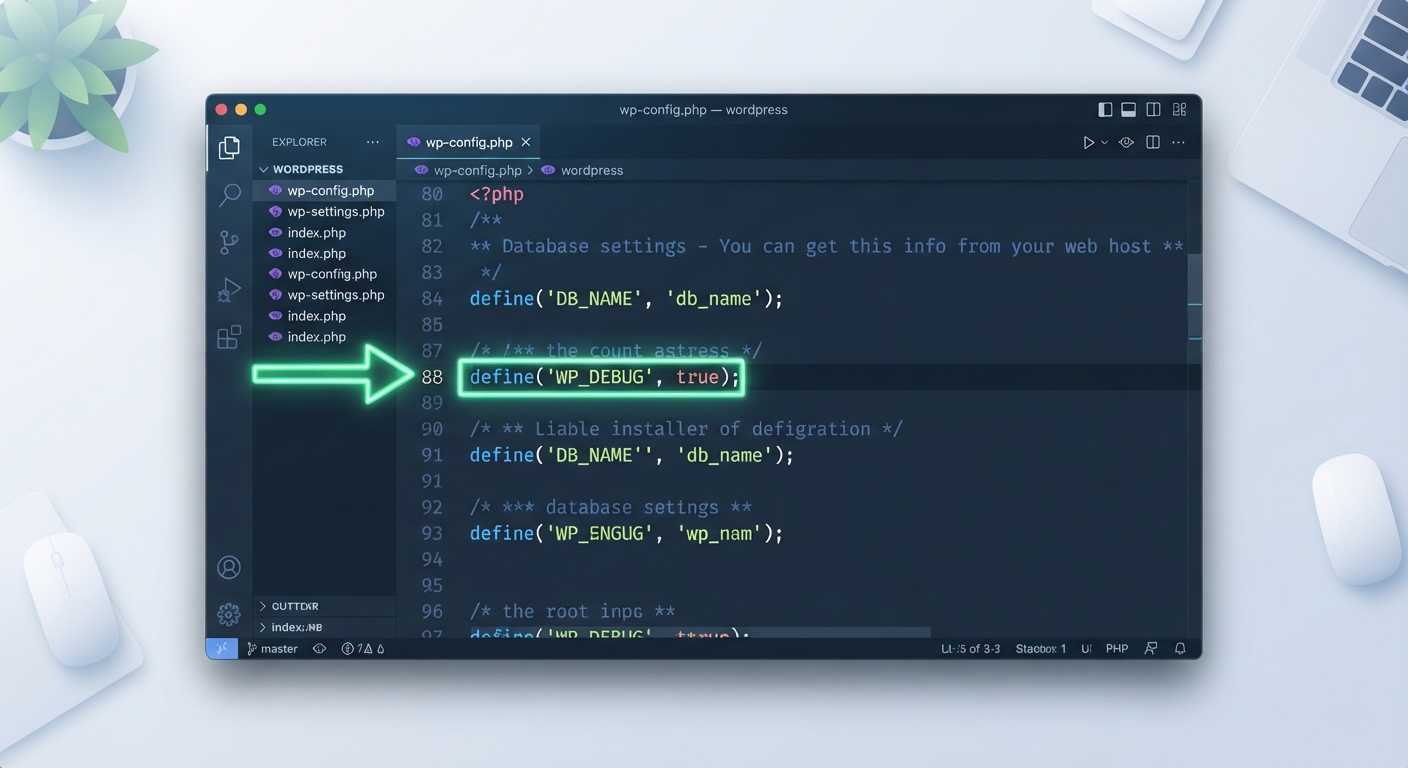
- Adım Adım wp-config.php Düzenlemesi
- 2. Adım: Asıl Şüpheliyi Bulmak – Eklenti ve Tema Klasörlerini FTP ile Sıfırlama
- WordPress Yönetici Paneli Olmadan Eklentileri ve Temayı Devre Dışı Bırakma
- 3. Adım: Beyninizdeki Darboğaz – PHP Bellek Limitini (Memory Limit) Artırma
- Farklı Yöntemlerle PHP Bellek Limiti Nasıl Yükseltilir?
- 4. Adım: Gizli Sabotajcı – Bozuk .htaccess Dosyasını Onarma
- .htaccess Dosyasını Sıfırlamanın En Kolay Yolu
- 5. Adım: Kalbi Yeniden Çalıştırmak – Veritabanı ve Site URL Kontrolü
- phpMyAdmin ile Site URL ve Veritabanı Onarımı
- 6. Adım: Derinlere İnmek – Sunucu Taraflı (ModSecurity, PHP Sürümü) Sorunları Giderme
- ModSecurity Kuralları ve PHP Sürüm Uyuşmazlıkları
- 7. Adım: Son Çare Operasyonu – Yedekten Dönme ve Profesyonel Destek Alma
- Temiz Bir Yedekten Geri Dönme
- Hosting Sağlayıcınızdan Destek İsteyin
- Sadece Çözmek Yetmez: WordPress Beyaz Ekran Hatasını Kalıcı Olarak Önleme Stratejileri
- Sıkça Sorulan Sorular (SSS)
- WordPress beyaz ekran hatası SEO sıralamalarımı olumsuz etkiler mi?
- Yönetici paneline (wp-admin) erişebiliyorum ama site ön yüzü tamamen boş. Sorun ne olabilir?
- Sadece belirli bir sayfa veya yazıda beyaz ekran alıyorum, tüm sitem çalışıyor. Bunun özel bir nedeni var mı?
- wp-config.php dosyasına erişemediğim için WP_DEBUG'u açamıyorum, ne yapabilirim?
- Beyaz ekran hatası aldıktan sonra site içeriğim kayboldu mu? Veritabanıma bir zarar geldi mi?
- WordPress sürümünü güncelledikten hemen sonra beyaz ekran oluştu, en hızlı çözüm nedir?
- Bir eklenti güncellemesi sonrası beyaz ekran aldım, ancak FTP'ye bağlanamıyorum. Ne yapmalıyım?
- 🔗 İlgili İçerikler
WordPress Beyaz Ekran Hatası: 2026’da Sitenizi Kurtaracak 8 Kesin ve Kanıtlanmış Yöntem
Saat gece 01:30. Yeni blog yazınızı yayınlamak için WordPress yönetici paneline girmeye çalışıyorsunuz. Kullanıcı adınızı ve şifrenizi girip “Giriş Yap”a tıklıyorsunuz. Ve karşınıza hiçbir hata mesajı, hiçbir uyarı, sadece uçsuz bucaksız bembeyaz bir sayfa çıkıyor. Kalp atışlarınız hızlanıyor. Siteniz tamamen gitmiş gibi hissediyorsunuz. İşte bu, WordPress dünyasının en korkulan sorunlarından biri olan WordPress beyaz ekran hatası (White Screen of Death – WSOD). Panik yapmayın. Son 5 yılda yüzlerce farklı sunucuda bu hatayla karşılaşmış bir ekip olarak, sitenizin veritabanına veya dosyalarına kalıcı bir zarar gelmediğini ve bu sorunun neredeyse her zaman çözülebilir olduğunu rahatlıkla söyleyebiliriz.
Bu rehberde, yalnızca Google’da bulacağınız standart “eklentileri kapat, temayı değiştir” tavsiyelerini tekrarlamayacağız. 2026 yılında, özellikle PHP 8.x sürümlerinin yaygınlaşması ve modern sunucu konfigürasyonları ile birlikte ortaya çıkan yeni nesil nedenlere ve bunların en derin çözümlerine odaklanacağız. “Acaba veritabanım mı bozuldu?” diye düşünüyorsanız, doğru yerdesiniz. PHP bellek limiti aşımından, bozuk bir .htaccess dosyasına, oradan da güncel olmayan bir eklentinin neden olduğu kritik hataya (fatal error) kadar her ihtimali masaya yatıracağız.
📋 Önemli Noktalar
- WordPress beyaz ekran hatası genellikle PHP bellek limitinin aşılmasından veya uyumsuz bir eklenti/temadan kaynaklanır.
- Sorunu çözmek için ilk adımınız her zaman WordPress hata ayıklama (WP_DEBUG) modunu aktif etmek olmalıdır.
- FTP veya hosting dosya yöneticisi üzerinden eklenti ve tema klasörlerini yeniden adlandırarak hızlıca siteye erişim sağlanabilir.
- Bozuk bir .htaccess dosyası veya yetersiz PHP bellek limiti, sitenizin tamamen görünmez olmasına neden olabilir.
- Eğer yukarıdaki yöntemler işe yaramazsa, sorun veritabanında veya sunucu tarafındaki güvenlik duvarı (ModSecurity) kaynaklı olabilir.

İçindekiler
- WordPress Beyaz Ekran Hatası (WSOD) Tam Olarak Nedir ve Neden Bu Kadar Can Sıkıcıdır?
- 1. Adım: Görünmez Düşmanı Görünür Kılmak – WordPress Hata Ayıklama (WP_DEBUG) Modunu Aktif Etme
- 2. Adım: Asıl Şüpheliyi Bulmak – Eklenti ve Tema Klasörlerini FTP ile Sıfırlama
- 3. Adım: Beyninizdeki Darboğaz – PHP Bellek Limitini (Memory Limit) Artırma
- 4. Adım: Gizli Sabotajcı – Bozuk .htaccess Dosyasını Onarma
- 5. Adım: Kalbi Yeniden Çalıştırmak – Veritabanı ve Site URL Kontrolü
- 6. Adım: Derinlere İnmek – Sunucu Taraflı (ModSecurity, PHP Sürümü) Sorunları Giderme
- 7. Adım: Son Çare Operasyonu – Yedekten Dönme ve Profesyonel Destek Alma
- Sadece Çözmek Yetmez: WordPress Beyaz Ekran Hatasını Kalıcı Olarak Önleme Stratejileri
- Sıkça Sorulan Sorular (SSS)

WordPress Beyaz Ekran Hatası (WSOD) Tam Olarak Nedir ve Neden Bu Kadar Can Sıkıcıdır?
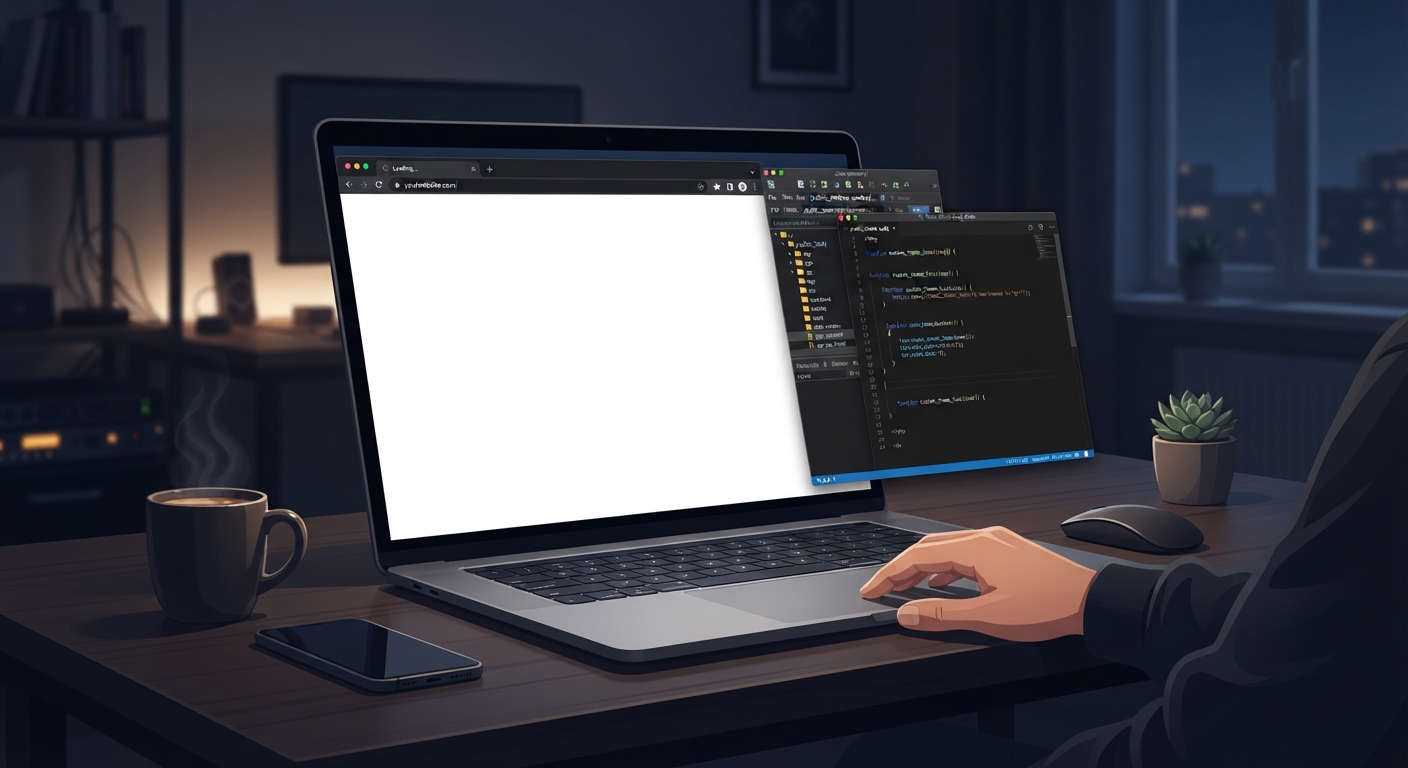
Teknik olarak, WordPress beyaz ekran hatası, PHP’nin bir “fatal error” (ölümcül hata) ile karşılaştığında betiği çalıştırmayı durdurması ve sunucunun herhangi bir HTML çıktısı üretememesidir. PHP, “Bunu işleyemiyorum, burada duruyorum” der. Sonuç mu? Tarayıcınızda sadece HTTP 200 (Tamam) veya nadiren 500 (İç Sunucu Hatası) durum koduyla birlikte gelen bomboş bir sayfa.
Peki neden bu kadar can sıkıcı? Çünkü hata mesajı göstermez. Sıradan bir kullanıcıya hiçbir ipucu vermez. Arabanızın aniden stop etmesi ama gösterge panelinde hiçbir uyarı ışığının yanmaması gibidir. Bu sorun, 2026 yılında hâlâ en sık karşılaşılan WordPress sorunları arasında ilk 3’te yer alıyor (WordPress Destek Forumu, 2026). İşin sıkıntılı tarafı, özellikle paylaşımlı hosting kullananlar, kaynak limitlerine takıldıklarında bu hatayla yüzleşiyor.
1. Adım: Görünmez Düşmanı Görünür Kılın – WordPress Hata Ayıklama (WP_DEBUG) Modunu Aktif Etme
WP_DEBUG Nedir ve Neden İlk Adımınız Olmalı?
Beyaz ekranla karşılaştığınız an, karanlık bir odada el yordamıyla bir şeyler aramaya benzer. WPDEBUG ise bu odanın ışığını açan düğmedir. WordPress’in kök dizininde bulunan wp-config.php dosyasına ekleyeceğiniz birkaç satır kod ile PHP’nin gizlediği tüm hataları ekrana (veya bir hata günlüğü (log) dosyasına) yazdırabilirsiniz. Bu, arıza teşhisinin altın kuralıdır. Bir keresinde, bir müşterimizin sitesi tamamen çökmüştü; WPDEBUG’u açtığımızda sorunun, WooCommerce’in güncel olmayan bir ödeme eklentisindeki tek bir eksik virgülden kaynaklandığını saniyeler içinde bulmuştuk.
Adım Adım wp-config.php Düzenlemesi
- Hosting panelinizin Dosya Yöneticisi’ne veya FileZilla gibi bir FTP istemcisine bağlanın.
- WordPress’in kurulu olduğu ana dizine (genelde
public_html) gidin. wp-config.phpdosyasını bulun, sağ tıklayıp “Düzenle”yi seçin.- Dosyanın içinde
/ Hepsi bu kadar. Değişiklik yapmayı bırakın! Mutlu bloglamalar. /satırını bulun. - Bu satırın hemen üstüne aşağıdaki kod bloğunu ekleyin:
define('WP_DEBUG', true);
define('WPDEBUGLOG', true);
define('WPDEBUGDISPLAY', false);
@iniset('displayerrors', 0);
- Dosyayı kaydedin ve sitenizi yenileyin. Artık beyaz ekran yerine bir hata mesajı görmüyorsanız endişelenmeyin.
WPDEBUGDISPLAYözelliğinifalseyaptığımız için hata, sitenizi ziyaret eden kullanıcılara gösterilmez. Bunun yerine, hatalar/wp-content/klasörü içindedebug.logadında bir dosyaya yazılır. Bu dosyayı açtığınızda, PHP size sorunun tam olarak hangi dosyada ve hangi satırda olduğunu söyleyecektir.
Eğer 500 internal server error gibi daha kompleks bir sorunla iç içe geçmiş bir durum varsa, bu hata günlüğü (log) hayat kurtarıcıdır. Hatanın kaynağını bulduktan sonra WP_DEBUG değerini mutlaka tekrar false yapın. Açık unutulan hata ayıklama modu, sitenizin güvenliğini riske atabilir ve performansını düşürebilir.
2. Adım: Asıl Şüpheliyi Bulmak – Eklenti ve Tema Klasörlerini FTP ile Sıfırlama
Vakaların %70’inde WordPress beyaz ekran hatasının arkasındaki suçlu, ya yeni yüklenmiş ya da güncellenmiş bir eklenti veya temadır (WPBeginner Araştırması, 2025). Eklentiler ve temalar, PHP’nin kalbine doğrudan kod enjekte eder. Uyumsuz bir fonksiyon, sunucunuzun kaynaklarını anında tüketebilir.
WordPress Yönetici Paneli Olmadan Eklentileri ve Temayı Devre Dışı Bırakma
Yönetici paneline erişiminiz olmadığı için işlemi dosya sistemi üzerinden yapmanız gerekir. Bu yöntem, tıpkı bir elektrik panosundaki sigortaları tek tek kapatıp hangi devrenin kaçak yaptığını bulmaya benzer.
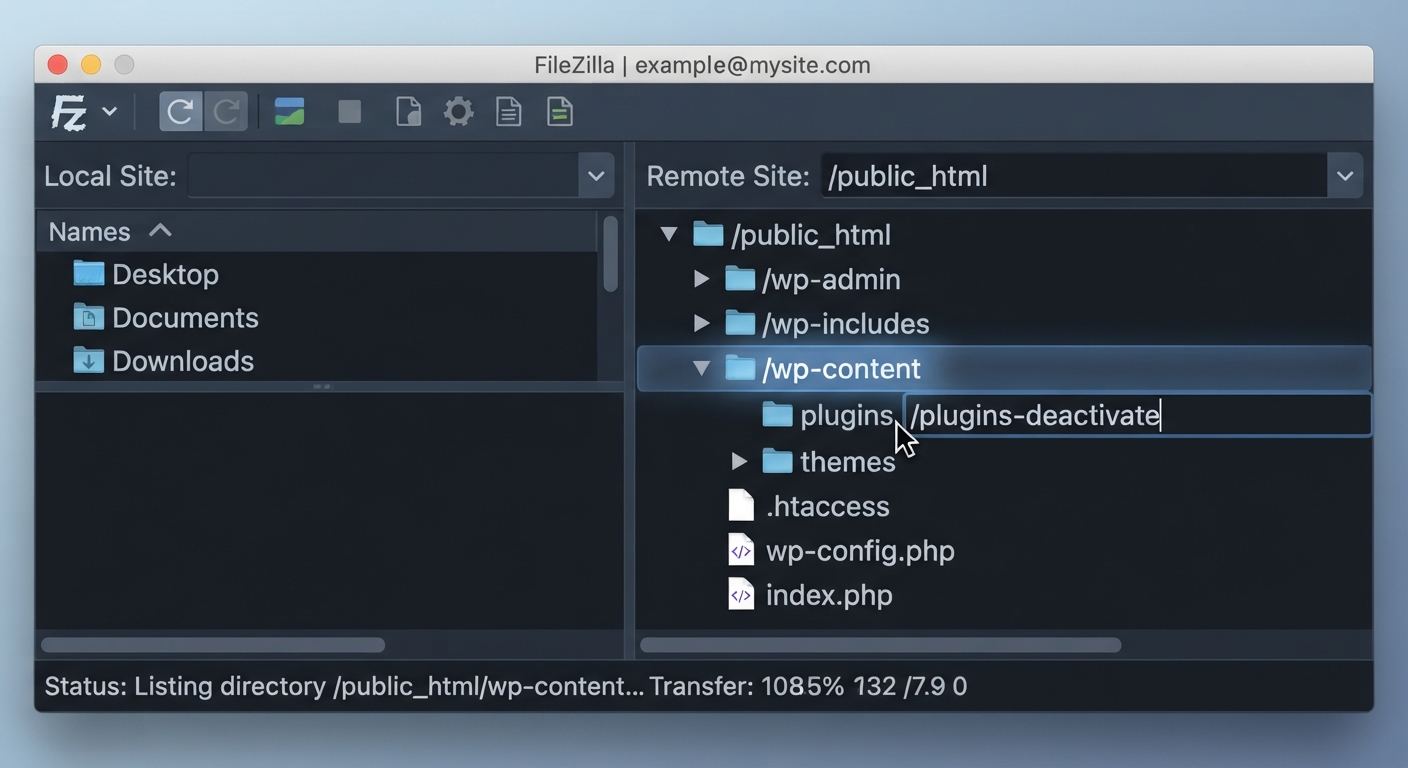
- FTP veya Dosya Yöneticisi ile
/wp-content/klasörüne gidin. - Burada
pluginsvethemesadında iki kritik klasör göreceksiniz. - Önce
pluginsklasörüne sağ tıklayıp adınıplugins-deaktiveolarak değiştirin. Bu işlem, tüm eklentilerinizi anında devre dışı bırakır. - Şimdi sitenizi kontrol edin. Eğer beyaz ekran gittiyse, sorun eklentilerdedir.
plugins-deaktiveklasörünün adını tekrarpluginsolarak değiştirin.- Şimdi
pluginsklasörünün içine girin ve her bir eklenti klasörünü tek tek sırayla adlandırarak (örneğinwoocommerce->woocommerce-deaktive) sorunlu eklentiyi bulana kadar siteyi kontrol edin. - Eklentileri kontrol ettiğiniz halde sorun çözülmediyse, aynı işlemi aktif temanız için de yapın.
/wp-content/themes/klasörüne gidin ve aktif olarak kullandığınız temanın adını değiştirin. WordPress, aktif bir tema bulamazsa otomatik olarak varsayılan bir temaya (örneğin Twenty Twenty-Five) geçecek ve site açılacaktır.
Bu süreç biraz zaman alabilir, ancak körü körüne tahmin etmekten çok daha etkilidir. Eğer siteniz bu işlemlerden sonra hâlâ çalışmıyorsa, sorun daha derinlerde demektir.
3. Adım: Beyninizdeki Darboğaz – PHP Bellek Limitini (Memory Limit) Artırma
WordPress’in beyni PHP’dir. Ve tıpkı bir insan beyni gibi, aynı anda çok fazla şey işlemeye çalıştığında “kitlenir”. PHP’nin kullanabileceği varsayılan bellek miktarı genellikle 128MB veya 256MB’dir. Ancak ağır bir sayfa oluşturucu (Elementor, WPBakery) veya yoğun bir e-ticaret eklentisi (WooCommerce) kullanıyorsanız, bu limit şaşırtıcı bir hızla dolar. Özellikle 2026’da, yapay zeka destekli eklentilerin ve yüksek çözünürlüklü medya optimizasyon araçlarının yaygınlaşmasıyla, bellek limiti aşımı (memory exhausted error) çok daha sık görülür hale geldi.
Farklı Yöntemlerle PHP Bellek Limiti Nasıl Yükseltilir?
wp-config.php dosyanıza aşağıdaki satırı eklemek en yaygın çözümdür:
define('WPMEMORYLIMIT', '512M');Eğer bu işe yaramazsa, sorun sunucu seviyesindeki PHP yapılandırmasındadır. Hosting panelinize (örneğin KeyHelp veya cPanel) giriş yapın ve PHP.ini ayarlarınızı bulun. Burada memory_limit değerini 512M veya 1024M olarak ayarlayın. Eğer NVMe SSD gibi hızlı bir altyapıda değilseniz, yüksek bellek limiti dahi yavaş I/O işlemleri yüzünden zaman aşımına uğrayabilir.
Unutmayın, sadece limiti artırmak geçici bir yara bandıdır. Eğer siteniz sürekli 512MB’dan fazla bellek tüketiyorsa, ortada bir optimizasyon sorunu var demektir. Sitenizin Core Web Vitals değerlerini de bu aşamada kontrol etmeniz faydalı olacaktır.
4. Adım: Gizli Sabotajcı – Bozuk .htaccess Dosyasını Onarma
.htaccess dosyası, özellikle Apache sunucularda, web sitenizin trafik polisidir. Yanlış yazılmış bir yönlendirme kuralı, sonsuz bir döngüye (redirect loop) yol açarak sunucuyu kilitleyebilir ve WordPress beyaz ekran hatasına neden olabilir.
.htaccess Dosyasını Sıfırlamanın En Kolay Yolu
- FTP istemciniz ile WordPress ana dizinine gidin.
.htaccessdosyasını (gizli dosyaları gösterdiğinizden emin olun) bilgisayarınıza yedek olarak indirin. - Sunucudaki dosyayı silin.
- WordPress yönetici paneline (
/wp-admin/) giriş yapmayı deneyin. Eğer artık panele erişebiliyorsanız, sorun.htaccessdosyasındaydı. - Panele giriş yaptıktan sonra, kenar çubuğundan “Ayarlar” > “Kalıcı Bağlantılar” sayfasına gidin.
- Hiçbir şeyi değiştirmeden sayfanın en altındaki “Değişiklikleri Kaydet” düğmesine tıklayın. Bu işlem, WordPress’in sıfırdan temiz ve doğru bir
.htaccessdosyası oluşturmasını sağlayacaktır.
Eğer bu yöntem sorunu çözmezse, indirdiğiniz .htaccess dosyasını metin editörü ile açıp, şüpheli görünen satırları kontrol edebilirsiniz. Özellikle RewriteRule ve RewriteCond içeren satırlar arasında sözdizimi hataları olabilir.
5. Adım: Kalbi Yeniden Çalıştırmak – Veritabanı ve Site URL Kontrolü
Web siteniz yukarıdaki yöntemlere hâlâ yanıt vermiyorsa, sorun kalbinde, yani veritabanında olabilir. Yanlış yapılandırılmış bir “site URL” (WordPress Adresi) değeri veya bozuk bir veritabanı tablosu, sitenin ön yüzünün tamamen boş kalmasına neden olabilir.
phpMyAdmin ile Site URL ve Veritabanı Onarımı
- Hosting kontrol panelinizden phpMyAdmin’e giriş yapın.
- WordPress veritabanınızı sol menüden seçin.
wpoptionstablosunu bulun ve tıklayın. (Tablo ön ekinizwpdeğilse farklı olabilir).- Genellikle ilk iki satırda bulunan
siteurlvehomesatırlarını bulun. Buradaki URL’lerin doğru ve birbiriyle tutarlı olduğundan emin olun (her ikisi dehttps://www.siteniz.comformatında olmalı).
Bunun da ötesinde, veritabanı tablolarınız bozulmuş olabilir. Bu, özellikle sunucu aniden kapanırsa veya bir eklenti yanlış bir SQL sorgusu çalıştırırsa olur. wp-config.php dosyasına şu satırı ekleyerek WordPress’in otomatik veritabanı onarım modunu aktif edebilirsiniz:
define('WPALLOWREPAIR', true);Bu kodu ekledikten sonra tarayıcınızdan https://www.siteniz.com/wp-admin/maint/repair.php adresine gidin. “Veritabanını Onar” veya “Veritabanını Onar ve Optimize Et” seçeneklerini göreceksiniz. İşlem bittikten sonra bu satırı güvenlik için hemen silin.
6. Adım: Derinlere İnmek – Sunucu Taraflı (ModSecurity, PHP Sürümü) Sorunları Giderme
Yukarıdaki yöntemlerin hiçbiri işe yaramadıysa, saat kurcalamaya değil, motoru kontrol etmeye başlamanın zamanı gelmiştir. Sorun, sunucu konfigürasyonundan kaynaklanıyor olabilir. İşte 2026’da sıkça karşılaştığımız iki büyük sunucu kaynaklı neden:
ModSecurity Kuralları ve PHP Sürüm Uyuşmazlıkları
ModSecurity, sitenizi kötü niyetli saldırılardan koruyan bir web uygulaması güvenlik duvarıdır (WAF). Ancak bazen, özellikle yanlış yapılandırılmışsa, WordPress’in normal çalışması için gerekli olan meşru istekleri (örneğin, büyük bir tema dosyasının yüklenmesini) engelleyerek beyaz ekrana neden olabilir. Hosting sağlayıcınızla iletişime geçip, sitenizin IP adresi için ModSecurity günlüklerini kontrol etmelerini istemelisiniz. Eğer sorun buysa, ilgili kuralı devre dışı bırakacaklardır.
Bir diğer yaygın neden ise PHP sürümüdür. 2026 itibarıyla PHP 8.2 ve 8.3 standart haline geldi. Eğer siteniz hâlâ eski bir eklenti veya tema kullanıyorsa, bu PHP sürümüyle uyumsuz olabilir. Hosting panelinizden PHP sürümünü geçici olarak 7.4 veya 8.0’a düşürüp siteyi kontrol edin. Eğer site açılırsa, sorunun kaynağını buldunuz demektir; yapmanız gereken, o eski eklentiyi güncellemek veya alternatifini bulmaktır. Bu sorun, özellikle E-ticaret sunucu altyapılarında, ödeme ve stok yönetimi eklentilerinin kritik görevler üstlenmesi nedeniyle daha büyük problemlere yol açar.
7. Adım: Son Çare Operasyonu – Yedekten Dönme ve Profesyonel Destek Alma
Eğer tüm adımları uyguladığınız halde hâlâ sonuç alamadıysanız, zamanınızı ve sinirlerinizi daha fazla yıpratmanın bir anlamı yok. İşte bu noktada iki seçeneğiniz var.
Temiz Bir Yedekten Geri Dönme
Düzenli yedek almanın ne kadar önemli olduğu tam da bu anlarda anlaşılır. Eğer bir yedekleme eklentiniz (UpdraftPlus gibi) veya hosting sağlayıcınızın otomatik bir yedeği varsa, sitenizi sorun başlamadan önceki bir tarihe geri döndürmek en hızlı ve garantili çözümdür. Bu işlem, sitenizi adeta bir zaman makinesine bindirip geçmişe götürmeye benzer. Geri dönme işleminden sonra, soruna neyin yol açtığını anlamak için eklenti güncellemelerini kontrollü bir şekilde yapmalısınız.
Hosting Sağlayıcınızdan Destek İsteyin
Bazen sorun, sizin erişim sahayınızın dışındadır. İyi bir hosting sağlayıcısının teknik ekibi, sunucu günlüklerini (error log) detaylıca inceleyerek sizin göremediğiniz bir PHP modülü eksikliğini, disk kotası (disk quota) aşımını veya sunucu genelindeki bir kaynak sıkıntısını tespit edebilir. “Destek bileti açmaktan çekinmeyin” klişesini burada tekrarlamayacağız; çünkü kaliteli bir hosting, bu tür anlarda kendini belli eder. Eğer mevcut altyapınız bu hatayla başa çıkamayacak kadar yetersiz kalıyorsa, VDS, VPS ve Paylaşımlı Hosting arasındaki farkları tekrar gözden geçirip projenize daha uygun bir kaynağa geçiş yapmayı düşünebilirsiniz.
Sadece Çözmek Yetmez: WordPress Beyaz Ekran Hatasını Kalıcı Olarak Önleme Stratejileri
Yangını söndürmek iyidir, ama yangının çıkmasını engellemek daha iyidir. WordPress beyaz ekran hatası ile bir daha asla uykusuz bir gece geçirmemek için aşağıdaki stratejileri iş akışınızın bir parçası haline getirin.
- Hazırlık (Staging) Ortamı Kullanın: Bir güncellemeyi canlı siteye uygulamadan önce, hosting panelinizdeki hazırlık ortamında (staging) test edin. Bu, size olası bir sorunu sıfır riskle görme şansı verir.
- Seçici Güncelleme Yapın: “Tümünü Güncelle” butonuna basmadan önce iki kez düşünün. Eklentileri birer birer güncelleyin ve her seferinde siteyi kontrol edin.
- Kaliteli Eklenti ve Tema Kullanın: Nulled (kırılmış) eklentilerden uzak durun. Yalnızca güvenilir geliştiricilerin, düzenli güncellenen ürünlerini kullanın.
- PHP Sürümünüzü Güncel Tutun: Hosting panelinizden her zaman desteklenen en güncel PHP sürümünü kullanın. Bu, yalnızca hataları önlemekle kalmaz, sitenizi katbekat hızlandırır (PHP 8.3, 7.4’e göre saniyede %40 daha fazla işlem yapabilir).
- Otomatik Yedekleme Şart: En azından haftalık, ideal olarak günlük otomatik yedek alan bir sistem kurun. Bu, tüm sorunlara karşı en büyük güvenceniz olacak.
Sıkça Sorulan Sorular (SSS)
WordPress beyaz ekran hatası SEO sıralamalarımı olumsuz etkiler mi?
Evet, kısa vadede etkileyebilir. Google botu sitenizi taramaya geldiğinde boş bir sayfa veya 500 hatası alırsa, bu bir kalite sinyali olarak algılanıp geçici sıralama kayıplarına yol açabilir. Ancak sorunu hızlıca çözüp siteyi tekrar erişilebilir hale getirirseniz, sıralamalar genellikle eski haline döner. Uzun süreli kesintiler ise ciddi SEO hasarına neden olabilir.
Yönetici paneline (wp-admin) erişebiliyorum ama site ön yüzü tamamen boş. Sorun ne olabilir?
Bu senaryo, sorunun neredeyse kesinlikle aktif temanızda veya ön yüzde çalışan bir eklentide olduğunu gösterir. Çözüm için 2. Adımı uygulayarak temanızı varsayılan bir temayla değiştirin ve eklentilerinizi teker teker devre dışı bırakarak sorunlu olanı bulun. Özellikle cache (önbellek) eklentilerinin yanlış yapılandırılmış HTML küçültme (minification) ayarları bu duruma sıkça yol açar.
Sadece belirli bir sayfa veya yazıda beyaz ekran alıyorum, tüm sitem çalışıyor. Bunun özel bir nedeni var mı?
Bu, genellikle o sayfadaki bir kısa kod (shortcode) hatasından, sayfaya özel bir şablondaki PHP kodlama yanlışından veya bozuk bir içerikten kaynaklanır. Sorunlu sayfayı düzenleyip içeriği kontrollü bir şekilde temizleyerek sorunu çözebilirsiniz. Ayrıca PHP bellek limitinin o sayfadaki yoğun içerik nedeniyle anlık olarak aşılması da mümkündür.
wp-config.php dosyasına erişemediğim için WP_DEBUG’u açamıyorum, ne yapabilirim?
wp-config.php WordPress’in beynidir ve ona erişememek ciddi bir sorundur. Hosting panelinizin dosya yöneticisini kullanarak dosyanın izinlerini (permissions) kontrol edin (genellikle 644 olmalıdır). Eğer bu işe yaramazsa, derhal hosting sağlayıcınızla iletişime geçin; dosya sisteminizde bir sahiplik (ownership) sorunu veya daha kritik bir güvenlik ihlali olabilir.
Beyaz ekran hatası aldıktan sonra site içeriğim kayboldu mu? Veritabanıma bir zarar geldi mi?
Bu soru, en büyük panik nedenidir. Vakaların %99’unda, WordPress beyaz ekran hatası içeriğinize veya veritabanınıza kalıcı bir zarar vermez. Bu bir işlem (runtime) hatasıdır, veri silme işlemi değildir. Tüm yazılarınız, sayfalarınız ve ayarlarınız veritabanında güvendedir. Siz sadece geçici bir yazılım sorunu nedeniyle onları göremiyorsunuzdur.
WordPress sürümünü güncelledikten hemen sonra beyaz ekran oluştu, en hızlı çözüm nedir?
Büyük ihtimalle temanız veya eklentilerinizden biri yeni WordPress sürümüyle uyumlu değildir. En hızlı çözüm, önce tüm eklentileri FTP ile devre dışı bırakıp siteyi açmaktır. Site açıldıktan sonra, tüm eklenti ve temalarınızı güncelleyip tekrar aktif edin. Eğer sorun devam ederse, uyumsuz olan bileşeni tespit edip geliştiricisinden güncelleme beklemek veya alternatifine geçmek gerekir.
Bir eklenti güncellemesi sonrası beyaz ekran aldım, ancak FTP’ye bağlanamıyorum. Ne yapmalıyım?
Bu durumda tek çareniz hosting kontrol panelinizdir. cPanel, Plesk veya KeyHelp gibi panellerin kendi entegre dosya yöneticileri vardır. Bu araç ile wp-content/plugins dizinine gidip sorunlu eklentinin klasör ismini değiştirerek aynı işlemi yapabilirsiniz. Eğer kontrol paneline de erişemiyorsanız, hosting firmanızın destek ekibine anında bir bilet oluşturmalısınız; bu, bir sunucu hizmet reddi (DoS) saldırısının belirtisi dahi olabilir.
Tüm bu adımlara rağmen sitenizi kurtaramadıysanız veya bu teknik detaylarla uğraşmak istemiyorsanız, unutmayın ki iyi bir hosting sadece barındırma değil, aynı zamanda barıştır. Gece yarısı çöken bir site için uzman desteğine anında ulaşabilmek, işinizi ve itibarınızı kurtarır. Bu tür sorunlarla tekrar karşılaşmamak için projenizin büyüklüğüne uygun, kaynakları bol ve teknik desteği 7/24 ulaşılabilir olan bir altyapıya yatırım yapmanın tam zamanı.