WordPress CDN Entegrasyonu: Site Hızını Küresel Ölçekte Artırma

- WordPress CDN Entegrasyonu: Site Hızını Küresel Ölçekte Artırma
- CDN Nedir ve WordPress İçin Neden Önemlidir?
- CDN Türleri: Pull Zone ve Push Zone Farkı
- Entegrasyon Öncesi Gereksinimler
- Yöntem 1: Cloudflare ile WordPress CDN Entegrasyonu
- Yöntem 2: CDN Eklentisi ile Entegrasyon
- Hangi Yöntemi Seçmelisiniz?
- SSL ve Karışık İçerik Sorunları
- E-Ticaret Sitelerinde Önbellek Politikası
- CDN Entegrasyonunu Doğrulama ve Hız Ölçümü
- Sorun Giderme: Yaygın Hatalar ve Çözümleri
- Kurulum Sonrası Kontrol Listesi
- Sıkça Sorulan Sorular
- CDN, TTFB süresini düşürür mü?
- Her WordPress sitesi CDN kullanmalı mı?
- Cloudflare kullanınca ayrıca CDN eklentisi gerekir mi?
- CDN kurulumu SEO'ya zarar verir mi?
- CDN sonrası önbelleğe alınmış sayfa herkese aynı mı görünür?
WordPress CDN entegrasyonu, sitenizin görsel, CSS ve JavaScript gibi statik dosyalarını kullanıcıya en yakın sunucudan sunarak açılış süresini kısaltır. En pratik yöntem, Cloudflare gibi bir pull zone CDN kullanmaktır; alternatif olarak CDN URL’sini bir eklentiyle veya wp-config.php üzerinden de tanımlayabilirsiniz. Entegrasyon doğru yapıldığında aynı sunucu kaynaklarıyla daha yüksek hız, daha düşük bant genişliği ve daha dayanıklı bir altyapı elde edersiniz.
Aşağıdaki adımlar Cloudflare yöntemini, eklenti tabanlı kurulumu, SSL doğrulamasını ve yaygın hataların çözümünü kapsar. Kurulum öncesinde hangi dosyaların CDN’e taşınacağını ve hangi sayfaların önbellek dışında kalması gerektiğini bilmek, sürecin en önemli kısmıdır.
Önemli Noktalar
- Cloudflare gibi pull zone CDN, site adresinizi değiştirmeden statik içeriği uç sunuculardan sunar.
- Eklenti tabanlı yöntem, dosya URL’lerini cdn.example.com gibi bir alt alan adına yönlendirir.
- Karışık içerik hatalarına karşı CDN URL’si mutlaka HTTPS kullanmalıdır.
- wp-admin, sepet ve ödeme sayfaları önbellek dışı bırakılmalıdır.
CDN Nedir ve WordPress İçin Neden Önemlidir?
İçerik Dağıtım Ağı (CDN), görsel, CSS, JavaScript ve medya dosyalarını dünyanın farklı bölgelerindeki uç sunuculara kopyalayan bir ağ altyapısıdır. Kullanıcı bir sayfa açtığında dosyayı ana sunucudan değil, fiziksel olarak en yakın uç sunucudan alır. Bu durum, özellikle deniz aşırı ziyaretçisi olan sitelerde sayfa açılış süresini belirgin biçimde kısaltır.

WordPress siteleri çoğunlukla PHP ve veritabanı sorgularıyla dinamik üretilir. CDN, bu dinamik sorguyu doğrudan hızlandırmaz ama sayfa ağırlığının büyük bölümünü oluşturan statik kaynakları sunucunun sırtından alır. Görseller, tema dosyaları ve eklenti varlıkları CDN’den yüklendiğinde sunucu daha az istek yanıtlar. Böylece trafik artışında bile yanıt süreleri daha dengeli kalır.
CDN entegrasyonunun Core Web Vitals üzerinde de etkisi vardır. Görsellerin daha hızlı yüklenmesi, Largest Contentful Paint (LCP) süresini iyileştirebilir. Ayrıca CDN sağlayıcıları çoğunlukla DDoS koruması ve web uygulaması güvenlik duvarı (WAF) gibi ek güvenlik katmanları sunar. Bu nedenle CDN, yalnızca hız değil aynı zamanda altyapı dayanıklılığı açısından da değerlidir.
CDN Türleri: Pull Zone ve Push Zone Farkı
Pull zone, CDN’in dosyayı ilk istekte köken sunucudan çekip kopyalamasıdır. WordPress için genellikle en kullanışlı modeldir çünkü dosyaları ayrıca yüklemeniz gerekmez. Bir ziyaretçi görseli istediğinde CDN, dosyayı köken sunucudan alır, uç sunucuda saklar ve sonraki istekleri hızlıca yanıtlar.
Push zone ise dosyaların CDN’e önceden yüklenmesi esasına dayanır. Büyük video veya indirilebilir dosya arşivleri gibi nadiren değişen içerikler için uygundur. WordPress gibi sürekli yeni görsel eklenen bir yapıda push zone yönetimi zahmetli olabilir. Bu yüzden wordpress cdn entegrasyonu senaryolarında pull zone çok daha yaygındır.
Cloudflare, çoğu kişinin CDN olarak bildiği modelden biraz farklı çalışır. Site trafiğini kendi ağı üzerinden geçiren bir ters proxy görevi görür. Bu yöntemde sitenizin alan adı aynı kalır; görsel URL’lerini ayrı bir CDN alan adıyla değiştirmeniz gerekmez. Bu sadelik, Cloudflare’ı yeni başlayanlar için güçlü bir seçenek yapar.
Entegrasyon Öncesi Gereksinimler
Kuruluma başlamadan önce bazı erişim ve altyapı koşullarını tamamlamanız gerekir. Eksik bir adım, DNS yayılımı sırasında siteyi geçici olarak erişilemez bırakabilir. Bu yüzden hazırlık aşamasını aceleye getirmeyin.
- Alan adınızın DNS yönetim paneline erişim
- Sitenizde aktif bir SSL sertifikası
- WordPress yönetim paneli ve hosting paneli bilgileri
- Site yedekleri; veritabanı ve dosyalar ayrı ayrı
- Mevcut önbellek eklentisinin listesi
Özellikle bir önbellek eklentisi kullanıyorsanız CDN ile çakışma ihtimalini göz önünde bulundurun. Önbellek eklentisi sayfa çıktısını, CDN ise statik varlıkları önbelleğe alır. İkisi birlikte çalışabilir ancak aynı dosyayı iki katmanın farklı sürelerde saklaması, güncelleme sonrasında tutarsızlık yaratabilir. Kurulumdan sonra her iki önbelleği de temizlemeyi planlayın.
Yöntem 1: Cloudflare ile WordPress CDN Entegrasyonu
Cloudflare yöntemi, çoğu WordPress sitesi için en sorunsuz başlangıçtır. Site alan adınız aynı kalır, sadece trafik Cloudflare ağı üzerinden geçer. Kurulum sırasında DNS değişikliği yaptığınız için dikkatli ilerleyin; adımları sırayla uygulayın ve her aşamada beklentiyi doğrulayın.

- Cloudflare hesabı oluşturun ve sitenizi ekleyin. Cloudflare mevcut DNS kayıtlarınızı tarar ve size iki ad sunucusu verir.
- Cloudflare’ın verdiği ad sunucularını alan adı sağlayıcınızda tanımlayın. Ad sunucusu değişikliğinin küresel olarak yayılması birkaç saat sürebilir.
- Cloudflare panelinde A ve www kayıtlarınızın yanındaki bulut simgesinin turuncu (proxied) olduğundan emin olun. Böylece istekler Cloudflare üzerinden geçer.
- SSL/TLS bölümünde modu Full (strict) yapın. Flexible mod, tarayıcıda karışık içerik uyarılarına yol açabilir.
- Cache Rules bölümünde wp-admin, wp-login.php, sepet ve ödeme gibi dinamik sayfaları önbellek dışı bırakın. Görsel ve CSS dosyalarını ise daha uzun süre önbelleğe alın.
- WordPress sitenize resmi Cloudflare eklentisini kurun. Eklenti, sitenizin Cloudflare hesabınıza bağlanmasına ve önbellek temizleme işlemlerine yardımcı olur.
- Rocket Loader ve HTTP/3 gibi performans özelliklerini kademeli olarak açın. Her açtıktan sonra siteyi test edin.
- Tarayıcı oturumunu kapatıp sitenin normal göründüğünü ve wp-admin girişinin çalıştığını doğrulayın.
Önbellek kurallarını oluştururken Cloudflare’ın dokümantasyonundaki önbellek yapılandırma seçeneklerini inceleyebilirsiniz. Doğru kural seti, statik dosyaları hızlandırırken yönetim panelini ve oturumla ilgili içeriği güvende tutar. Kuralları bir kerede karmaşık hale getirmek yerine temel bypass’larla başlayın.
Yöntem 2: CDN Eklentisi ile Entegrasyon
Eklenti tabanlı wordpress cdn entegrasyonu, size cdn.example.com gibi ayrı bir CDN alan adı veren sağlayıcılarda anlamlıdır. Bu yöntemde dosya URL’leri köken alan adı yerine CDN alan adına işaret eder. CDN Enabler, WP Rocket’ın CDN sekmesi veya LiteSpeed Cache’in CDN ayarları bu işlevi görebilir.

- CDN sağlayıcınızda origin URL olarak sitenizin ana adresini tanımlayın. Sağlayıcı, pull zone için size bir CDN alan adı atar.
- DNS panelinde cdn.example.com gibi alt alan adını, CDN sağlayıcısının verdiği hedefe yönlendiren bir CNAME kaydı oluşturun.
- CDN alan adı için geçerli bir SSL sertifikası alın. Aksi halde HTTPS sayfa içinde HTTP kaynak çağrılır.
- CDN Enabler gibi bir eklenti kurun. CDN URL alanına https://cdn.example.com yazın.
- Hangi dizinlerin CDN’den sunulacağını belirtin. Çoğu kurulumda wp-content ve wp-includes dizinlerinin yönlendirilmesi yeterlidir.
- .php dosyalarını hariç tutun. PHP dosyaları CDN üzerinden sunulmamalı, köken sunucudan çalıştırılmalıdır.
- Ayarları kaydedin ve site ön yüzünü kontrol edin. Görsel URL’leri artık cdn.example.com olarak görünmelidir.
- Değişikliklerden sonra hem WordPress önbelleğini hem de CDN panelindeki önbelleği temizleyin.
Eklenti kullanmak istemiyorsanız wp-config.php içine aşağıdaki sabitleri ekleyebilirsiniz. Bu yöntem yalnızca pull zone hedefi aynı dizin yapısını koruyorsa çalışır.
/* CDN URL yönlendirme - yalnızca pull zone kullanırken */
define( 'WP_CONTENT_URL', 'https://cdn.example.com/wp-content' );
define( 'WP_PLUGIN_URL', 'https://cdn.example.com/wp-content/plugins' );
Yalnızca medya kütüphanesindeki görsellerin URL’lerini değiştirmek istiyorsanız child theme veya özel bir eklenti içinde şu filtreyi kullanabilirsiniz:
add_filter( 'wp_get_attachment_url', function ( $url ) {
    return str_replace( 'https://www.example.com', 'https://cdn.example.com', $url );
} );
Bu filtre, tema ve eklenti CSS dosyalarını kapsamaz. Yalnızca ekli medya URL’lerini dönüştürür. Eklenti yöntemi genellikle daha bütüncül bir çözüm sunar çünkü wp-content dizinindeki tüm statik varlıkları kapsar.
Hangi Yöntemi Seçmelisiniz?
Kararınızı site mimarinize ve beklentinize göre verin. Küçük bir blog veya kurumsal site için Cloudflare, daha az bakım gerektirir. Görselleri ayrı bir medya CDN’ine taşımak isteyen yüksek trafikli bir yayın sitesi ise eklenti veya URL yönlendirme yaklaşımını tercih edebilir.
| Kriter | Cloudflare (ters proxy) | CDN eklentisi (pull zone) |
|---|---|---|
| Kurulum şekli | Ad sunucusu değişikliği | CNAME kaydı ve eklenti |
| Statik dosya URL’si | Aynı alan adı kalır | Ayrı CDN alan adı kullanır |
| Önbellek kontrolü | Cache Rules ve HTTP başlıkları | Genellikle Cache-Control başlıkları |
| Yönetim paneli koruması | Panel üzerinden bypass tanımlanır | Eklenti hariç tutma kurallarıyla |
| Uygun senaryo | Çoğu WordPress sitesi | Ek medya CDN’i veya CNAME zorunluluğu |
Her iki yöntem de doğru yapılandırıldığında hız kazancı sağlar. Seçiminizi yaparken DNS erişiminizin olup olmadığını ve yönetim panelindeki teknik deneyiminizi göz önünde bulundurun. Ad sunucusu değiştirmek istemeyen bir kullanıcı için CNAME tabanlı bir CDN sağlayıcısı daha uygun olabilir.
SSL ve Karışık İçerik Sorunları
Karışık içerik, HTTPS bir sayfanın HTTP kaynağı çağırması durumudur. Tarayıcı, bu kaynağı engelleyebilir veya adres çubuğundaki kilit simgesini düşürebilir. CDN URL’si yanlışlıkla http:// ile yazıldığında görseller kırık görünür ve sayfa güvenlik uyarısı üretir.
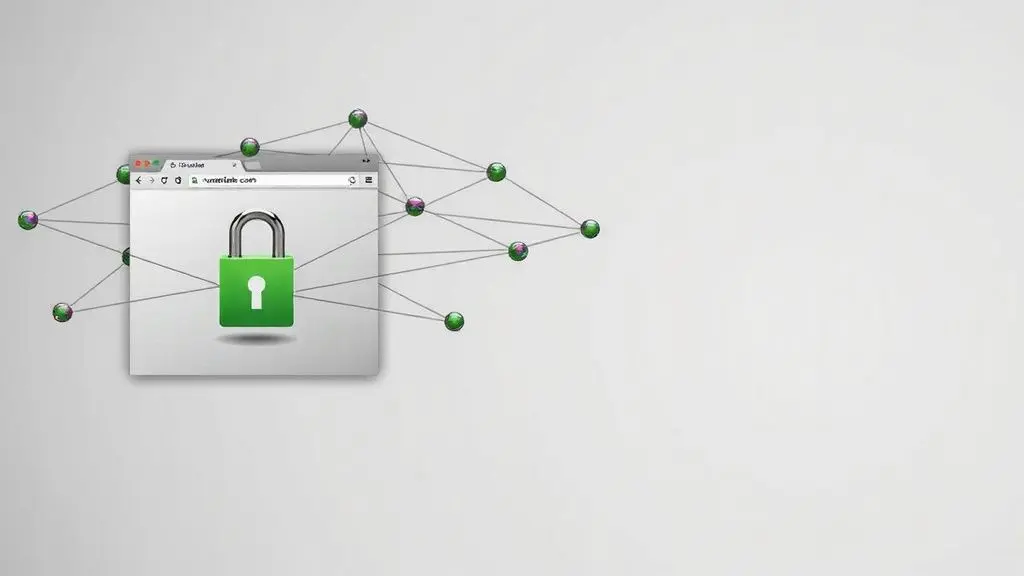
Cloudflare kullanıyorsanız SSL modunu Full (strict) seçin. Bu mod, Cloudflare ile köken sunucu arasında da geçerli bir sertifika ister. Eklenti tabanlı kurulumda ise cdn.example.com alan adının kendi SSL sertifikasını doğruladığınızdan emin olun. Önbellek eklentisi veya güvenlik duvarı, bu istekleri yanlışlıkla HTTP’ye çeviriyorsa sorun kuralı bulmak zorlaşabilir.
Sayfa kaynağında “http://cdn.example.com” biçiminde bir çağrı görürseniz önce eklenti ayarındaki CDN URL’sini kontrol edin. Ardından tarayıcının geliştirici konsolunda karışık içerik uyarısı veren dosyayı belirleyin. Sorun, genellikle tek bir sabit URL’nin yanlış yazılmasından kaynaklanır.
E-Ticaret Sitelerinde Önbellek Politikası
WooCommerce gibi e-ticaret altyapıları sepet, ödeme ve müşteri oturumu gibi dinamik verileri yönetir. Bu sayfaları yanlışlıkla önbelleğe alırsanız müşteriler birbirinin sepetini görebilir. Benzer şekilde giriş yapan kullanıcıların yönetim çubukları da önbellekten doğru biçimde ayrıştırılmalıdır.
Cloudflare Cache Rules’da şu sayfalar ve çerezler önbellek dışı bırakılmalıdır:
- /cart ve /checkout yolları
- /my-account ve /wp-admin yolları
- woocommerce_items_in_cart çerezi
- wordpress_logged_in_ çerezi
- wp_woocommerce_session_ çerezi
Bu bypass kuralları, dinamik içeriğin her kullanıcı için yeniden üretilmesini sağlar. Statik ürün görselleri ve tema dosyaları ise güvenle önbelleğe alınabilir. Ürün fiyatları veya stok bilgisi JavaScript ile güncellenmediği sürece ürün sayfasının tamamını CDN’de uzun süre tutmak riskli olabilir; bu nedenle sayfa önbelleğini ayrı değerlendirin.
CDN Entegrasyonunu Doğrulama ve Hız Ölçümü
Kurulumdan sonra önbelleğin çalışıp çalışmadığını komut satırından doğrulayabilirsiniz. Aşağıdaki örnek, bir görselin yanıt başlıklarını gösterir. Bu komut, CDN’in dosyayı önbellekten mi yoksa köken sunucudan mı sunduğunu anlamanıza yardımcı olur.

curl -I https://www.example.com/wp-content/uploads/2026/01/urun-gorseli.webpYanıt başlıklarında şu değerlere bakın:
- cf-cache-status: HIT ise dosya Cloudflare önbelleğinden sunulmuştur.
- age: Dosyanın kaç saniyedir önbellekte tutulduğunu gösterir.
- cache-control: Tarayıcı ve CDN için geçerlilik süresini belirtir.
İlk istek sırasında dosya henüz uç sunucuya kopyalanmamışsa MISS görebilirsiniz. Testi bir veya iki kez tekrarladıktan sonra HIT değerine ulaşması normaldir. Hız ölçümü için GTmetrix’in farklı lokasyon testlerini veya tarayıcı geliştirici araçlarındaki ağ analizini kullanabilirsiniz.
Sorun Giderme: Yaygın Hatalar ve Çözümleri
CDN kurulumu karmaşık değildir ancak bazı hatalar sık tekrar eder. Aşağıdaki listede belirti, olası neden ve çözüm birlikte verilmiştir.
- Görseller kırık veya 404: CDN alan adının origin sunucuya doğru yönlendiğini ve dizin yapısının birebir aynı olduğunu kontrol edin.
- Değişiklikler yansımıyor: WordPress önbelleğini ve CDN panelindeki purge all işlemini çalıştırın.
- Karma içerik uyarısı: CDN URL’sinde http kalmadığından emin olun.
- Yönetim paneline giriş sorunu: wp-admin ve wp-login.php yollarının CDN önbelleğinden bypass edildiğini doğrulayın.
- CORS hataları: Fontlar veya bazı JavaScript dosyaları farklı alan adından yüklenirken Access-Control-Allow-Origin başlığı ister.
- Sunucu logları yalnızca Cloudflare IP’si gösteriyor: Ziyaretçi IP’sini geri yüklemek için mod_cloudflare veya sağlayıcı belgelerindeki gerçek IP modülünü kullanın.
Sorunları çözerken kurulum adımlarını geri almak yerine tek tek test edin. DNS yayılımı sırasında bazı bölgelerde site farklı görünebilir. Ad sunucusu değişikliğinden hemen sonra test yapmak yanıltıcı olabilir.
Kurulum Sonrası Kontrol Listesi
WordPress CDN entegrasyonu tamamlandıktan sonra şu kontrolleri yapın:
- Site genelinde görsellerin yüklendiğini doğrulayın.
- wp-admin paneline ve site dışına giriş/çıkış işlemlerini test edin.
- E-ticaret siteniz varsa sepet ve ödeme sayfalarında oturum davranışını denetleyin.
- Sayfa kaynağında statik dosya URL’lerinin doğru alan adını kullandığını kontrol edin.
- En az bir dosyada cf-cache-status veya CDN sağlayıcı başlığının HIT olduğunu doğrulayın.
Kurulum sonrası performansı izlemek için düzenli aralıklarla hız ölçümü yapın. Ölçümlerden önce önbelleğin ısındığından emin olun; ilk testler köken sunucuya daha fazla istek gideceği için farklı sonuç üretebilir. Ayrıca yavaş eklentiler site hızını CDN’e rağmen düşürebilir; ilgili yazıda WordPress yavaş eklentiler ve alternatifleri listelenmiştir.
Cloudflare ile güvenlik katmanını güçlendirmek isterseniz bot koruması hakkında Cloudflare Turnstile WordPress Entegrasyonu yazısındaki adımları uygulayabilirsiniz. CDN öncesi veya sonrasında WAF tabanlı koruma için WordPress ModSecurity Koruması rehberi de faydalı olur.
Sıkça Sorulan Sorular
CDN, TTFB süresini düşürür mü?
CDN, statik dosyalara erişimi hızlandırır ama TTFB büyük ölçüde köken sunucunun yanıt süresine bağlıdır. Yavaş bir veritabanı veya optimizasyonsuz tema, TTFB’yi yüksek tutabilir. CDN, sayfa ağırlığını azaltarak genel algılanan hızı iyileştirir.
Her WordPress sitesi CDN kullanmalı mı?
Yalnızca yerel bir kitlede faaliyet gösteren küçük bir site için CDN acil bir ihtiyaç değildir. Farklı ülkelerden ziyaretçi alan, görsel yoğunluklu veya trafik dalgalanması yaşayan siteler CDN’den daha fazla fayda sağlar. Karar verirken hedef kitlenizin coğrafi dağılımını değerlendirin.
Cloudflare kullanınca ayrıca CDN eklentisi gerekir mi?
Genellikle gerekmez; Cloudflare, alan adınızı aynı tutarak trafiği kendi ağından geçirir. Site URL’lerinizi değiştirmeniz beklenmez. Ancak resmi Cloudflare eklentisi, hesap bağlantısı ve önbellek temizleme için isteğe bağlı olarak kurulabilir.
CDN kurulumu SEO’ya zarar verir mi?
Doğru kurgulanmış bir CDN, sayfa hızını artırarak kullanıcı deneyimine olumlu katkı sağlar. Karma içerik, sürekli 404 veya önbellekten dönen yanlış canonical URL gibi yapılandırma hataları olmadığı sürece SEO açısından zarar verici değildir.
CDN sonrası önbelleğe alınmış sayfa herkese aynı mı görünür?
Statik dosyaların aynı görünmesi sorun değildir; ancak oturum, sepet ve yönetim paneli gibi kişiselleştirilmiş içerikler aynı olmamalıdır. Bu yüzden dinamik sayfalar çerez tabanlı kurallarla önbellekten bypass edilir.