WordPress Veritabanı Optimizasyonu: Yavaş Sorguları Bulma ve Düzeltme

- WordPress Veritabanı Optimizasyonu: Yavaş Sorguları Bulma ve Düzeltme
- WordPress Veritabanı Optimizasyonu Neden Gerekli?
- Ön Koşullar ve Güvenli Başlangıç
- Yavaş Sorguları Bulma: Query Monitor ile Tespit
- Sorgu Analizi: EXPLAIN ve Yavaş Sorgu Günlüğü
- Veritabanı Optimizasyonu İçin Düzeltme Yöntemleri
- Sık Yapılan Hatalar ve Sorun Giderme
- Hangi Yöntemi Seçmelisiniz?
- Sıkça Sorulan Sorular
- WordPress'te bir sayfa açılışında kaç sorgu normaldir?
- Query Monitor siteyi yavaşlatır mı?
- Veritabanı optimizasyonu için eklenti kullanmak güvenli mi?
- İndeks eklemek siteyi her zaman hızlandırır mı?
WordPress veritabanı optimizasyonu, siteniz yavaşladığında ilk bakmanız gereken alanlardan biridir. Yavaş çalışan sorguları tespit edip düzelttiğinizde sayfa yüklenme süresi belirgin biçimde düşer. Sorguları nasıl bulacağınızı, analiz edeceğinizi ve kalıcı olarak hızlandıracağınızı uygulamalı biçimde anlatıyorum.
Yavaş bir WordPress sitesinin sorunu her zaman görseller ya da sunucu kaynakları değildir. Çoğu durumda arka planda çalışan şişmiş bir veritabanı, gereksiz meta sorgular veya eksik indeksler sitenizi yavaşlatır. Bu tür sorunlar sayfa sayısı arttıkça daha görünür hale gelir.
Önemli Noktalar
- Yavaş sorguları tespit etmek için Query Monitor gibi bir eklenti kullanın.
- Bir sorgunun neden yavaş olduğunu anlamak için EXPLAIN çıktısını okuyun.
- Eksik indeksler, autoload şişkinliği ve kötü yazılmış meta sorgular en sık rastlanan nedenlerdir.
- Canlı sitede değişiklik yapmadan önce mutlaka yedek alın.
WordPress Veritabanı Optimizasyonu Neden Gerekli?
WordPress, her sayfa görüntülemesinde veritabanına onlarca sorgu gönderir. Yazılar, kullanıcı bilgileri, eklenti ayarları ve tema seçenekleri bu sorgularla çekilir. Sorgulardan biri bile yavaş tamamlanıyorsa tüm sayfa bekler.
Veritabanı sorgusu, WordPress’in MySQL veya MariaDB tablolarından veri çekmek için çalıştırdığı komuttur. Örneğin bir blog listesi açılırken wp_posts tablosundaki son yazılar sorgulanır. Sorgu hızlıysa sayfa anında yüklenir; yavaşsa kullanıcı boş bir ekrana bakar.
Optimizasyonun temel amacı, sorguların gereksiz veriyi taramasını önlemektir. Bunu eksik indeksleri ekleyerek, şişen tabloları temizleyerek ve kötü yazılmış özel sorguları düzelterek yapabilirsiniz. wp_options tablosundaki autoload verileri her sayfada yüklendiği için buradaki şişkinlik site genelini etkiler.

Ön Koşullar ve Güvenli Başlangıç
Veritabanında değişiklik yapmadan önce birkaç temel araca ve önleme ihtiyacınız olacak. Bunlar hem işinizi kolaylaştırır hem de olası bir hatada siteyi kurtarmanızı sağlar.
Gerekli erişimler ve araçlar:
- Hosting paneli veya phpMyAdmin erişimi
- FTP / SSH erişimi
- Query Monitor eklentisi
- Güncel bir tam site yedeği
Önce tam yedek alın. Veritabanı tablolarında yapılacak yanlış bir ALTER veya DELETE işlemi içerik kaybına neden olabilir. Siteyi test ortamına taşıyabiliyorsanız tüm denemeleri orada yapın. Canlı sitede çalışacaksanız değişiklikleri adım adım uygulayın ve her adımdan sonra siteyi kontrol edin.
SAVEQUERIES gibi hata ayıklama sabitlerini canlı sitede sürekli açık bırakmayın. Bu tür araçlar tüm sorguları hafızada tutar ve siteyi yavaşlatır. Yalnızca kısa süreli analiz için kullanın.

Yavaş Sorguları Bulma: Query Monitor ile Tespit
Query Monitor, WordPress’in resmi eklenti dizininde bulunan ücretsiz bir hata ayıklama aracıdır. Sayfa açılışındaki tüm veritabanı sorgularını, sürelerini ve hangi eklenti ya da tema tarafından tetiklendiğini gösterir. Yavaş sorguyu bulmanın en hızlı yoludur.
- WordPress yönetici panelinize giriş yapın.
- Eklentiler > Yeni Ekle bölümüne gidin.
- Arama kutusuna
Query Monitoryazın. - Eklentiyi kurun ve etkinleştirin.
- Üst yönetici çubuğundaki Query Monitor menüsünü açın.
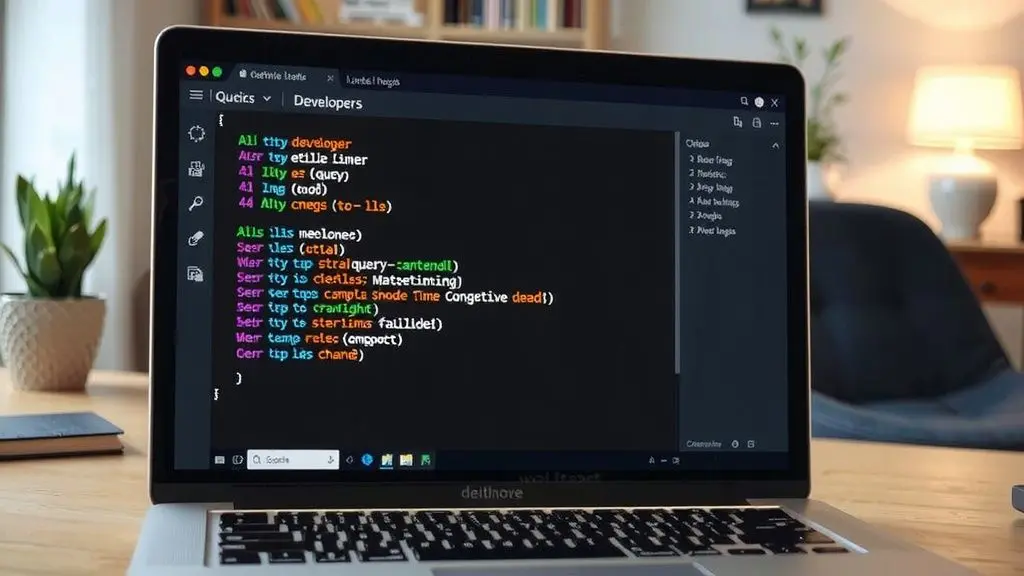
Menüde Queries sekmesine tıklayın. Burada her sorgunun çalışma süresi milisaniye cinsinden listelenir. Süreye göre sıralayın ve en tepedeki sorgulara bakın. Yüzlerce milisaniye süren veya tekrar tekrar çalışan sorgular şüphelidir.
Sorguların üzerine tıkladığınızda gerçek SQL komutunu, çağıran işlevi ve bileşeni görürsünüz. Örneğin bir eklenti, aynı meta sorguyu her sayfada beş kez çalıştırıyor olabilir. Bu bilgi, sorunun kaynağını hızla belirlemenizi sağlar.
Sorgu Analizi: EXPLAIN ve Yavaş Sorgu Günlüğü
Bir sorgunun yavaş olduğunu bulmak yetmez, neden yavaş olduğunu anlamanız gerekir. Bunun için MySQL’in EXPLAIN komutunu kullanabilirsiniz. EXPLAIN, sorgunun hangi tablolara bakacağını, kaç satır tarayacağını ve indeks kullanıp kullanmayacağını gösterir.
Örnek bir yavaş sorgu şöyle olabilir:
SELECT p.ID, p.post_title
FROM wp_posts p
INNER JOIN wp_postmeta m ON p.ID = m.post_id
WHERE m.meta_key = '_stock_status'
AND m.meta_value = 'instock'
AND p.post_type = 'product'
LIMIT 20;
Bu sorguyu phpMyAdmin üzerinde EXPLAIN ile başlatarak çalıştırın:
EXPLAIN SELECT p.ID, p.post_title
FROM wp_posts p
INNER JOIN wp_postmeta m ON p.ID = m.post_id
WHERE m.meta_key = '_stock_status'
AND m.meta_value = 'instock'
AND p.post_type = 'product'
LIMIT 20;
Sonuç tablosundaki rows sütununa bakın. Küçük bir sonuç için binlerce veya on binlerce satır taranıyorsa sorgu verimsizdir. key sütunu boşsa MySQL indeks kullanmıyor demektir. Bu, optimizasyon için güçlü bir sinyaldir.
Hosting panelinizde MariaDB veya MySQL yavaş sorgu günlüğü varsa oradan da yararlanabilirsiniz. Günlük, belirli bir sürenin üzerinde çalışan sorguları otomatik yakalar. Ancak paylaşımlı hosting planlarında bu günlüğe erişim her zaman mümkün olmayabilir. Bu durumda Query Monitor yeterli olacaktır.

Veritabanı Optimizasyonu İçin Düzeltme Yöntemleri
Sorunu belirledikten sonra düzeltme aşamasına geçebilirsiniz. Yaygın üç yöntem vardır: indeks eklemek, sorguyu iyileştirmek ve veritabanını temizlemek. Her biri farklı senaryolarda etkilidir.
1. Eksik indeksleri ekleyin. WordPress çekirdek tabloları çoğu standart sorgu için indekslidir. Ancak özel eklenti tabloları veya yoğun kullanılan meta alanları indeksten yoksun olabilir. Yukarıdaki örnekte wp_postmeta tablosundaki meta_key ve meta_value alanlarına indeks eklemek taramayı hızlandırabilir.
ALTER TABLE wp_postmeta ADD INDEX meta_key_value (meta_key(191), meta_value(191));Bu komut tabloya yeni bir indeks ekler. Veritabanı boyutu büyükse işlem birkaç dakika sürebilir. Değişiklik öncesinde tablonun yedeğini almayı unutmayın.
2. Kötü yazılmış sorguları değiştirin. Özel tema veya eklenti kodundaysa, WP_Query parametrelerini gözden geçirin. Örneğin posts_per_page = -1 kullanmak, binlerce yazının tamamını çeker. Bunun yerine posts_per_page = 10 gibi makul bir değer kullanın. Meta sorgularda yalnızca ihtiyacınız olan alanları çekin.
$query = new WP_Query( [
    'post_type'      => 'product',
    'posts_per_page' => 10,
    'meta_query'     => [
        [
            'key'   => '_stock_status',
            'value' => 'instock',
        ],
    ],
] );
3. wp_options autoload verilerini kontrol edin. Her sayfa açılışında WordPress, autoload olarak işaretlenmiş tüm seçenekleri çeker. Eski eklentilerden kalan binlerce satır varsa site geneli yavaşlar. Autoload verilerini önce şu sorguyla inceleyin:
SELECT LENGTH(option_value) AS boyut, option_name
FROM wp_options
WHERE autoload = 'yes'
ORDER BY boyut DESC
LIMIT 20;
Büyük ve kullanılmayan satırları tespit edip temizleyin. Ancak hangi satırın gereksiz olduğundan emin değilseniz dokunmayın. Detaylı temizlik yöntemlerini WordPress veritabanı küçültme rehberinde bulabilirsiniz.
wp_options tablosundan satır silmek site ayarlarını bozabilir. Her silme işleminden önce tabloyu dışa aktarın ve satır adını bir kenara not edin.
Sık Yapılan Hatalar ve Sorun Giderme
WordPress veritabanı optimizasyonu sırasında küçük bir hata siteyi kısa süreliğine erişilemez hale getirebilir. Bu nedenle sık yapılan hataları bilmek önemlidir.
Hata: Site yedeklemeden değişiklik yapmak. Veritabanında yanlış bir DELETE veya DROP komutu içerik kaybına neden olur. Çözüm basittir: çalışmaya başlamadan önce tam yedek alın ve geri yükleme adımlarını test edin.
Hata: Tüm tabloları otomatik optimize etmek. OPTIMIZE TABLE komutu tablo parçalanmasını azaltır, ancak InnoDB tablolarında çoğu zaman büyük kazanç sağlamaz. Bunu bütün tablolarda düzenli çalıştırmak sunucuya gereksiz yük bindirir. Yalnızca gerçekten büyük ve parçalanmış tablolarda kullanın.
Hata: Query Monitor’ü canlıda sürekli açık bırakmak. Eklenti, tüm sorguları ve yığın izlerini bellekte tutar. Analiz biter bitmez devre dışı bırakın. Aksi takdirde ziyaretçiler için sayfa daha yavaş açılır.
Hata: Yüksek süreli her sorguyu sorun sanmak. Bazı sorgular doğası gereği nadiren çalışır ve uzun sürebilir. Önemli olan, her sayfada tekrar tekrar çalışan yavaş sorgulardır. Sorgunun çağrı sayısına ve toplam süresine birlikte bakın.
Bu hatalardan kaçındığınızda optimizasyon süreci hem güvenli hem de ölçülebilir olur.
Hangi Yöntemi Seçmelisiniz?
Doğru yöntem, sorunun kaynağına göre değişir. Önce Query Monitor ile yavaş sorguyu bulun, sonra EXPLAIN ile nedenini anlayın ve kaynağa uygun düzeltmeyi uygulayın.
- Sorgu çok fazla satır tarıyorsa ve indeks kullanmıyorsa indeks eklemek en etkili çözümdür.
- Sorgu eklenti veya tema kodundan kaynaklanıyorsa sorguyu iyileştirmek gerekir.
- wp_options tablosu şişmişse autoload temizliği yapılmalıdır.
- Sorun sunucu kaynağı yetersizliğinden kaynaklanıyorsa donanım ve sunucu yazılımı gözden geçirilmelidir.
Veritabanı düzgün olsa bile yavaş bir paylaşımlı hosting, sorgu sürelerini yükseltebilir. Hızlı NVMe depolama ve optimize edilmiş bir ortam arıyorsanız WordPress Hosting paketleri bu tür performans ayarları için uygun bir temel sağlar.
Sitenizde yavaş sorgulara neden olabilecek bir diğer etken de kötü yazılmış eklentilerdir. Kullandığınız eklentilerin site hızına etkisini öğrenmek için WordPress yavaş eklentiler rehberine göz atabilirsiniz.
Sıkça Sorulan Sorular
WordPress’te bir sayfa açılışında kaç sorgu normaldir?
Genellikle 20 ile 50 arası sorgu normal kabul edilir. 100’ün üzerindeki sorgu sayısı, eklenti veya tema kaynaklı bir verimsizliğe işaret edebilir. Sayının yanında toplam sorgu süresine de bakmak önemlidir.
Query Monitor siteyi yavaşlatır mı?
Evet, özellikle canlı sitede sürekli açık kaldığında bellek kullanımını artırır ve sayfayı yavaşlatır. Analiz bittikten sonra eklentiyi devre dışı bırakmanız yeterlidir.
Veritabanı optimizasyonu için eklenti kullanmak güvenli mi?
WP-Optimize veya Advanced Database Cleaner gibi araçlar deneyimli kullanıcılar için işleri kolaylaştırır. Ancak her temizlik işlemi öncesinde yedek almalı ve hangi tabloların silineceğini dikkatle incelemelisiniz.
İndeks eklemek siteyi her zaman hızlandırır mı?
Hayır. İndeksler okuma sorgularını hızlandırır ama yazma işlemlerini biraz yavaşlatır. Az farklı değere sahip bir sütuna indeks eklemek çoğu zaman fayda sağlamaz. Önemli olan, gerçek sorgunun ihtiyacına uygun indeksi doğru sütunlara eklemektir.