500 internal server error çözümü: 2026’da Error Log Okumadan Asla Anlayamayacağınız 7 Derin Adım

- 500 internal server error çözümü: 2026’da Error Log Okumadan Asla Anlayamayacağınız 7 Derin Adım
- 📋 Önemli Noktalar
- İçindekiler
- 500 Internal Server Error Nedir? Size Ne Anlatmaya Çalışır?
- Error Log Okuma Sanatı: 500 Hatasının Şifresini Çözmek
- Apache Error Log Nerede Bulunur ve Nasıl Okunur?
- En Sık Görülen Error Log Mesajları ve Anlamları
- WordPress'te 500 Internal Server Error: En Sık 3 Senaryo ve Çözümleri
- Senaryo 1: Eklenti veya Tema Güncellemesi Sonrası 500 Hatası
- Senaryo 2: WordPress Çekirdek Dosyası Bozulması
- Senaryo 3: PHP Sürüm Uyuşmazlığı
- .htaccess Dosyası Bozukluğu: 500 Hatasının En Sinsi Sebebi
- Bozuk .htaccess Belirtileri ve Hızlı Çözüm
- .htaccess'te En Sık Yapılan 3 Kritik Hata
- PHP Hafıza Limiti ve Zaman Aşımı: Kaynak Yetersizliği Kaynaklı 500 Hataları
- PHP memory_limit Nasıl Artırılır?
- E-Ticaret Siteleri İçin Önerilen PHP Limitleri
- Dosya ve Klasör İzinleri Yanlış mı? Apache/Nginx Perspektifinden Çözüm
- Doğru Dosya ve Klasör İzinleri Ne Olmalı?
Geçen hafta bir müşterimizin magento tabanlı e-ticaret sitesi, yoğun bir kampanya gününde aniden çöktü. Ekranda sadece “500 Internal Server Error” yazıyordu. Ürünler sepete atılamıyor, ödeme sayfası açılmıyor, siparişler uçup gidiyordu. Müşteri panik halinde “site çöktü, ne yapacağız?” diye arıyor. İşte tam o anda devreye giren şey, bu makalede anlatacağım adımlar oldu. Bu rehberde, 500 internal server error çözümü için yıllardır hosting sunucularında uyguladığımız, gerçekten işe yarayan yöntemleri, error log okuma tekniklerini ve kalıcı çözüm stratejilerini paylaşıyorum.
500 hatası, hosting dünyasının en korkulan, en gizemli ve en çok karşılaşılan sorunlarından biri. “Internal Server Error” mesajı size hiçbir şey söylemez; sadece sunucuda bir şeylerin ters gittiğini belirtir. Sebep mi? PHP hatası, .htaccess çakışması, bellek limiti aşımı, bozuk eklenti, dosya izinleri, mod_security tetiklenmesi… Liste uzar gider. Neyse ki doğru teşhis yöntemleriyle bu hatayı dakikalar içinde çözebilirsiniz. Ve size söz veriyorum: bu yazıyı bitirdiğinizde, 500 hatasını gördüğünüzde “eyvah” demek yerine “tamam, biliyorum” diyeceksiniz.
📋 Önemli Noktalar
- 500 hatasının temel sebebi sunucu tarafındaki bir problemdir, istemci tarafında değil
- Hatanın çözümü için mutlaka error log dosyalarını okumanız ve anlamanız gerekir
- WordPress, Magento, PrestaShop gibi CMS’lerde eklenti/tema çakışmaları en sık karşılaşılan tetikleyicilerdir
- .htaccess dosyası bozukluğu ve PHP bellek limiti aşımı, paylaşımlı hostinglerde 500 hatasının en büyük sebeplerindendir
- Çözüm sonrası kalıcı önlemler alarak hatanın tekrarlamasını engelleyebilirsiniz
- Kaliteli bir hosting altyapısı (Ryzen 9 işlemci, NVMe SSD) 500 hatalarını önemli ölçüde azaltır
500 Internal Server Error Nedir? Size Ne Anlatmaya Çalışır?
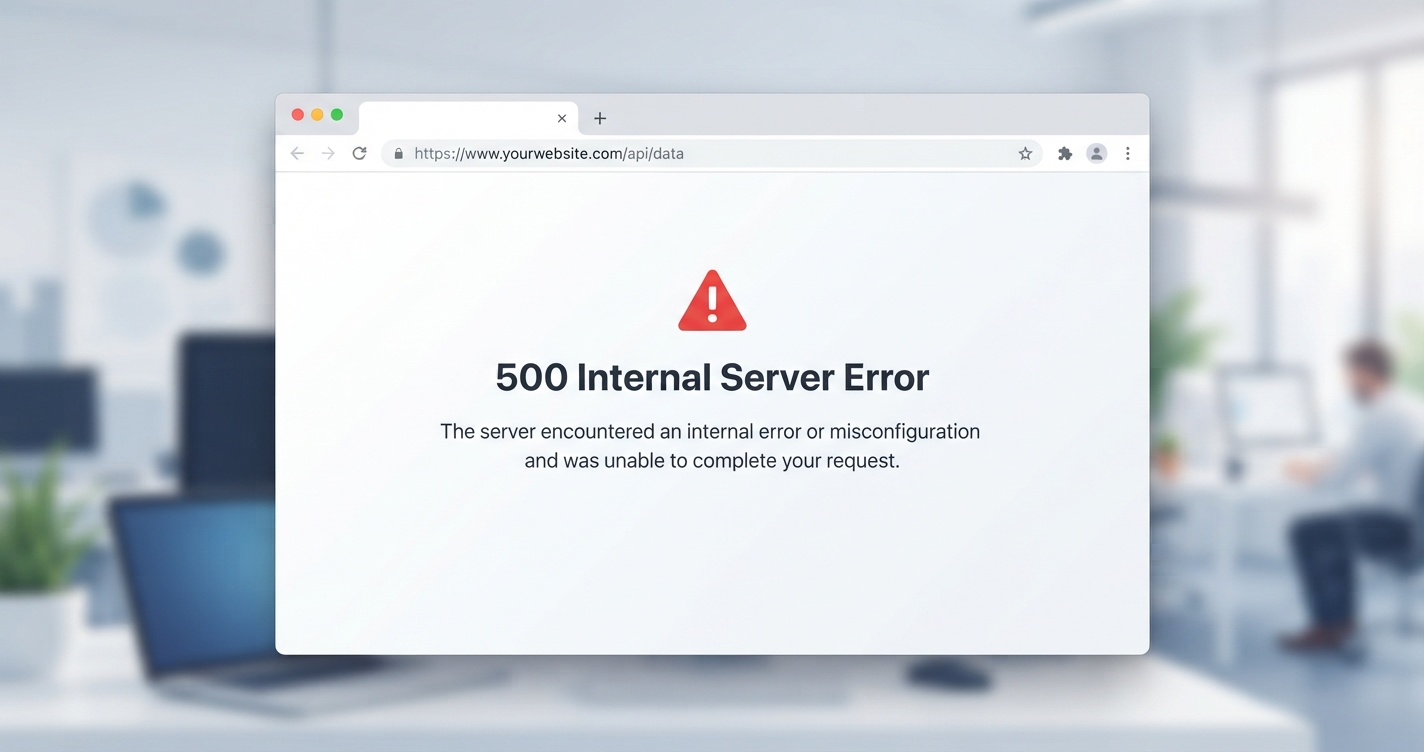
500 internal server error çözümü araması yapan çoğu kişi, aslında hatanın ne anlama geldiğini tam olarak bilmez. HTTP protokolünde 500 hata kodu, sunucunun beklenmedik bir durumla karşılaştığını ve isteği yerine getiremediğini belirtir. Bu, “ben bir şey yaptım ama ne olduğunu bilmiyorum” diyen sunucunun çaresiz çığlığıdır.
Peki pratikte ne oluyor? Kullanıcı sitenize girmeye çalıştığında web sunucusu (Apache, Nginx, LiteSpeed) isteği alır, PHP’ye iletir. PHP kodu çalıştırmaya başlar. Ancak bir yerde işler ters gider: belki bir fonksiyon tanımlanmamıştır, belki bir dosya eksiktir, belki de bellek yetersiz kalmıştır. Sunucu bu hatayı yakalayamaz veya yakalasa da kullanıcıya gösterecek uygun bir hata sayfası bulamaz ve genel “500” kodunu döndürür.
Bizim Saviorhost olarak yönettiğimiz yüzlerce sunucuda gördüğümüz en yaygın 500 hata senaryoları şunlar:
- WordPress eklenti/tema çakışmaları: Özellikle güncelleme sonrası uyumsuzluklar
- PHP sürüm uyuşmazlığı: Sitenizin PHP 7.4 için yazılmış bir kodu PHP 8.2’de çalıştırmaya çalışması
- Bellek limiti aşımı: WooCommerce gibi ağır eklentilerin PHP memory_limit’i doldurması
- Bozuk .htaccess: Yanlış bir RewriteRule veya eksik bir modül referansı
- Dosya izin hataları: 777 verilmiş bir klasör veya 444 verilmiş bir PHP dosyası
- ModSecurity yanlış pozitifleri: Güvenlik duvarının masum bir isteği saldırı sanması
Bunların her biri farklı bir çözüm gerektirir. İşte bu yüzden “500 hatası nasıl çözülür” sorusunun tek bir cevabı yoktur. Ama ortak bir başlangıç noktası vardır: error log okumak.
Error Log Okuma Sanatı: 500 Hatasının Şifresini Çözmek
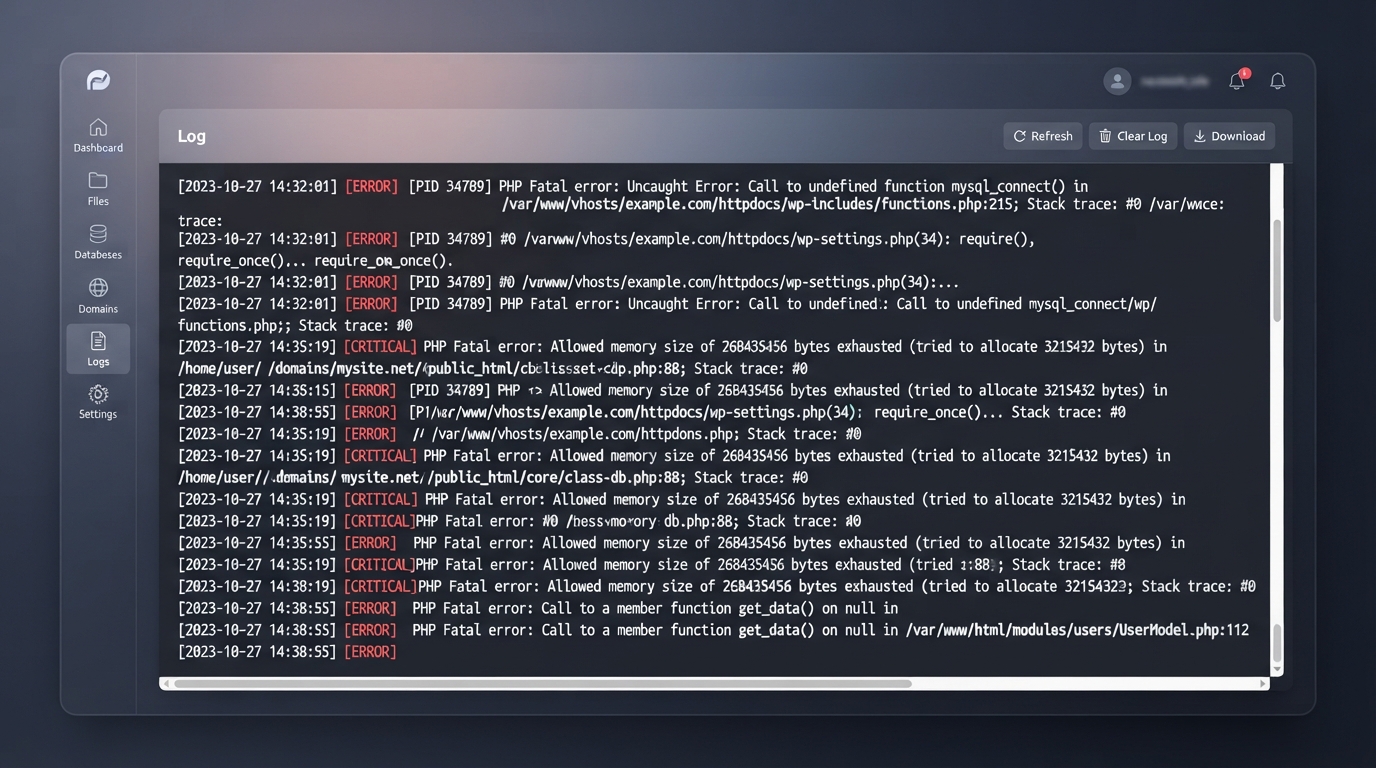
Eğer 500 hatasıyla karşılaştığınızda yapmanız gereken ilk ve en önemli şey, sunucu loglarını kontrol etmektir. Error log olmadan bu hatayı çözmeye çalışmak, karanlıkta el yordamıyla yürümeye benzer. Bazen şans eseri doğru yere dokunursunuz, ama çoğu zaman vakit kaybedersiniz.
Apache Error Log Nerede Bulunur ve Nasıl Okunur?
cPanel veya KeyHelp kullanan hosting hesaplarında, error log dosyaları genellikle şu konumlarda bulunur:
- cPanel:
/home/kullaniciadi/publichtml/errorlogveya/usr/local/apache/logs/error_log - KeyHelp:
/home/kullaniciadi/logs/klasörü altında domain bazlı log dosyaları - Plesk:
/var/www/vhosts/domain.com/logs/error_log - Direkt Apache/Nginx:
/var/log/apache2/error.logveya/var/log/nginx/error.log
Bu dosyaları açtığınızda, karşınıza çıkabilecek tipik bir 500 hatası log girişi şöyle görünür:
[Mon Jan 12 14:23:45.123456 2026] [php:error] [pid 12345] [client 192.168.1.1:54321]
PHP Fatal error: Allowed memory size of 268435456 bytes exhausted (tried to allocate 20480 bytes)
in /home/user/public_html/wp-content/plugins/woocommerce/includes/class-wc-cart.php on line 456
Bu log bize ne söylüyor? PHP’nin 256MB (268435456 byte) bellek limitine ulaştığını, WooCommerce sepet sınıfının 456. satırında ek 20KB bellek ayırmaya çalışırken patladığını açıkça gösteriyor. İşte bu, 500 internal server error çözümü için altın değerinde bir bilgidir. Artık ne yapacağınızı biliyorsunuz: PHP bellek limitini artırmak veya WooCommerce’in bellek kullanımını optimize etmek.
En Sık Görülen Error Log Mesajları ve Anlamları
Yılların verdiği tecrübeyle, error loglarda en sık karşılaştığımız hata mesajlarını ve çözümlerini şöyle özetleyebilirim:
| Hata Mesajı | Anlamı | Çözüm |
|————-|——–|——-|
| PHP Fatal error: Allowed memory size exhausted | PHP bellek limiti aşıldı | memory_limit değerini 256M veya 512M yapın |
| PHP Parse error: syntax error, unexpected | Kodda yazım hatası var | İlgili dosyayı düzeltin veya eski haline döndürün |
| PHP Fatal error: Call to undefined function | Bir fonksiyon bulunamadı | Eksik eklentiyi kurun veya PHP sürümünü kontrol edin |
| mod_security: Access denied with code 500 | ModSecurity isteği engelledi | İlgili kuralı devre dışı bırakın veya whitelist’e ekleyin |
| .htaccess: Invalid command 'RewriteEngine' | .htaccess’te geçersiz komut | .htaccess dosyasını düzeltin veya yeniden oluşturun |
| AH00124: Request exceeded the limit of 10 internal redirects | Sonsuz yönlendirme döngüsü | .htaccess yönlendirme kurallarını kontrol edin |
Bu tablo, en sık karşılaşılan 500 internal server error çözümü senaryolarını özetliyor. Ancak unutmayın: her hata mesajı farklı bir aksiyon gerektirir. Log okumayı öğrenmek, hosting yönetiminde ustalaşmanın temel taşıdır.
WordPress’te 500 Internal Server Error: En Sık 3 Senaryo ve Çözümleri
WordPress, dünyanın en popüler içerik yönetim sistemi. Ve tahmin edin ne oldu? Aynı zamanda 500 hatalarının da en sık görüldüğü platform. Site sahiplerinin bize en çok danıştığı konu, WordPress’te aniden beliren bu can sıkıcı hatadır. Gelin, en yaygın üç senaryoyu inceleyelim.
Senaryo 1: Eklenti veya Tema Güncellemesi Sonrası 500 Hatası
Bu, en klasik senaryodur. Bir eklentiyi güncellediniz, sayfayı yenilediniz ve karşınızda bembeyaz bir ekran veya 500 hatası. Paniğe gerek yok. Çözümü basit:
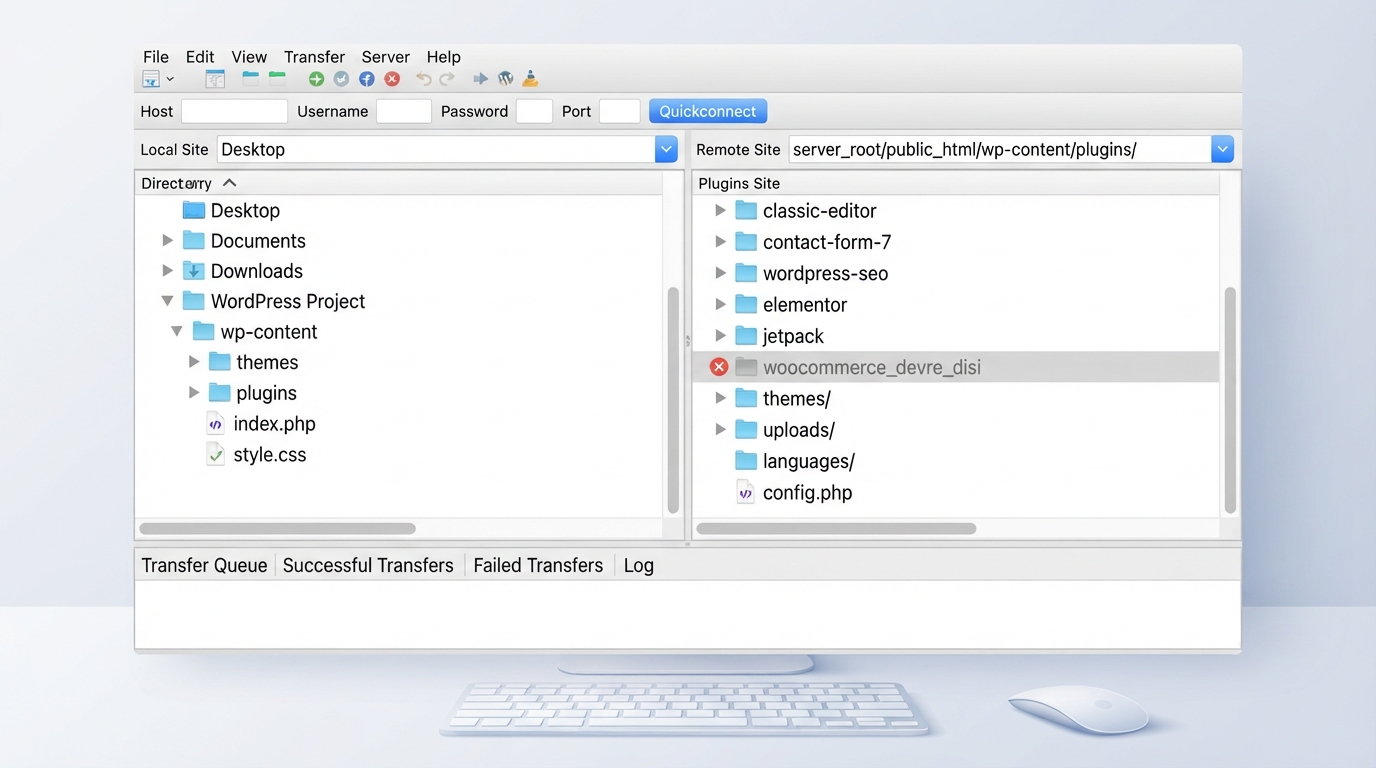
- FTP veya hosting dosya yöneticisi ile sitenize bağlanın
/wp-content/plugins/klasörüne gidin- En son güncellediğiniz eklentinin klasörünü bulun (klasör adını değiştirin, örneğin
woocommerce→woocommercedevredisi) - Siteyi yenileyin. Hata düzeldiyse, sorun o eklentidir
- Eklentiyi silip temiz bir şekilde yeniden kurun veya bir önceki sürüme dönün
Bu yöntemi anlatırken hatırlıyorum, bir müşterimizin sitesinde Yoast SEO güncellemesi sonrası tüm site çökmüştü. FTP’ye bağlanıp eklenti klasörünü deaktive ettiğimizde site anında düzeldi. Müşteri “bu kadar basit miydi?” diye şaşırmıştı. Evet, bazen çözüm bu kadar basit.
Senaryo 2: WordPress Çekirdek Dosyası Bozulması
Bazen WordPress’in kendi çekirdek dosyaları bozulabilir. Özellikle eksik veya yarım kalmış güncellemeler, FTP’de bağlantı kopması gibi durumlarda wp-admin ve wp-includes klasörlerindeki dosyalar hasar görebilir.
Çözüm için:
- WordPress’in son sürümünü wordpress.org’dan indirin
wp-adminvewp-includesklasörlerini FTP ile sunucuya yükleyip mevcut dosyaların üzerine yazınwp-contentklasörüne asla dokunmayın! (temalar, eklentiler, yüklenen medyalar oradadır)
Bu işlem sırasında dikkat etmeniz gereken kritik nokta: 500 internal server error çözümü için çekirdek dosyaları güncellerken wp-config.php ve .htaccess dosyalarını yanlışlıkla silmeyin veya değiştirmeyin. Bu iki dosya, sitenizin belkemiğidir.
Senaryo 3: PHP Sürüm Uyuşmazlığı
WordPress’iniz PHP 7.4’te sorunsuz çalışırken, hosting panelinden PHP 8.2’ye geçiş yaptığınızda siteniz 500 hatası vermeye başladıysa, suçlu büyük ihtimalle PHP sürümüdür. Nedeni: bazı eski eklentiler veya temalar, yeni PHP sürümlerinde kaldırılmış (deprecated) fonksiyonları kullanıyor olabilir.
Pratik çözüm:
- Hosting panelinizden PHP sürümünü tekrar eski haline döndürün (örn: PHP 7.4)
- Tüm eklenti ve temalarınızı güncelleyin
- PHP 8.0 veya 8.1 gibi bir ara sürüme geçip test edin
- Hata loglarını kontrol ederek hangi eklentinin sorun çıkardığını tespit edin.
Saviorhost’da PHP sürümleri arasında geçiş yapmak son derece kolaydır; KeyHelp panelimiz sayesinde her domain için ayrı ayrı PHP sürümü belirleyebilirsiniz. Hatta PHP 8.2 ve 8.3 gibi en güncel sürümleri de destekliyoruz. Eğer hosting altyapınız bu esnekliği sunmuyorsa, sitenizin hızından ve güvenliğinden feragat ediyorsunuz demektir. Linux hosting paketlerimizi bu açıdan incelemenizi öneririm.
.htaccess Dosyası Bozukluğu: 500 Hatasının En Sinsi Sebebi
Şimdi gelelim en can sıkıcı ama bir o kadar da yaygın bir sebebe: .htaccess dosyası. Bu küçük ama güçlü yapılandırma dosyası, Apache sunucularda URL yönlendirme, güvenlik kuralları, önbellekleme ve daha birçok şeyi kontrol eder. Ancak içindeki tek bir yanlış karakter, tüm sitenizi 500 hatasına boğabilir.
Bozuk .htaccess Belirtileri ve Hızlı Çözüm
Eğer sitenizin tüm sayfaları aynı anda 500 hatası vermeye başladıysa, özellikle de yakın zamanda bir SEO eklentisi yüklediyseniz veya .htaccess dosyasını manuel olarak düzenlediyseniz, sorun büyük ihtimalle bu dosyadadır.
Hızlı çözüm adımları:
- FTP ile sitenizin ana dizinine (
public_html) bağlanın .htaccessdosyasını bilgisayarınıza indirip yedekleyin (kritik!)- Sunucudaki
.htaccessdosyasını silin veya adını.htaccess_bakolarak değiştirin - Sitenizi yenileyin. Hata düzeldiyse, sorun .htaccess kaynaklıdır
- WordPress kullanıyorsanız, Ayarlar > Kalıcı Bağlantılar sayfasına gidip “Değişiklikleri Kaydet” butonuna tıklayarak yeni ve temiz bir .htaccess oluşturabilirsiniz
.htaccess’te En Sık Yapılan 3 Kritik Hata
Yaptığımız sunucu incelemelerinde, kullanıcıların .htaccess’te en sık düştüğü hatalar şunlardır:
- RewriteBase eksikliği: Alt dizinde çalışan WordPress sitelerinde
RewriteBase /altsite/satırının unutulması, sonsuz yönlendirme döngüsüne ve 500 hatasına yol açar
- phpflag ve phpvalue direktifleri: Paylaşımlı hostinglerde bu direktifler genellikle kısıtlanmıştır. .htaccess’e
phpflag displayerrors ongibi bir satır eklemek, direkt 500 hatası oluşturur. Bunun yerine PHP ayarlarınıphp.iniveya.user.inidosyasıyla yapmanız gerekir.
- Eksik modül referansı:
RewriteEngine Onyazdınız ama sunucuda modrewrite modülü aktif değilse, karşınızda 500 hatası bulursunuz. KezaHeader set X-Frame-Options DENYyazdığınızda modheaders aktif değilse, yine 500 hatası alırsınız.
İşin püf noktası şu: .htaccess değişikliklerini her zaman bir yedek alarak yapın. Ve her değişiklikten sonra siteyi kontrol edin. Toplu değişiklik yapıp “acaba hangisi bozdu” diye saatlerce uğraşmayın.
PHP Hafıza Limiti ve Zaman Aşımı: Kaynak Yetersizliği Kaynaklı 500 Hataları
Bu bölümü özellikle e-ticaret sitesi sahipleri dikkatle okumalı. WooCommerce, Magento veya PrestaShop gibi platformlar, özellikle yoğun ürün kataloglarında ve kampanya dönemlerinde PHP bellek limitini zorlayarak 500 hatasına sebep olur. Peki bunu nasıl anlar ve çözeriz?
PHP memory_limit Nasıl Artırılır?
Error logunuzda “Allowed memory size of X bytes exhausted” mesajını gördüyseniz, yapmanız gereken şey PHP bellek limitini artırmaktır. Bunu birkaç farklı yöntemle yapabilirsiniz:
Yöntem 1: php.ini veya .user.ini dosyasıyla (önerilen)
memory_limit = 512M
max_execution_time = 300
max_input_vars = 3000
post_max_size = 128M
upload_max_filesize = 128M
Bu dosyayı sitenizin ana dizinine (public_html) .user.ini adıyla yükleyin. KeyHelp ve cPanel gibi modern kontrol panelleri bu dosyayı otomatik olarak tanır.
Yöntem 2: wp-config.php ile (sadece WordPress)
define('WP_MEMORY_LIMIT', '512M');
define('WP_MAX_MEMORY_LIMIT', '512M');
WordPress için özel bu yöntem, yalnızca WordPress kaynaklı bellek sorunlarını çözer.
Yöntem 3: Hosting kontrol panelinden
Eğer hosting firmanız izin veriyorsa, kontrol paneli üzerinden PHP ayarlarını değiştirebilirsiniz. Saviorhost’da bu ayarları KeyHelp panelimizin “Domain Ayarları > PHP Yapılandırması” bölümünden saniyeler içinde yapabilirsiniz.
E-Ticaret Siteleri İçin Önerilen PHP Limitleri
Kendi deneyimlerimize dayanarak, farklı platformlar için önerdiğimiz minimum değerleri paylaşayım:
| Platform | memorylimit | maxexecutiontime | maxinput_vars |
|———-|————–|——————-|—————-|
| Basit WordPress (blog) | 256M | 120 | 1000 |
| WooCommerce (0-100 ürün) | 512M | 180 | 2000 |
| WooCommerce (100-500 ürün) | 512M | 300 | 3000 |
| WooCommerce (500+ ürün) | 1024M | 600 | 5000 |
| Magento 2 | 2048M | 1800 | 10000 |
| PrestaShop | 512M | 300 | 3000 |
Bu değerler, 500 internal server error çözümü için başlangıç noktası olarak düşünülmelidir. Ancak unutmayın: bellek limitini artırmak geçici bir çözümdür. Asıl mesele, sitenizin neden bu kadar bellek tükettiğini araştırmaktır. Belki bir eklenti gereksiz yere bellek sömürüyordur, belki de veritabanı sorgularınız optimize edilmemiştir.
Bu noktada hosting altyapınızın kalitesi devreye girer. AMD Ryzen 9 7900 işlemcili, NVMe SSD depolamalı bir hosting paketinde, aynı PHP kodları çok daha hızlı çalışır ve bellek limitlerine ulaşma ihtimali düşer. E-ticaret hosting çözümlerimizi bu açıdan değerlendirmenizi öneririm.
Dosya ve Klasör İzinleri Yanlış mı? Apache/Nginx Perspektifinden Çözüm
Dosya izinleri, hosting güvenliğinin temelidir. Ancak yanlış yapılandırıldığında, sitenizin tamamen erişilmez hale gelmesine ve 500 hatası vermesine yol açabilir. Bu özellikle manuel kurulum yapılan sitelerde veya site taşıma işlemleri sonrasında sık karşılaştığımız bir durumdur.
Doğru Dosya ve Klasör İzinleri Ne Olmalı?
Linux sunucularda dosya ve klasör izinleri, sayısal (chmod) değerlerle ifade edilir. Peki ideal değerler nedir?
- PHP dosyaları (.php): 644 (salt okunur – sahibi yazabilir)
- Klasörler: 755 (sahibi tam yetkili, diğerleri salt okunur ve çalıştırabilir)
- wp-config.php, .htaccess gibi kritik dosyalar: 440 veya 400 (sadece okunabilir, yazılamaz)
- Yükleme klasörleri (uploads): 755 (klasör), 644 (dosyalar)
- Önbellek ve log klasörleri: 755 (bazı durumlarda 775 gerekebilir)
Hemen belirteyim: