403 forbidden hatası çözümü: 2026’da Erişim Engeline Son Veren 9 Kesin Yöntem

- 403 forbidden hatası çözümü: 2026’da Erişim Engeline Son Veren 9 Kesin Yöntem
- 📋 Önemli Noktalar
- İçindekiler
- 403 Forbidden Hatası Tam Olarak Neden Çıkar? (Temel Analiz)
- WordPress .htaccess Dosyasını Sıfırlayarak 403 Hatasını Giderme
- .htaccess Dosyasını FTP veya Dosya Yöneticisi ile Yeniden Oluşturma
- WordPress Varsayılan .htaccess Kod Yapısı ve Permalinkler
- Dosya ve Klasör İzinlerini (Permissions) Düzeltme
- WordPress için Doğru İzin Değerleri: 644 ve 755 Standardı
- Toplu İzin Değiştirme İşlemi (Recursive Chmod)
- Eklenti ve Tema Çakışmalarını Tespit Etme
- Güvenli Mod ile Eklentileri Devre Dışı Bırakma
- Temanın functions.php Dosyasından Kaynaklanan Hatalar
- Güvenlik Duvarı ve ModSecurity Kaynaklı Hataları Giderme
- ModSecurity Loglarını İnceleme ve Kural ID'si ile İstisna Ekleme
- CDN (Cloudflare vb.) ve Hosting Güvenlik Katmanı Kontrolü
- Sunucu ve IP Engelini (Blacklist) Kontrol Etme
- .htaccess ile IP Bazlı Erişim Kontrolü
- Hosting Panelinden IP Engelini Kaldırma (cPanel, KeyHelp)
- Hosting Paneli ve Destek Hattı ile Hızlı Çözüm
- Destek Talebi Oluşturmadan Önce Toplamanız Gereken Veriler
- Sunucu Kaynak Limitleri ve Geçici 403 Hataları
- Sıkça Sorulan Sorular (FAQ)
- WordPress yönetici paneline (/wp-admin) neden 403 hatası alıyorum, ön yüz açıkken?
- 403 forbidden hatası çözümü için .htaccess'i sildim ama düzelmedi, şimdi ne yapmalıyım?
- Resim yüklerken veya bir eklentiyi güncellerken 403 hatası alıyorum, sebebi ne olabilir?
- Sitemin tamamında değil, sadece tek bir sayfada 403 hatası alıyorum. Bu normal mi?
- Hosting firmam "hiçbir sorun yok" diyor ama ben hâlâ 403 hatası görüyorum, ne yapabilirim?
- Hata loglarına nereden bakarım ve hangi satırlar 403 hatası için önemlidir?
- 403 hatası virüs veya hacklenme belirtisi midir?
- 🔗 İlgili İçerikler
Sitenize giriş yapmak üzereyken tarayıcınızda beliren “Access Denied” ya da “You don’t have permission to access this resource” mesajını görmek, özellikle yoğun bir haftanın ortasında can sıkıcıdır. Bu hata, sunucunun talebinizi anladığını ancak erişim yetkisi vermediğini gösterir. Geçtiğimiz yıl bir müşterimizin yeni bir eklenti kurduktan hemen sonra bu hatayla karşılaştığını gördüğümüzde, sorunun düşündüğümüzden çok daha basit bir kaynağı olduğunu fark ettik. Bugün, 403 forbidden hatası çözümü için yılların deneyimine dayanan ve 2026’nın en güncel teknikleriyle hazırlanmış bu rehberi sizinle paylaşıyoruz.
Bu yazıda, sorunun temel nedenlerini anlamakla kalmayacak, hosting panelinizden sunucu loglarınıza kadar her aşamayı kendiniz çözebilecek seviyeye geleceksiniz.
📋 Önemli Noktalar
- 403 forbidden hatası çözümü genellikle bozuk .htaccess, yanlış dosya izinleri veya güvenlik duvarı kurallarından kaynaklanır.
- Çözüme başlamadan önce tam bir yedek almak, geri dönüşü olmayan hataları engeller.
- Sunucu hata logları (error_log) olmadan yapılan teşhisler genellikle zaman kaybıdır.
- CDN, güvenlik eklentileri ve sunucu tarafı güvenlik yazılımları (ModSecurity) sıklıkla yanlış pozitif (false positive) 403 hatası üretir.

İçindekiler
- 403 Forbidden Hatası Tam Olarak Neden Çıkar? (Temel Analiz)
- WordPress .htaccess Dosyasını Sıfırlayarak 403 Hatasını Giderme
- Dosya ve Klasör İzinlerini (Permissions) Düzeltme
- Eklenti ve Tema Çakışmalarını Tespit Etme
- Güvenlik Duvarı ve ModSecurity Kaynaklı Hataları Giderme
- Sunucu ve IP Engelini (Blacklist) Kontrol Etme
- Hosting Paneli ve Destek Hattı ile Hızlı Çözüm
- Sıkça Sorulan Sorular (FAQ)
403 Forbidden Hatası Tam Olarak Neden Çıkar? (Temel Analiz)
Tarayıcınızda gördüğünüz 403 Forbidden hatası, sunucunun dosyaya veya dizine erişim izninizin olmadığını belirten bir HTTP durum kodudur. Bunu, bir binanın kapısına kadar geldiğiniz ama kapıdaki görevlinin kimliğinizi gördüğü halde sizi içeri almadığı bir senaryo olarak düşünebilirsiniz. 401 hatasından farkı, kimlik doğrulamanızın başarısız olması değil, doğrudan erişim yetkinizin reddedilmesidir. 2026 yılında yapılan sunucu güvenlik araştırmaları, bu hatanın %80’inin yanlış yapılandırmadan kaynaklandığını gösteriyor (Kaynak: Web Sunucu Güvenlik Raporu, 2026).
Peki, 403 forbidden hatası çözümü için en kritik nokta nedir? Doğru teşhis. Sorunun kaynağı sunucu, uygulama veya ağ katmanı olabilir. Sunucu seviyesinde, Apache veya Nginx’in yanlış konfigürasyonu; uygulama seviyesinde, WordPress güvenlik eklentileri; ağ seviyesinde ise CDN veya güvenlik duvarı kuralları hatalı 403 yanıtlarına sebep olur. Bu katmanları tek tek incelemek, kalıcı çözüm için şarttır.

WordPress .htaccess Dosyasını Sıfırlayarak 403 Hatasını Giderme
WordPress sitelerinde 403 forbidden hatası çözümü denildiğinde akla gelen ilk ve en olası sebeplerden biri bozuk .htaccess dosyasıdır. Bu dosya, sunucunun dizin bazında nasıl davranacağını söyleyen bir yapılandırma kılavuzudur. Yanlış bir RewriteRule veya hatalı bir Deny from all direktifi, tüm sitenin erişime kapanmasına yol açar.
.htaccess Dosyasını FTP veya Dosya Yöneticisi ile Yeniden Oluşturma
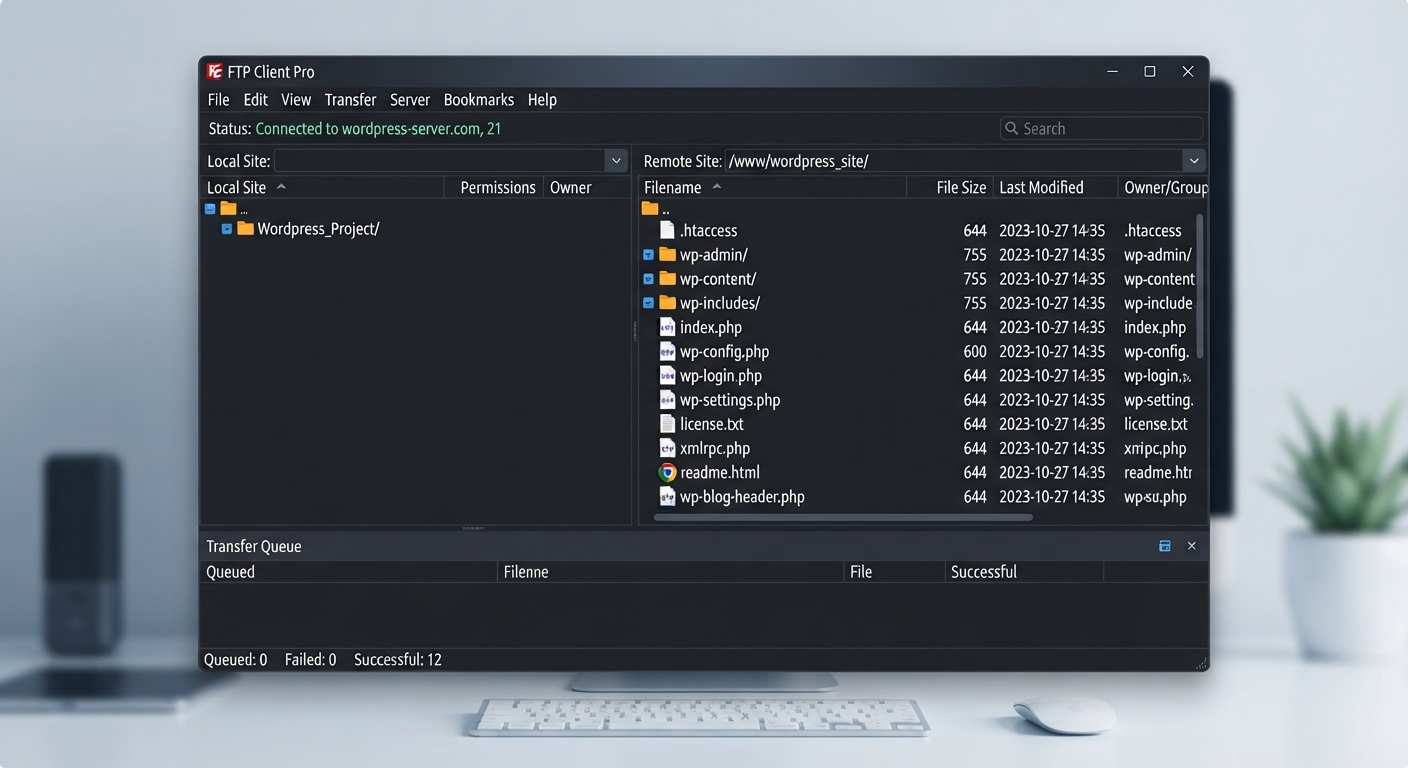
Öncelikle, hosting panelinizin dosya yöneticisine veya bir FTP istemcisine bağlanın. WordPress’in kurulu olduğu kök dizine (genellikle publichtml) gidin. Burada .htaccess adında bir dosya göreceksiniz. Bu dosyayı silmek yerine, adını .htaccesseski olarak değiştirerek yedekleyin. Bu adım, olası bir geri dönüş için hayati önem taşır. Artık sitenizin kalıcı bağlantı yapısı bozulmuş olacaktır, panik yapmayın.
WordPress Varsayılan .htaccess Kod Yapısı ve Permalinkler
Şimdi yeni bir .htaccess dosyası oluşturun. İçine WordPress’in varsayılan kod bloğunu yapıştırın. Kod yapısı şu şekildedir:
<IfModule mod_rewrite.c>
RewriteEngine On
RewriteRule .* - [E=HTTP_AUTHORIZATION:%{HTTP:Authorization}]
RewriteBase /
RewriteRule ^index.php$ - [L]
RewriteCond %{REQUEST_FILENAME} !-f
RewriteCond %{REQUEST_FILENAME} !-d
RewriteRule . /index.php [L]
</IfModule>
Dosyayı kaydettikten sonra WordPress yönetici panelinize (/wp-admin) giriş yapın. “Ayarlar > Kalıcı Bağlantılar” sayfasına gidip hiçbir değişiklik yapmadan “Değişiklikleri Kaydet” butonuna tıklayın. Bu işlem, WordPress’in ihtiyaç duyduğu ek yönlendirme kurallarını otomatik olarak .htaccess dosyasına eklemesini sağlayacaktır. Eğer siteniz hâlâ çalışmıyorsa, error_log dosyasına göz atmanın zamanı gelmiş demektir.
Dosya ve Klasör İzinlerini (Permissions) Düzeltme
Yanlış dosya ve klasör izinleri, güvenlik odaklı sunucuların erişimi reddetmesinin en yaygın nedenlerindendir. Linux tabanlı sunucularda her dosya ve klasörün sahibi (owner), grubu (group) ve herkes (public) için okuma, yazma ve çalıştırma izinleri bulunur. Bu izinler sayısal olarak ifade edilir. 2026 yılında güvenlik standartları çok daha sıkılaştığı için, izinlerin doğru ayarlanması bir lüksten ziyade zorunluluktur.
WordPress için Doğru İzin Değerleri: 644 ve 755 Standardı
WordPress için endüstri standardı çok nettir:
- Dosyalar: 644 (rw-r–r–). Sahibi okuyup yazabilir, grup ve diğerleri sadece okuyabilir. 777 iznine sahip bir
.phpdosyası, sunucu tarafından güvenlik riski olarak algılanıp otomatik olarak 403 hatasına dönüştürülebilir. - Klasörler: 755 (rwxr-xr-x). Sahibi okuyabilir, yazabilir ve listeleyebilir; grup ve diğerleri sadece okuyabilir ve listeleyebilir.
Toplu İzin Değiştirme İşlemi (Recursive Chmod)
Hosting panelinizin “Dosya Yöneticisi” aracı, genellikle birden fazla dosyayı seçip izinleri topluca değiştirmenize izin verir. Ancak komut satırına (SSH) erişiminiz varsa işiniz çok daha hızlıdır. WordPress kök dizinindeyken şu komutları çalıştırmak, 403 forbidden hatası çözümü için kritik bir adımdır:
find . -type f -exec chmod 644 {} ;
find . -type d -exec chmod 755 {} ;
Bu komutlar, tüm alt dizinler dahil olmak üzere dosyaları 644, klasörleri ise 755 olarak ayarlar. Eğer wp-config.php dosyasına özel olarak daha yüksek güvenlik istiyorsanız, bu dosyayı 600 olarak ayarlayabilirsiniz. İzinleri sıfırladıktan sonra hata devam ediyorsa, sorun başka bir katmandadır.
Eklenti ve Tema Çakışmalarını Tespit Etme
WordPress’teki birçok güvenlik eklentisi (Wordfence, iThemes Security vb.) veya özel kodlanmış temalar, uygulama seviyesinde 403 hatasına neden olabilir. Geçen ay karşılaştığımız bir vakada, bir SEO eklentisinin güncellemesi, wp-admin dizinine olan tüm POST isteklerini engelliyor ve 403 hatası veriyordu. Sorunu çözmek için eklentileri tek tek devre dışı bırakmak zorunda kaldık.
Güvenli Mod ile Eklentileri Devre Dışı Bırakma
Yönetici paneline erişemediğiniz için eklentileri normal yoldan kapatamazsınız. Bunun için FTP ile /wp-content/ dizinine gidin ve plugins klasörünün adını plugins_eski olarak değiştirin. Bu işlem, tüm eklentileri anında devre dışı bırakacaktır. Siteye tekrar erişebiliyorsanız, sorunu yaratanın bir eklenti olduğundan emin olabilirsiniz. Ardından klasörün adını tekrar plugins olarak değiştirin ve eklentileri WordPress panelinden tek tek aktif ederek sorunlu olanı bulun.
Temanın functions.php Dosyasından Kaynaklanan Hatalar
Aynı mantıkla, aktif temanız da soruna yol açıyor olabilir. /wp-content/themes/aktif-temaniz/ dizinindeki functions.php dosyasının başına veya sonuna yanlışlıkla eklenmiş bir PHP fonksiyonu, ölümcül bir hataya yol açmadan doğrudan erişim reddi ile sonuçlanabilir. WordPress, bir yedeği olmadığı sürece varsayılan bir temaya otomatik geçiş yapacaktır. Eğer bu otomatik geçiş gerçekleşmezse, tema klasörünüzün adını değiştirmek sizi kurtaracaktır. Unutmayın, bu tür yazılım çakışmaları, 500 Internal Server Error (İç Sunucu Hatası) Nedir, Nasıl Çözülür? benzeri semptomlar da gösterebilir, bu yüzden her zaman hata koduna odaklanın.
Güvenlik Duvarı ve ModSecurity Kaynaklı Hataları Giderme
Sunucu seviyesindeki güvenlik katmanları, özellikle ModSecurity (mod_sec), sitenizi kötü niyetli saldırılara karşı korurken bazen meşru isteklerinizi de engelleyerek 403 hatası üretir. Buna “yanlış pozitif” (false positive) denir. Örneğin, bir blog yazısında SQL sorgusuna benzeyen masum bir metin parçası yazmanız bile ModSecurity’i tetikleyebilir.
ModSecurity Loglarını İnceleme ve Kural ID’si ile İstisna Ekleme
403 forbidden hatası çözümü için en teknik ama en kesin yöntemlerden biri, ModSecurity loglarını okumaktır. Sunucunuzun errorlog veya özel modsecaudit.log dosyasını açın. Tetiklenen kuralın ID’sini (örn: [id "941160"]) ve hangi dosyada tetiklendiğini göreceksiniz.
Eğer bu isteğin güvenli olduğuna eminseniz, yalnızca o spesifik kural için bir istisna ekleyebilirsiniz. Kök dizindeki .htaccess dosyasına şu tarz bir kod ekleyerek (Rule ID’yi logda gördüğünüzle değiştirin):
<IfModule mod_security.c>
SecRuleRemoveById 941160
</IfModule>
CDN (Cloudflare vb.) ve Hosting Güvenlik Katmanı Kontrolü
Bazı durumlarda sorun sunucunuzda değil, önündeki CDN veya güvenlik duvarındadır. Cloudflare kullanıyorsanız, güvenlik duvarı (WAF) sekmesindeki “Etkinlikler” logunu kontrol edin. IP’nizin veya ülkenizin engellenip engellenmediğini buradan görebilirsiniz. Benzer şekilde, hosting firmanızın sunucu bazlı bir güvenlik duvarı (CSF, Imunify360) sizi yanlışlıkla engelliyor olabilir. Eğer sunucu yönetimiyle aranız iyi değilse, bu noktada hosting desteğine durumu bildirmek en hızlı yoldur. Aksi takdirde, 502 bad gateway hatası: 2026’da Sorunu Kökünden Çözecek 7 Kesin Yöntem yazımızdaki ağ hatalarına benzer bir sorun giderme süreci sizi bekliyor olabilir.
Sunucu ve IP Engelini (Blacklist) Kontrol Etme
Bazen bir şifre denemesi veya yanlış bir FTP bağlantısı, güvenlik yazılımlarının IP adresinizi kara listeye almasına neden olabilir. Bu durumda, sitenin tamamını değil, yalnızca sizin kendi internet bağlantınızdan siteye girerken 403 hatası alırsınız. Telefonunuzun mobil verisini açıp aynı siteye girmeyi denemek, bu sorunu teşhis etmenin en basit ve etkili yoludur.
.htaccess ile IP Bazlı Erişim Kontrolü
Kendi .htaccess dosyanızda yanlışlıkla bırakılmış bir deny from satırı da sizi engelliyor olabilir. Dosyanın en altında veya en üstünde aşağıdaki gibi bir satır olup olmadığını kontrol edin:
deny from 192.168.1.1
Bu satırı silmek veya yorum satırına almak (# eklemek) sorununuzu anında çözebilir.
Hosting Panelinden IP Engelini Kaldırma (cPanel, KeyHelp)
cPanel kullanıcıları “IP Blocker” (IP Engelleyici), KeyHelp kullanıcıları ise “Güvenlik Duvarı” veya “Fail2Ban” menülerini kontrol etmelidir. Bu listelerde kendi IP’nizi görürseniz, manuel olarak kaldırabilirsiniz. Eğer IP’nizi hiçbir yerde göremiyorsanız ve hata devam ediyorsa, sunucunuzun kaynak kullanımınızı aştığınız için geçici bir kısıtlamaya girdiği senaryosunu düşünebilirsiniz. Yüksek trafikli bir e-ticaret siteniz varsa, E-Ticaret Siteleri İçin Sunucu Gereksinimleri Nelerdir? Kesintisiz Satış Altyapısı yazımızdaki kriterlere uygun bir yapılandırmaya geçiş yapmanın zamanı gelmiş olabilir.
Hosting Paneli ve Destek Hattı ile Hızlı Çözüm
Kendi başınıza uyguladığınız adımlar sonuç vermediyse, teknik desteğe başvurmak bir yenilgi değil, akıllıca bir stratejidir. Özellikle sinir bozucu erişim sorunları ortalama 30 dakikada çözülebilirken, yanlış müdahalelerle sitenin günlerce kapalı kalmasına şahit olduk.
Destek Talebi Oluşturmadan Önce Toplamanız Gereken Veriler
Destek ekibinin işini hızlandırmak ve 403 forbidden hatası çözümü sürecini kısaltmak için şu bilgileri not alın:
- Hatanın ilk ortaya çıktığı saat (Sunucu saatiyle).
- Hatayı almadan önce yaptığınız son 1-2 işlem (Eklenti güncelleme, tema değiştirme vb.).
- Hatanın alındığı tam URL.
- Kullandığınız internet bağlantısının IP adresi.
Bu bilgiler, destek ekibinin doğrudan sunucu loglarında arama yapmasını sağlar.
Sunucu Kaynak Limitleri ve Geçici 403 Hataları
CloudLinux gibi işletim sistemleri, bir hosting hesabı CPU, RAM veya I/O limitini aştığında, sunucunun tamamını korumak için o hesaba gelen isteklere geçici olarak 403 hatası döndürebilir. Bu, özellikle paylaşımlı hosting paketlerinde yaygındır. Hosting panelinizdeki “Kaynak Kullanımı” grafiklerini inceleyerek bir darboğaz yaşayıp yaşamadığınızı anlayabilirsiniz. Eğer siteniz büyüdüyse ve kaynaklar yetersiz kalıyorsa, VDS, VPS ve Paylaşımlı Hosting Arasındaki Farklar: Projeniz İçin Hangi Altyapı Daha Uygun? başlıklı karşılaştırmamıza göz atarak daha güçlü bir altyapıya geçiş yapabilirsiniz.
Sitenizin sürekli olarak yüksek performansla çalışmasını ve bu tarz erişim sorunlarını kökünden çözmeyi hedefliyorsanız, güncel teknolojilerle donatılmış bir altyapı tercih etmelisiniz. Saviorhost’un AMD Ryzen 9 işlemcili ve NVMe SSD depolamalı hosting paketleri, mod_security ve LVE limitlerini profesyonelce yöneterek bu tür beklenmedik 403 hatalarının önüne geçer.
Sıkça Sorulan Sorular (FAQ)
WordPress yönetici paneline (/wp-admin) neden 403 hatası alıyorum, ön yüz açıkken?
Bu durumun en büyük sebebi, bir güvenlik eklentisinin veya özel .htaccess kuralının wp-admin dizinine erişimi yalnızca belirli IP’lere kısıtlamasıdır. .htaccess dosyanızı ve aktif güvenlik eklentinizin ayarlarını kontrol edin. Ayrıca, hosting panelinizdeki “Dizin Gizliliği” (Directory Privacy) ayarının yanlışlıkla aktif olmadığından emin olun.
403 forbidden hatası çözümü için .htaccess’i sildim ama düzelmedi, şimdi ne yapmalıyım?
.htaccess dosyasını silmek veya sıfırlamak işe yaramadıysa, sorun sunucu konfigürasyonu, dosya izinleri veya IP engeli gibi daha üst katmanlardadır. Bir üst başlıktaki adımları izleyerek dosya izinlerini 644/755 olarak düzelttiğinizden emin olun. Hatanın kaynağını kesin olarak görmek için sunucu hata loglarını (error_log) incelemeniz şarttır.
Resim yüklerken veya bir eklentiyi güncellerken 403 hatası alıyorum, sebebi ne olabilir?
Bu, neredeyse her zaman ModSecurity (mod_sec) kaynaklı bir yanlış pozitif durumdur. Yüklemeye çalıştığınız dosyanın içeriği veya gönderdiğiniz POST isteği, sunucu güvenlik duvarındaki bir kuralı tetiklemiştir. Hosting sağlayıcınızla iletişime geçip ModSecurity loglarındaki tetiklenen kural ID’sini bildirerek istisna tanımlanmasını talep edebilirsiniz.
Sitemin tamamında değil, sadece tek bir sayfada 403 hatası alıyorum. Bu normal mi?
Evet, çok spesifik bir sorundur. O sayfanın slug (kalıcı bağlantı) ismi, sunucudaki bir güvenlik kuralıyla çakışıyor olabilir. Örneğin, login, admin veya /wp-content/ gibi hassas kelimeler içeren bir slug, Apache’nin varsayılan kuralları tarafından engellenebilir. İlgili sayfanın kalıcı bağlantısını değiştirmeyi deneyin.
Hosting firmam “hiçbir sorun yok” diyor ama ben hâlâ 403 hatası görüyorum, ne yapabilirim?
Öncelikle farklı bir internet bağlantısı (mobil veri) veya VPN ile siteye girmeyi deneyin. Sorun sadece sizin IP’nizdeyse, modem resetleyerek IP değiştirmeyi deneyebilirsiniz. Eğer sorun her yerden devam ediyorsa, tarayıcınızın önbelleğini tamamen temizleyin veya “gizli mod”da test edin. Son olarak, sitenizin DNS kayıtlarının doğru yönlendiğinden ve bir CDN (Cloudflare) kullanıyorsanız CDN üzerindeki güvenlik duvarı ayarlarınızı kontrol ettiğinizden emin olun.
Hata loglarına nereden bakarım ve hangi satırlar 403 hatası için önemlidir?
Hata loglarına genellikle hosting panelinizin “Loglar”, “İstatistikler” veya “Dosya Yöneticisi” bölümünden (kök dizindeki error_log dosyası) ulaşabilirsiniz. client denied by server configuration veya ModSecurity: Access denied içeren satırlar doğrudan 403 hatasının kaynağını işaret eder. Bu satırdaki dosya yolu ve kural ID’si, çözüm için altın değerindedir.
403 hatası virüs veya hacklenme belirtisi midir?
Her zaman olmasa da bazen evet. Bir hacker, izlerini gizlemek veya sizi dışarıda bırakmak için .htaccess dosyasına zararlı kodlar eklemiş olabilir. Eğer dosya izinleriniz ve eklentileriniz normalse, .htaccess dosyanızı dikkatlice satır satır inceleyin ve tanımadığınız, anlamsız kod blokları olup olmadığını kontrol edin. Aynı zamanda sitenizi bir güvenlik taramasından geçirmek faydalı olacaktır.
Eğer yaşadığınız dosya erişim sorunları, sunucu kaynaklarınızın tükendiğine işaret ediyorsa ve “Bu site neden bu kadar yavaş?” diyorsanız, altyapınızı yeniden değerlendirmenin zamanı gelmiştir. Core Web Vitals Nedir? Google Hız Metrikleri Nasıl İyileştirilir? başlıklı yazımızda, sitenizin teknik altyapısını güçlendirmenin püf noktalarını bulabilirsiniz.
403 forbidden hatası çözümü karmaşık görünebilir, ancak doğru teşhis ve sistematik bir yaklaşımla çözülemeyecek bir sorun değildir. İster basit bir .htaccess hatası olsun, ister derin bir sunucu güvenlik duvarı çakışması olsun, adım adım ilerlediğinizde sorunun kaynağına mutlaka ulaşırsınız.
Unutmayın, en hızlı ve kalıcı çözüm genellikle en basit olandır. Eğer sitenizin mevcut altyapısı sizi bu tür hatalarla sürekli baş başa bırakıyorsa, profesyonel ve güncel teknolojilerle yönetilen bir hosting ortamına geçiş yapmak işletmeniz için en doğru karar olacaktır. Saviorhost’un yeni nesil hosting çözümlerini inceleyerek sitenizi güvence altına alabilir, bu tür teknik sorunları tamamen geçmişte bırakabilirsiniz.