DNS_PROBE_FINISHED_NXDOMAIN Hatası Neden Olur ve Kesin Çözümü

- DNS_PROBE_FINISHED_NXDOMAIN Hatası Neden Olur ve Kesin Çözümü
- 📋 Önemli Noktalar
- İçindekiler
- DNSPROBEFINISHED_NXDOMAIN Hatası Nedir ve Neden Olur?
- NXDOMAIN Ne Anlama Geliyor?
- Hatayı Tetikleyen En Sık 3 Neden
- dnsprobefinished_nxdomain çözümü İçin İstemci Adımları
- Adım 1: DNS Önbelleğini Temizleme (Windows, macOS, Linux)
- Adım 2: IP Adresini Yenileme ve Winsock Sıfırlama
- Adım 3: Genel DNS Sunucularına Geçiş (Google & Cloudflare)
- Tarayıcı ve İşletim Sistemi Kaynaklı Engelleri Aşmak
- Adım 4: Chrome "net-internals" Üzerinden DNS Temizliği
- Adım 5: VPN, Proxy ve Antivirüs Çakışmalarını Giderme
- 🚀 Dijital Altyapınızı Güçlendirin
- Adım 6: Yerel Hosts Dosyasını Kontrol Etme
- Mobil Cihazlarda (Android ve iOS) dnsprobefinished_nxdomain çözümü
- Android Cihazlarda DNS Değiştirme
- iPhone ve iPad (iOS) İçin Ağ Ayarları
- Web Yöneticileri İçin Sunucu ve Alan Adı Taraflı Çözümler
- Adım 7: DNS Yönlendirme ve Propagasyon Süreci
- Adım 8: DNSSEC Yapılandırma Hataları
- Adım 9: Doğru Hosting ve Panel Altyapısı Seçimi (SaviorHost Farkı)
- 💼 Profesyoneller İçin Güçlü Altyapı
- Hata Devam Ediyorsa Ne Yapmalısınız? (İleri Düzey Sorun Giderme)
- Ağ Sürücülerini Güncelleme
- Modemi Fabrika Ayarlarına Döndürme
- 🚀 Sonuç ve Sizin İçin En İyi Adım
- Sıkça Sorulan Sorular (FAQ)
- DNSPROBEFINISHED_NXDOMAIN hatası virüs kaynaklı olabilir mi?
- Sadece tek bir sitede bu hatayı alıyorum, diğer siteler açılıyor. Neden?
- Telefonda hücresel veriyle giriyorum açılıyor, Wi-Fi ile giriyorum hata veriyor. Çözümü nedir?
- DNS önbelleğini temizlemek bilgisayara zarar verir mi?
- Chrome'da gizli sekme açmak bu hatayı çözer mi?
Ekrana boş boş bakmanıza neden olan o meşhur anı hepimiz yaşamışızdır. Büyük bir hevesle web sitenizin adresini tarayıcıya yazarsınız, enter tuşuna basarsınız ve karşınıza o soğuk, gri hata ekranı çıkar. Tam bu noktada devreye giren dnsprobefinished_nxdomain çözümü, aslında sanıldığı kadar karmaşık bir süreç değil. Sadece doğru kapıları, doğru sırayla çalmanız gerekiyor.
Bu hata mesajı, bilgisayarınızın (veya telefonunuzun) gitmek istediğiniz web sitesinin IP adresini bulamadığını, adeta dijital dünyada o adresin “kayıtlı olmadığını” söyler. İşin güzel tarafı şu: Çoğu zaman site yerinde duruyordur, sadece sizin cihazınızla sunucu arasındaki iletişimde bir kopukluk vardır. Gelin, bu iletişim kopukluğunu nasıl tamir edeceğimize ve 2026 standartlarında bu sorunu kalıcı olarak nasıl rafa kaldıracağımıza adım adım bakalım.
📋 Önemli Noktalar
- Bu hata genellikle yerel DNS önbelleğindeki bozulmalardan veya yanlış yapılandırılmış ağ ayarlarından kaynaklanır.
- Sorunun çözümü için ilk adım her zaman işletim sisteminin ve tarayıcının DNS önbelleğini temizlemektir (Flush DNS).
- Google veya Cloudflare gibi genel DNS sunucularına geçiş yapmak, ISP kaynaklı engelleri hızlıca aşmanızı sağlar.
- Eğer bir web yöneticisiyseniz, hatanın kaynağı hatalı NS yönlendirmeleri veya tamamlanmamış DNS propagasyon süreci olabilir.
DNSPROBEFINISHED_NXDOMAIN Hatası Nedir ve Neden Olur?

Bir sorunu çözmeden önce onun dilinden anlamak işimizi her zaman kolaylaştırır. Tarayıcınızda gördüğünüz bu uzun ve korkutucu metin, aslında oldukça basit bir teknik durumu ifade eder.
NXDOMAIN Ne Anlama Geliyor?
“NXDOMAIN”, İngilizce Non-Existent Domain (Var Olmayan Alan Adı) teriminin kısaltmasıdır. İnternetteki her web sitesinin barındığı sunucuya ait bir IP adresi vardır. Siz tarayıcıya “saviorhost.com” yazdığınızda, arka planda çalışan DNS (Domain Name System) bu ismin hangi IP adresine karşılık geldiğini bulmak için bir sorgu başlatır. Eğer DNS sunucusu bu isme karşılık gelen bir IP adresi bulamazsa, tarayıcıya “Böyle bir adres yok” mesajını gönderir. Wikipedia’nın DNS mimarisi kayıtlarında da belirtildiği gibi, bu sistem internetin telefon rehberidir. Rehberde numara yoksa, arama başarısız olur.
Hatayı Tetikleyen En Sık 3 Neden
Bu hatayı tetikleyen unsurları genel olarak üç ana başlıkta toplayabiliriz:
- Yerel Cihaz Sorunları: Bilgisayarınızın DNS önbelleği bozulmuş olabilir veya kullandığınız antivirüs/VPN yazılımı bağlantıyı engelliyor olabilir.
- İnternet Servis Sağlayıcısı (ISP) Sorunları: İnternet sağlayıcınızın DNS sunucuları çökmüş veya yavaş yanıt veriyor olabilir.
- Sunucu/Alan Adı Sorunları: Web sitesinin domain süresi dolmuş, NS adresleri yanlış girilmiş veya henüz dünya geneline yayılmamış (propagasyon) olabilir.
dnsprobefinished_nxdomain çözümü İçin İstemci Adımları
Sorunun büyük bir ihtimalle sizin bilgisayarınızdan kaynaklandığını varsayarak en temel ve en etkili adımlarla başlıyoruz. Bu adımları sırasıyla uygulamak, vakit kaybetmenizi önleyecektir.
Adım 1: DNS Önbelleğini Temizleme (Windows, macOS, Linux)
İşletim sisteminiz, daha önce girdiğiniz sitelerin IP adreslerini daha hızlı yüklemek için bir önbellekte (cache) tutar. Ancak sitenin IP adresi değiştiyse, bilgisayarınız eski adrese gitmeye çalışır ve bu hatayı verir. Etkili bir dnsprobefinished_nxdomain çözümü için ilk hamlemiz bu önbelleği sıfırlamaktır.
Windows İçin:
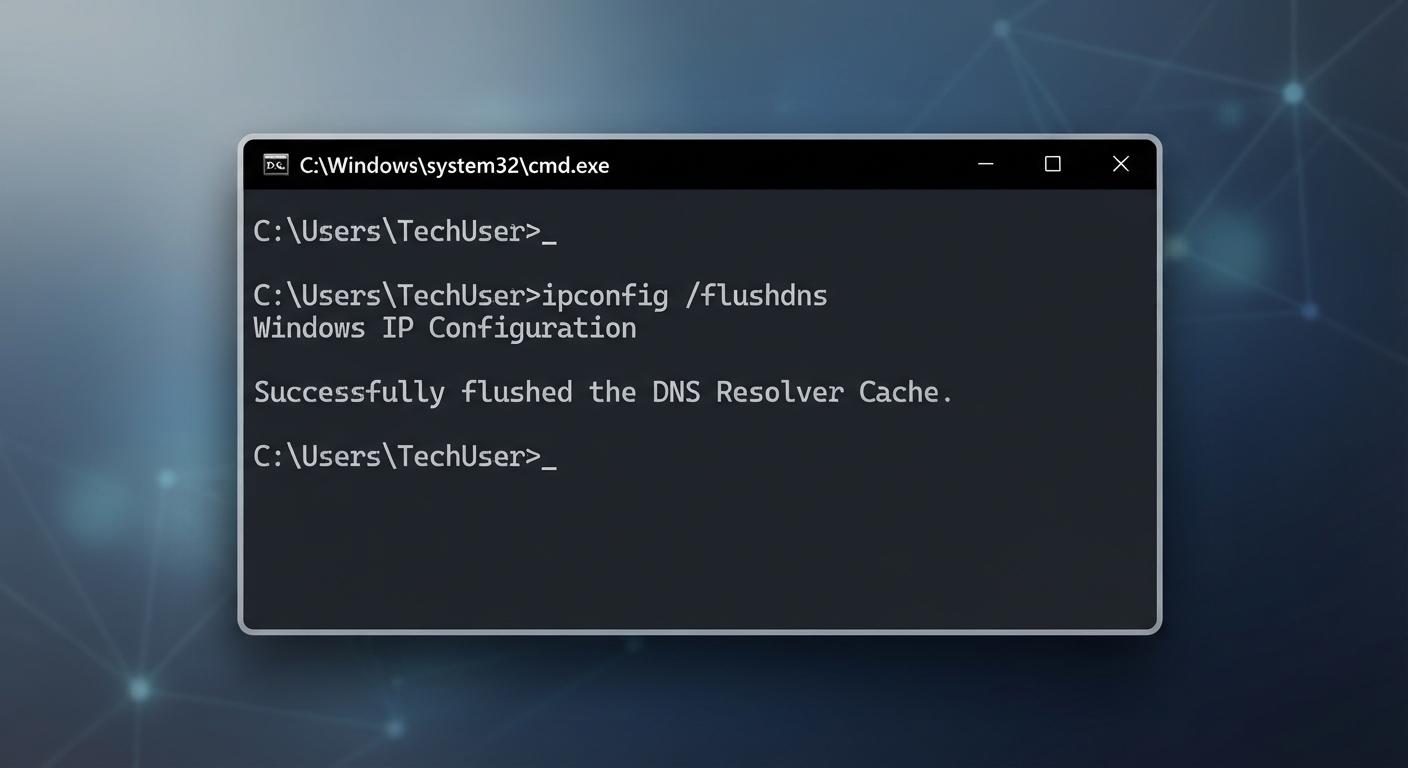
Başlat menüsüne tıklayın, “cmd” yazın ve Komut İstemi’ni yönetici olarak çalıştırın. Şu komutu yazıp Enter’a basın:
ipconfig /flushdns“DNS Çözümleyici Önbelleği başarıyla temizlendi” mesajını göreceksiniz.
macOS İçin:
Terminal uygulamasını açın ve şu komutu girin (sizden sistem şifrenizi isteyecektir):
sudo dscacheutil -flushcache; sudo killall -HUP mDNSResponderLinux İçin (Ubuntu/Debian):
Terminali açıp systemd-resolve servisini temizleyin:
sudo systemd-resolve --flush-cachesAdım 2: IP Adresini Yenileme ve Winsock Sıfırlama
Sadece DNS’i temizlemek bazen yeterli olmaz. IP yapılandırmanızı tamamen yenilemek, ağ bağdaştırıcınızdaki derin sorunları çözer. Windows kullanıcıları için Komut İstemi’nde sırasıyla şu komutları çalıştırmak hayat kurtarır:
ipconfig /release
ipconfig /renew
netsh winsock reset
Bu işlemlerden sonra bilgisayarınızı yeniden başlatmanız gerekir.
Adım 3: Genel DNS Sunucularına Geçiş (Google & Cloudflare)
Eğer internet sağlayıcınızın (Türk Telekom, Superonline vb.) varsayılan DNS sunucularında bir sorun varsa, dünyanın en hızlı ve güvenilir genel DNS sunucularına geçiş yapmalısınız. Google Public DNS veya Cloudflare kullanmak, bu hatanın en yaygın çözümlerinden biridir.
Ağ bağlantılarınıza gidin, kullandığınız adaptöre sağ tıklayıp Özellikler deyin. “İnternet Protokolü Sürüm 4 (TCP/IPv4)” seçeneğine çift tıklayın ve şu adresleri girin:
- Google DNS: 8.8.8.8 ve 8.8.4.4
- Cloudflare DNS: 1.1.1.1 ve 1.0.0.1
Küçük bir tavsiye: Yeni bir site kurduğunuzda veya sunucu değiştirdiğinizde, DNS yönlendirmelerinin oturması zaman alır. Bu süreci hızlandırmak ve kesintileri anlamak için Farklı Firmadan Hosting Taşıma İşlemi Nasıl Yapılır? rehberimize göz atabilirsiniz.
Tarayıcı ve İşletim Sistemi Kaynaklı Engelleri Aşmak
İşletim sisteminizin ağ ayarlarını temizledik. Peki ya sorun kullandığınız tarayıcının kendi iç mekanizmalarındaysa?
Adım 4: Chrome “net-internals” Üzerinden DNS Temizliği
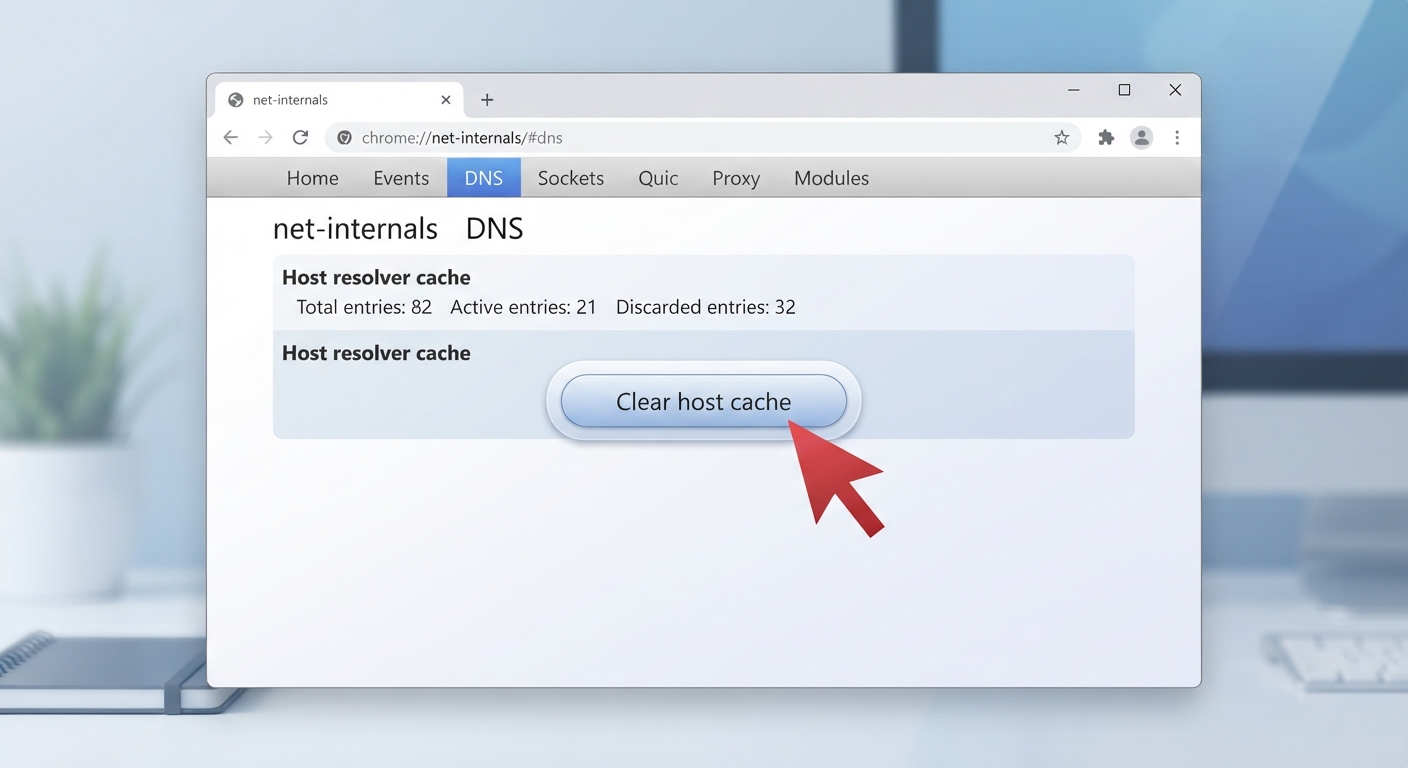
Google Chrome, işletim sisteminden bağımsız olarak kendi DNS önbelleğini tutar. Bu nedenle Windows’ta flushdns yapsanız bile Chrome inatla eski adrese gitmeye çalışabilir.
Bunu çözmek için tarayıcınızın adres çubuğuna şunu yazın:
chrome://net-internals/#dnsAçılan sayfada “Clear host cache” butonuna tıklayın. Ardından tarayıcınızı tamamen kapatıp yeniden açın.
Adım 5: VPN, Proxy ve Antivirüs Çakışmalarını Giderme
Bazen güvenlik amacıyla kurduğumuz yazılımlar, en büyük engellerimiz haline gelir. Özellikle “Kill Switch” özelliğine sahip VPN’ler veya agresif web koruması sunan antivirüs programları (Kaspersky, Bitdefender vb.), DNS sorgularını kendi üzerlerinden geçirirken bozabilirler.
Test etmek için:
- VPN bağlantınızı tamamen kapatın.
- Antivirüs programınızın “Web Koruması” veya “Ağ Kalkanı” özelliğini 10 dakikalığına devre dışı bırakın.
- Siteye tekrar girmeyi deneyin. Eğer site açılıyorsa, sorunun kaynağını buldunuz demektir.
🚀 Dijital Altyapınızı Güçlendirin
Sitenizin hızından veya mevcut altyapınızdan memnun değil misiniz? Kesintisiz bir deneyim için Hızlı Hosting çözümlerimize geçiş yapmanın tam zamanı. Özellikle yoğun trafikli siteler için optimize edilmiş WordPress Hosting paketlerimizle, ziyaretçilerinize DNS hataları yerine ışık hızında açılan sayfalar sunabilirsiniz.
Adım 6: Yerel Hosts Dosyasını Kontrol Etme
Bilgisayarınızdaki “hosts” dosyası, DNS sistemini bypass ederek manuel IP yönlendirmesi yapmanızı sağlar. Eğer daha önce bir siteyi test etmek için bu dosyaya kayıt girdiyseniz ve unuttuysanız, dnsprobefinished_nxdomain hatası almanız kaçınılmazdır.
Windows’ta bu dosyaya şu yoldan ulaşabilirsiniz:
C:WindowsSystem32driversetchosts
Dosyayı Not Defteri ile açın. Eğer en alt satırlarda girmeye çalıştığınız web sitesinin adını görüyorsanız, o satırı silin ve dosyayı kaydedin.
Mobil Cihazlarda (Android ve iOS) dnsprobefinished_nxdomain çözümü
Akıllı telefonlarımızda da aynı hata ile karşılaşmak oldukça yaygındır. Mobil cihazlarda terminal ekranı olmadığı için çözümü doğrudan Wi-Fi ayarları üzerinden yapıyoruz.
Android Cihazlarda DNS Değiştirme
- Ayarlar > Ağ ve İnternet > Wi-Fi menüsüne gidin.
- Bağlı olduğunuz ağın yanındaki dişli çark (ayarlar) simgesine dokunun.
- Gelişmiş seçenekleri genişletin ve IP Ayarları’nı “Statik” olarak değiştirin.
- DNS 1 kısmına 8.8.8.8, DNS 2 kısmına 8.8.4.4 yazıp kaydedin.
iPhone ve iPad (iOS) İçin Ağ Ayarları
- Ayarlar > Wi-Fi bölümüne girin.
- Bağlı olduğunuz ağın yanındaki mavi “i” (bilgi) ikonuna dokunun.
- Aşağı kaydırıp “DNS’i Ayarla” seçeneğine tıklayın.
- “Elle” (Manual) seçeneğini işaretleyin, mevcut sunucuları silip “Sunucu Ekle” diyerek 1.1.1.1 yazın ve sağ üstten Kaydet’e basın.
Web Yöneticileri İçin Sunucu ve Alan Adı Taraflı Çözümler
Eğer hata aldığınız site size aitse ve yukarıdaki hiçbir kullanıcı adımı işe yaramadıysa, sorun büyük ihtimalle sunucu veya domain tarafındadır. Bir webmaster olarak bu noktada kontrol etmeniz gereken kritik detaylar var.
Adım 7: DNS Yönlendirme ve Propagasyon Süreci
Yeni bir domain aldınız veya sunucunuzu taşıdınız. Name Server (NS) adreslerini güncellediniz ama siteye girdiğinizde dnsprobefinished_nxdomain hatası alıyorsunuz. Neden?
Çünkü DNS propagasyonu (yayılımı) adı verilen süreç henüz tamamlanmamıştır. Yaptığınız NS değişikliğinin dünya genelindeki tüm internet servis sağlayıcılarına ulaşması 2 ila 48 saat arası sürebilir. Bu süreci hızlandıramazsınız ancak dnschecker.org gibi araçlarla sitenizin hangi ülkelerde çözümlendiğini takip edebilirsiniz. Domain süreçleriyle ilgili daha derin bir anlayış için Alan Adı Tescili Rehberi makalemizi incelemenizi öneririz.
Adım 8: DNSSEC Yapılandırma Hataları
DNSSEC (Domain Name System Security Extensions), DNS sorgularının arasına girilmesini (spoofing) engelleyen bir güvenlik katmanıdır. Ancak, domain firmanızda DNSSEC aktifken, hosting tarafında bu kayıtlar eşleşmiyorsa, ziyaretçilerinizin tarayıcıları güvenlik ihlali algılar ve bağlantıyı keserek bu hatayı verir. Eğer yakın zamanda sunucu değiştirdiyseniz, domain panelinize girip DNSSEC kayıtlarını geçici olarak devre dışı bırakmayı deneyin.
Adım 9: Doğru Hosting ve Panel Altyapısı Seçimi (SaviorHost Farkı)
Sürekli olarak DNS hataları alan bir siteye sahipseniz, arka planda çalışan DNS sunucusu (Bind, PowerDNS vb.) yapılandırmanızda sorun olabilir. Özellikle paylaşımlı sunucularda aşırı yüklenme kaynaklı DNS servis çökmeleri yaşanır.
İşte tam burada altyapının kalitesi konuşur. SaviorHost olarak, AMD Ryzen 9 işlemciler ve NVMe SSD’ler ile güçlendirilmiş sunucularımızda KeyHelp panel kullanıyoruz. KeyHelp’in optimize edilmiş DNS yönetimi sayesinde, sunucu taraflı dnsprobefinished_nxdomain çözümü arayışına girmenize gerek kalmaz.
💼 Profesyoneller İçin Güçlü Altyapı
Kendi müşterilerinize kesintisiz hizmet sunmak veya büyük projelerinizi barındırmak istiyorsanız, standart çözümlerin ötesine geçmelisiniz. Yüksek performanslı Linux Hosting ve KeyHelp altyapılı Keypanel Hosting paketlerimiz tam size göre. Eğer e-ticaret yapıyorsanız, satışlarınızı uçuracak E-Ticaret Hosting çözümlerimizle hemen tanışın.
Hata Devam Ediyorsa Ne Yapmalısınız? (İleri Düzey Sorun Giderme)
Listelediğimiz 9 adımı harfiyen uyguladınız ama inatçı tarayıcınız hala aynı hatayı veriyor. Peki ya sonra? Artık donanımsal ve daha derin yazılımsal kontrollere geçme vakti geldi.
Ağ Sürücülerini Güncelleme
Eski veya bozuk ağ adaptörü sürücüleri, bilgisayarınızın modemle olan iletişimini bozarak DNS sorgularının zaman aşımına uğramasına neden olabilir. Aygıt Yöneticisi’ni açın, “Ağ Bağdaştırıcıları” sekmesini genişletin, kullandığınız Wi-Fi veya Ethernet kartına sağ tıklayıp “Sürücüyü Güncelleştir” seçeneğini kullanın.
Modemi Fabrika Ayarlarına Döndürme
Bazen sorun cihazınızda değil, evinizdeki veya ofisinizdeki modemin kendi içindeki DNS yönlendirme tablosunun şişmesindedir. Modeminizi arka tarafındaki küçük reset çukuruna bir iğne batırarak 10 saniye basılı tutun ve fabrika ayarlarına döndürün. (Dikkat: Bu işlem ISP kullanıcı adı ve şifrenizi yeniden girmenizi gerektirebilir).
Sunucu taraflı daha fazla stabilite ipucu için Linux Web Hosting Rehberi: 2026’da Maksimum Performans içeriğimize mutlaka göz atmalısınız.
🚀 Sonuç ve Sizin İçin En İyi Adım
Toparlamak gerekirse; bu hata korkulacak bir çöküş senaryosu değil, sadece bir adres bulamama sorunudur. Çoğu zaman basit bir flushdns komutu veya DNS değiştirme işlemiyle saniyeler içinde çözülür. Ancak sorun sunucu kalitesizliğinden kaynaklanıyorsa, kalıcı çözüm altyapı değiştirmektir.
Modern otomasyonlar kuruyor, Node.js projeleri geliştiriyor veya kendi hosting markanızı yaratmak istiyorsanız; n8n & Node.js Hosting, Linux Reseller ve genel Hosting çözümlerimizle SaviorHost kalitesini test etmeye davetlisiniz. Domain transfer süreçlerinizi sorunsuz atlatmak için de Domain Transferi Nasıl Yapılır? rehberimiz her zaman elinizin altında.
Sıkça Sorulan Sorular (FAQ)
DNSPROBEFINISHED_NXDOMAIN hatası virüs kaynaklı olabilir mi?
Genellikle hayır. Bu hata ağ yapılandırması veya sunucu taraflı bir sorundur. Ancak nadiren de olsa, bilgisayarınıza bulaşan zararlı yazılımlar hosts dosyanızı değiştirerek veya sahte DNS’lere yönlendirerek bu hataya dolaylı yoldan sebep olabilir.
Sadece tek bir sitede bu hatayı alıyorum, diğer siteler açılıyor. Neden?
Eğer sadece belirli bir siteye girerken bu hatayı görüyorsanız, sorun büyük ihtimalle sizin bilgisayarınızda değil, o sitenin sunucusundadır. Sitenin domain süresi dolmuş olabilir, sunucusu kapalı olabilir veya DNS kayıtlarında bir hata yapılmış olabilir.
Telefonda hücresel veriyle giriyorum açılıyor, Wi-Fi ile giriyorum hata veriyor. Çözümü nedir?
Bu durum, evinizdeki veya iş yerinizdeki internet sağlayıcınızın (Wi-Fi ağının) DNS sunucularında bir sorun olduğunu kanıtlar. Wi-Fi ayarlarına girip DNS adresinizi Google (8.8.8.8) veya Cloudflare (1.1.1.1) olarak değiştirdiğinizde sorun anında çözülecektir.
DNS önbelleğini temizlemek bilgisayara zarar verir mi?
Kesinlikle hayır. DNS önbelleği (cache), sadece daha önce girdiğiniz sitelerin IP adreslerini tutan geçici bir hafızadır. Temizlendiğinde bilgisayarınız hiçbir veri kaybetmez, sadece sitelere ilk girişinizde IP adreslerini yeniden sorgulayarak taze bir bağlantı kurar.
Chrome’da gizli sekme açmak bu hatayı çözer mi?
Gizli sekme tarayıcı çerezlerini ve uzantılarını devre dışı bırakır ancak DNS çözümleme işlemini değiştirmez. Bu yüzden dnsprobefinished_nxdomain hatası alıyorsanız, gizli sekme kullanmak sorunu çözmeyecektir; ağ ayarlarınızı sıfırlamanız gerekir.