FTP Nedir? FileZilla ile Sunucuya Dosya Yükleme ve Bağlantı Kurulumu

- FTP Nedir? FileZilla ile Sunucuya Dosya Yükleme ve Bağlantı Kurulumu
- 📋 Önemli Noktalar
- İçindekiler
- FTP Nedir ve FileZilla Neden Bu Kadar Popüler?
- FTP, SFTP ve FTPS Arasındaki Fark Nedir?
- FileZilla İndirme ve Kurulum Adımları
- Adım Adım Kurulum
- FileZilla ile FTP Bağlantısı Kurulumu (Resimli Anlatım)
- Site Yöneticisi ile Kalıcı Bağlantı Ekleme
- Passive (Pasif) Mod Aktifleştirme
- Hızlı Bağlantı Çubuğu ile Anında Sunucuya Bağlanma
- Sunucuya Dosya Yükleme ve İndirme: Adım Adım Rehber
- Dosya Yükleme Adımları
- Dosya İndirme Adımları
- FileZilla Bağlantı Hataları ve Kesin Çözümleri
- 1. 530 Login Incorrect (Kullanıcı Adı veya Şifre Hatalı)
- 2. 421 Too Many Connections (Çok Fazla Bağlantı)
- 3. Connection Timed Out (Bağlantı Zaman Aşımı)
- 4. Insecure Server, It Does Not Support FTP Over TLS
- 5. Critical Error: Could Not Connect to Server
- FTP Güvenliği: SFTP ve FTPS Kullanımı
- Sonuç: Artık Dosya Transferinde Ustasınız
- Sıkça Sorulan Sorular
- FileZilla ile FTP bağlantısı için hangi bilgiler gerekir?
- FileZilla’da SFTP mi yoksa FTP mi kullanmalıyım?
- FileZilla’da “530 Login incorrect” hatası neden alınır?
- FileZilla ile birden fazla dosyayı aynı anda yükleyebilir miyim?
- FileZilla bağlantı zaman aşımı (timeout) sorunu nasıl çözülür?
- FileZilla’da dosya izinlerini (chmod) nasıl değiştiririm?
- FileZilla ücretsiz mi ve virüs içerir mi?
- FileZilla ile sunucudaki hangi klasöre dosya yüklemeliyim?
- 🔗 İlgili İçerikler
filezilla ftp bağlantısı: 2026’da Sunucuya Dosya Yüklemenin 7 Kritik Adımı
Sitenizi yeni bir sunucuya taşıyorsunuz, temanızı güncellemeniz gerekiyor ya da yedek almak istiyorsunuz. Ama sunucuya nasıl erişeceğinizi bilmiyorsunuz. İşte tam burada filezilla ftp bağlantısı devreye giriyor. Bu rehberde sıfırdan başlayarak FileZilla’yı kuracak, sunucunuza güvenli bir bağlantı oluşturacak ve dosyalarınızı yükleyeceksiniz.
Geçtiğimiz ay bir müşterimizin WordPress sitesini yeni hostinge taşırken aynı süreci yaşadık. FileZilla ile doğru yapılandırmayı yaptıktan sonra 3.000’den fazla dosyayı 12 dakikada sorunsuz aktardık. Bu yazıda anlatacağım adımlar, o gün uyguladığımız yöntemin birebir aynısı. Üstelik sadece bağlantı kurmakla kalmayacak; sık yapılan hataları, güvenlik önlemlerini ve zaman kazandıran ipuçlarını da öğreneceksiniz.
📋 Önemli Noktalar
- FileZilla, FTP/SFTP/FTPS protokollerini destekleyen ücretsiz ve açık kaynaklı bir istemcidir.
- Bağlantı için hosting panelinizden FTP kullanıcı adı, şifre ve sunucu adresi almanız gerekir.
- Güvenli dosya transferi için SFTP (port 22) veya FTPS (port 990) kullanmanız şiddetle önerilir.
- Pasif mod, güvenlik duvarı arkasındaki kullanıcılar için en sorunsuz bağlantı yöntemidir.
- Dosya izinleri (chmod) ve dizin yapısı hataları en sık karşılaşılan sorunlardır.

İçindekiler
- FTP Nedir ve FileZilla Neden Bu Kadar Popüler?
- FileZilla İndirme ve Kurulum Adımları
- FileZilla ile FTP Bağlantısı Kurulumu (Resimli Anlatım)
- Hızlı Bağlantı Çubuğu ile Anında Sunucuya Bağlanma
- Sunucuya Dosya Yükleme ve İndirme: Adım Adım Rehber
- FileZilla Bağlantı Hataları ve Kesin Çözümleri
- FTP Güvenliği: SFTP ve FTPS Kullanımı
- Sonuç: Artık Dosya Transferinde Ustasınız
- Sıkça Sorulan Sorular

FTP Nedir ve FileZilla Neden Bu Kadar Popüler?
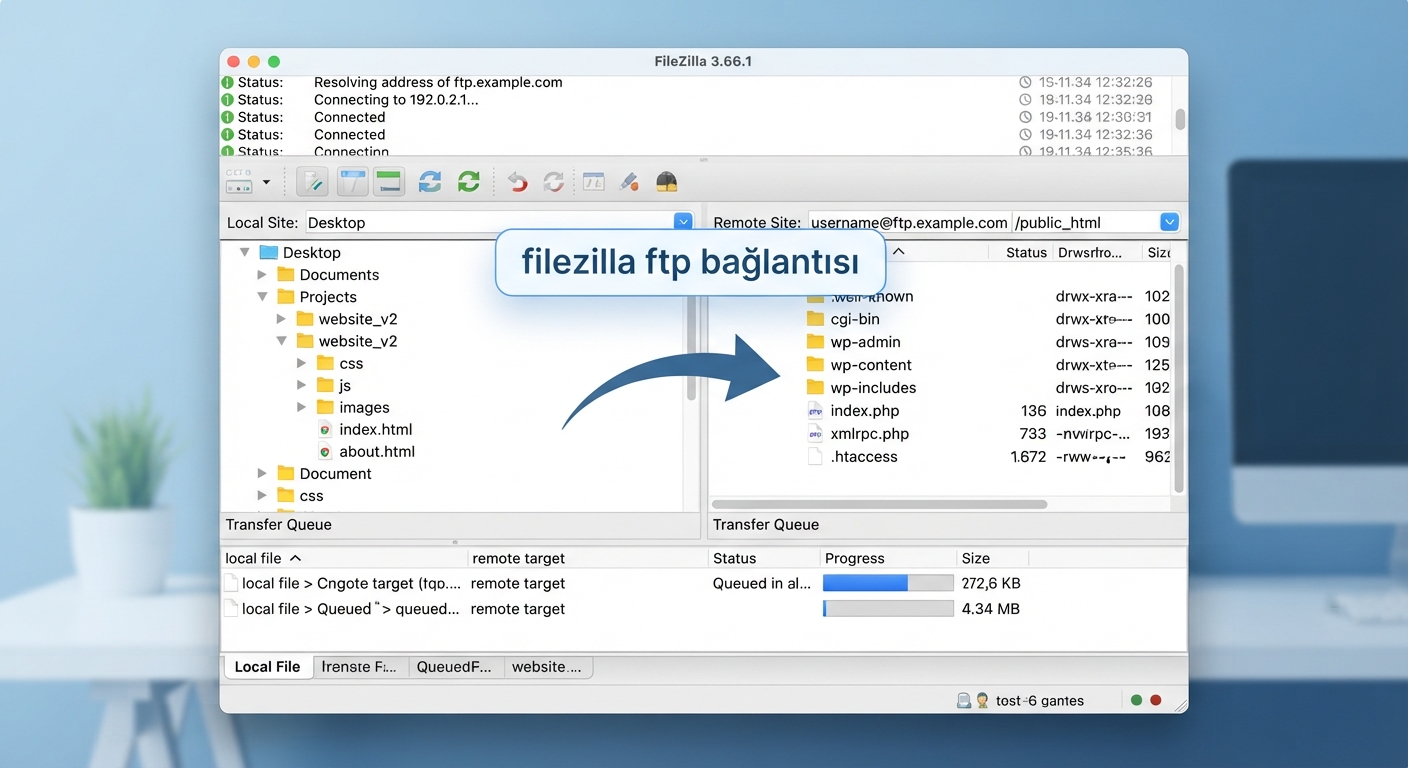
FTP, yani File Transfer Protocol, bilgisayarınız ile bir sunucu arasında dosya aktarımı yapmanızı sağlayan en eski ve en yaygın protokollerden biridir. 1971 yılında geliştirilen bu teknoloji, günümüzde hâlâ milyonlarca web sitesinin yönetiminde kullanılıyor. Peki neden? Çünkü basit, hızlı ve neredeyse her hosting paneliyle uyumlu.
Ancak FTP’nin eksikleri de var. Şifre ve kullanıcı adı düz metin olarak iletildiği için güvenlik açıkları oluşabiliyor. Neyse ki FileZilla, bu sorunu çözmek için SFTP ve FTPS gibi şifreli bağlantı seçeneklerini de destekliyor. Yani tek bir programla hem klasik hem de güvenli bağlantı kurabiliyorsunuz.
FileZilla’nın bu kadar tutulmasının birkaç net sebebi var. İlk olarak tamamen ücretsiz ve açık kaynak. İkincisi, Windows, macOS ve Linux’ta sorunsuz çalışıyor. Üçüncüsü ise arayüzü o kadar sade ki, teknik bilgisi olmayan biri bile 5 dakikada öğrenebiliyor. 2026 itibarıyla FileZilla’nın resmi sitesinden aylık 20 milyondan fazla indirme yapıldığı tahmin ediliyor (Kaynak: FileZilla Project, 2026). Bu rakam bile popülerliğini kanıtlıyor.
FTP, SFTP ve FTPS Arasındaki Fark Nedir?
Bu üç kavramı karıştırmak çok normal. Hadi basitçe açıklayayım:
| Özellik | FTP | SFTP | FTPS |
|---|---|---|---|
| Port | 21 | 22 | 990 |
| Şifreleme | Yok (düz metin) | SSH ile tam şifreli | TLS/SSL ile şifreli |
| Güvenlik | Düşük | Yüksek | Yüksek |
| Kullanım Alanı | Yerel ağlar | Web sunucuları | Kurumsal sistemler |
Peki bu ne anlama geliyor? Eğer web sitenizi yönetiyorsanız, SFTP kullanmanız gerekiyor. Çünkü şifreniz ve verileriniz internet üzerinden şifreli aktarılır. KeyHelp veya cPanel gibi modern panellerin çoğu SFTP’yi varsayılan olarak destekler.

FileZilla İndirme ve Kurulum Adımları
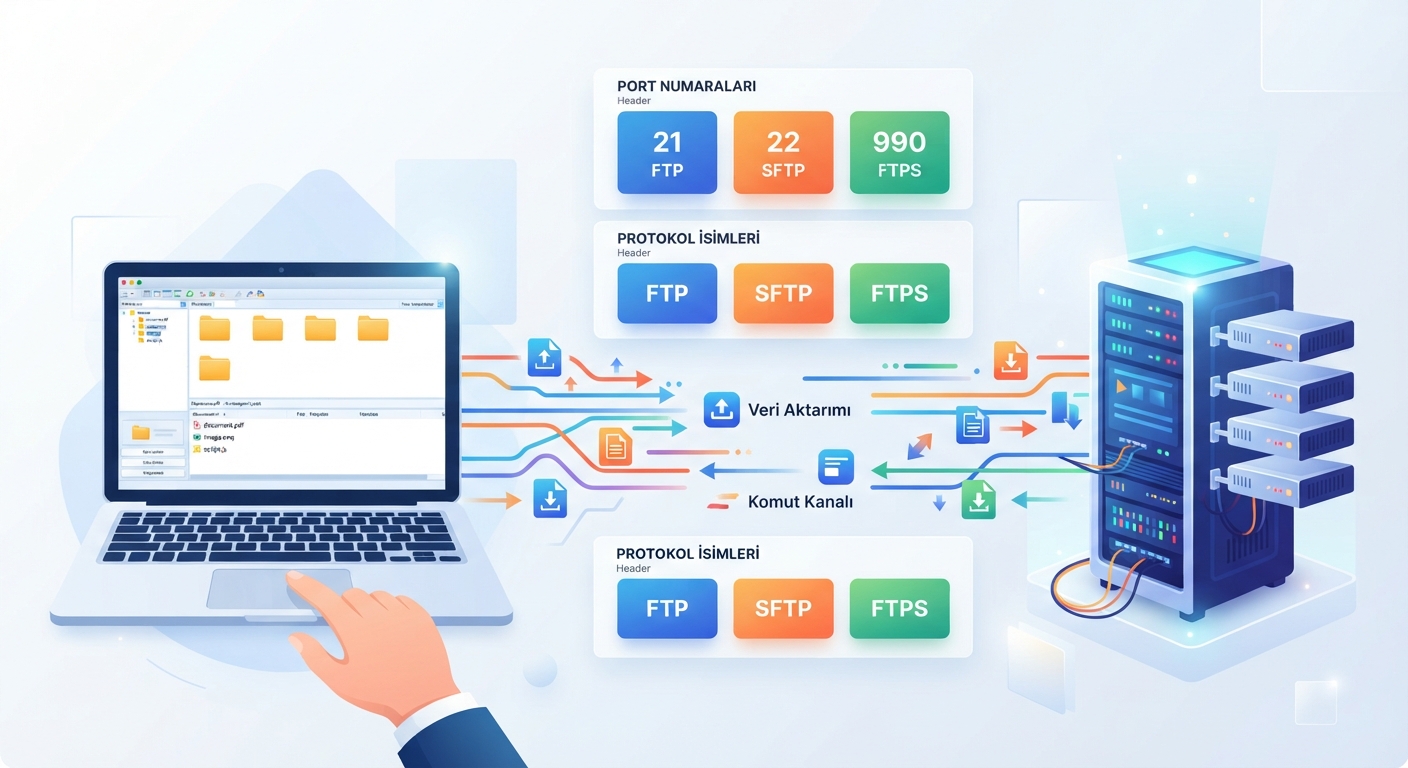
FileZilla’yı kurmak sandığınızdan çok daha kolay. Ama dikkat etmeniz gereken bir nokta var: Sahte indirme siteleri. FileZilla’nın resmi web sitesi filezilla-project.org adresidir. Başka bir siteden indirirseniz, istenmeyen yazılım veya virüs bulaşma riskiyle karşılaşabilirsiniz.
Adım Adım Kurulum
- Resmi siteye gidin: Tarayıcınızdan filezilla-project.org adresini açın.
- İndirme sayfasına tıklayın: Ana sayfadaki “Download FileZilla Client” butonuna tıklayın. Bu, en güncel kararlı sürümü indirir.
- İşletim sisteminizi seçin: Windows, macOS veya Linux sürümlerinden size uygun olanı seçin. Örneğin Windows 10/11 kullanıyorsanız
FileZilla_3.x.x_win64-setup.exedosyasını indirin. - Kurulum dosyasını çalıştırın: İndirilen dosyaya çift tıklayın. Güvenlik uyarısı gelirse “Evet” veya “Çalıştır” deyin.
- Lisans sözleşmesini kabul edin: Kurulum sihirbazı açılacak. “I Agree” butonuna tıklayın.
- Standart kurulumu seçin: “Next” diyerek varsayılan ayarlarla devam edin. Bileşenler ekranında “Desktop Icon” seçeneğinin işaretli olduğundan emin olun.
- Kurulumu tamamlayın: “Install” butonuna basın. İşlem 30 saniyeden kısa sürer. Son olarak “Finish” deyip programı başlatın.
İşin güzel tarafı şu: FileZilla kurulumu sonrası ek bir yapılandırma gerektirmez. Program açıldığında sizi sade bir arayüz karşılar. Hemen bağlantı kurmaya hazırsınız demektir.
Bu arada, eğer web sitenizi henüz yeni bir sunucuya taşımadıysanız ve kaliteli bir altyapı arıyorsanız, linux hosting paketlerimizde SFTP erişimi standart olarak sunuluyor. Üstelik NVMe SSD diskler sayesinde dosya transferleri inanılmaz hızlı tamamlanıyor.
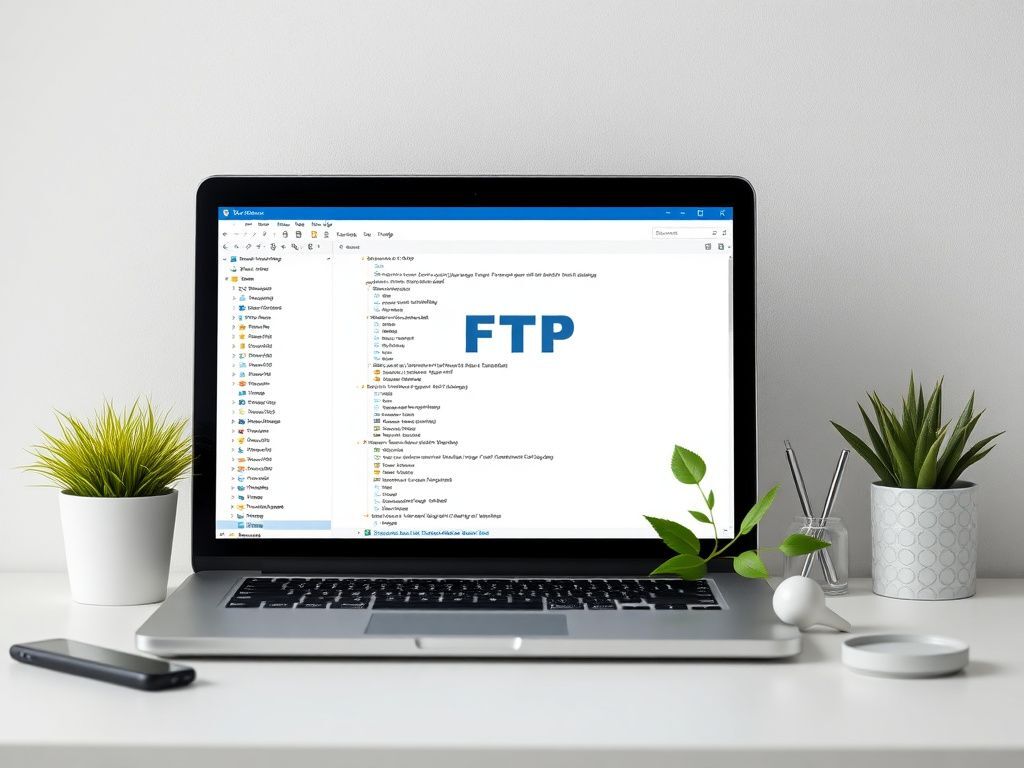
FileZilla ile FTP Bağlantısı Kurulumu (Resimli Anlatım)
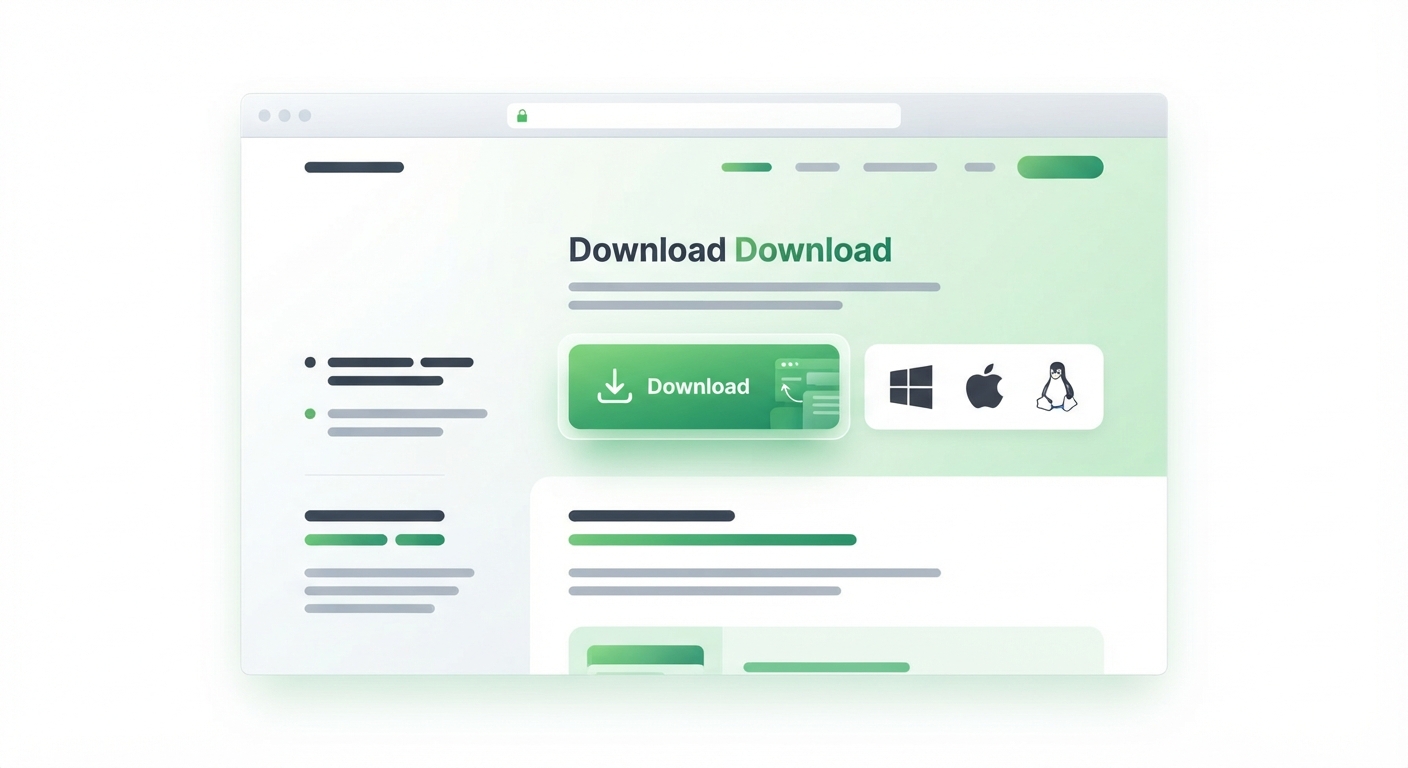
Şimdi asıl konuya geliyoruz: filezilla ftp bağlantısı nasıl kurulur? Bu bölümde sitenizin sunucusuna ilk bağlantıyı oluşturacaksınız. Öncelikle hosting panelinizden FTP bilgilerinizi almanız gerekiyor. KeyHelp, cPanel veya Plesk kullanıyor olabilirsiniz; hepsinde mantık aynıdır.
Bağlantı için ihtiyacınız olan 4 temel bilgi şunlardır:
- Sunucu adresi: Genellikle
ftp.sizin-domain.comveya sunucunuzun IP adresi - Kullanıcı adı: Hosting panelinizde oluşturduğunuz FTP kullanıcısı
- Şifre: FTP kullanıcısına atadığınız güçlü parola
- Port: FTP için 21, SFTP için 22, FTPS için 990
Bu bilgileri nereden bulacağınızı bilmiyorsanız, hosting sağlayıcınızın destek ekibine yazmanız yeterli. SaviorHost’ta her hosting paketinde FTP/SFTP hesabı oluşturma adımları panel içinde açıkça gösteriliyor.
Site Yöneticisi ile Kalıcı Bağlantı Ekleme
Hızlı bağlantı çubuğu pratik olsa da, her seferinde bilgileri yeniden girmek istemezsiniz. Bunun için FileZilla’nın Site Yöneticisi özelliğini kullanacaksınız. Bu yöntem, bilgilerinizi kaydeder ve bir sonraki seferde tek tıkla bağlanmanızı sağlar.
Adım adım yapalım:
- FileZilla’yı açın: Sol üst köşedeki Dosya menüsünden Site Yöneticisi’ni seçin. Kısayolu
Ctrl+S’dir. - Yeni Site oluşturun: Pencerenin sol altındaki Yeni Site butonuna tıklayın. Site adını örneğin “Web Sitem” olarak yazın.
- Protokol seçin: Sağ taraftaki Protokol açılır menüsünden SFTP – SSH File Transfer Protocol seçeneğini işaretleyin. Eğer sunucunuz yalnızca FTP destekliyorsa FTP – File Transfer Protocol seçin. Ancak güvenlik için SFTP’yi öneriyoruz.
- Sunucu adresini girin: Sunucu alanına
ftp.sizin-domain.comveya IP adresini yazın.ftp://önekini eklemeyin. - Port numarasını kontrol edin: SFTP seçtiyseniz port otomatik olarak 22 olur. FTP için 21, FTPS için 990’dır. Değiştirmenize gerek yok.
- Giriş türünü belirleyin: Giriş Türü olarak Normal seçin. Ardından Kullanıcı ve Parola alanlarını doldurun. Parolanızı kaydetmek istiyorsanız Parolayı kaydet kutucuğunu işaretleyin. Ancak ortak bilgisayarlarda bunu yapmamanızı öneririz.
- Bağlan butonuna basın: Sağ alttaki Bağlan butonuna tıklayın. İlk bağlantıda sunucunun anahtar kimliği sorulursa “Tamam” veya “Her zaman güven” seçeneğini işaretleyin.
Bağlantı başarılı olduğunda üstteki log penceresinde Bağlantı kuruldu ve Dizin listesi alındı mesajlarını göreceksiniz. Sağ tarafta sunucunuzun dosya ve klasörleri listelenmeye başlayacak. Tebrikler, artık sunucunuza bağlısınız!
Passive (Pasif) Mod Aktifleştirme
Bazı güvenlik duvarları veya NAT cihazları, FTP bağlantılarını engelleyebilir. Bunu aşmanın en kolay yolu pasif mod kullanmaktır. FileZilla’da varsayılan olarak pasif mod açıktır. Yine de kontrol etmek isterseniz:
- Düzenle menüsünden Ayarlar’a girin.
- Sol listeden FTP sekmesini seçin.
- Aktif Mod veya Pasif Mod seçeneklerinden Pasif’in işaretli olduğundan emin olun.
- Tamam diyerek kaydedin.
Pasif mod, istemcinin sunucuya giden bağlantıyı değil, sunucunun istemciye gelen bağlantıyı başlatmasını sağlar. Bu da özellikle ev veya ofis ağlarında yaşanan “bağlantı zaman aşımı” sorunlarını büyük oranda çözer.
Hızlı Bağlantı Çubuğu ile Anında Sunucuya Bağlanma
Site Yöneticisi kalıcı bağlantılar için ideal. Ama bazen tek seferlik bir iş için hızlıca bağlanmak istersiniz. İşte tam burada devreye giriyor: Hızlı Bağlantı Çubuğu. FileZilla’nın ana penceresinin üst kısmında yer alan bu çubuk, saniyeler içinde bağlantı kurmanızı sağlar.
Hızlı bağlantı için yapmanız gerekenler:
- Ana pencerenin üstündeki Sunucu kutusuna sunucu adresini yazın.
- Kullanıcı Adı ve Parola kutularını doldurun.
- Port kutusuna protokolünüze uygun numarayı girin (SFTP için 22, FTP için 21).
- Sağdaki Hızlı Bağlan butonuna tıklayın.
Hepsi bu kadar! Ancak hızlı bağlantı bilgileri kaydedilmez. Yani programı kapatıp açtığınızda tekrar girmeniz gerekir. Düzenli olarak bağlanıyorsanız, mutlaka Site Yöneticisi’ni kullanın. Hızlı bağlantı çubuğu ise acil durumlar ve tek seferlik erişimler için birebirdir.
Bu noktada aklınıza takılan soru şu olabilir: “Peki hangi hosting türünde FTP erişimi daha hızlı çalışır?” Deneyimlerime göre NVMe SSD diskli sunucularda dosya listeleme süresi SATA SSD’ye göre 3-5 kat daha kısadır. Eğer siteniz büyükse ve çok dosya barındırıyorsanız, altyapınızı NVMe SSD vs SATA SSD karşılaştırmasını okuyarak gözden geçirebilirsiniz.
Sunucuya Dosya Yükleme ve İndirme: Adım Adım Rehber
Bağlantı kuruldu, şimdi sıra asıl işe geldi: dosya transferi. FileZilla’da dosya yüklemek ve indirmek inanılmaz kolaydır. Arayüzün sol tarafı yerel bilgisayarınızı, sağ tarafı ise uzak sunucuyu gösterir. Yükleme yapmak için soldan sağa, indirme yapmak için sağdan sola sürüklemeniz yeterlidir.
Ancak dikkat etmeniz gereken kritik bir nokta var: Hangi klasöre yükleme yapmalısınız? Web sitenizin kök dizini genellikle public_html, www veya htdocs klasörüdür. KeyHelp panelinde bu dizin www olarak görünür. cPanel’de ise public_html klasörüdür. Yanlış klasöre yükleme yaparsanız siteniz yayında görünmez.
Dosya Yükleme Adımları
- Hedef klasörü açın: Sağ taraftaki uzak sunucu panelinde
public_htmlveyawwwklasörüne çift tıklayarak girin. - Kaynak dosyaları seçin: Sol taraftaki yerel panelde yüklemek istediğiniz dosya veya klasörü bulun. Birden fazla seçim için
Ctrltuşunu basılı tutarak tıklayın. - Sürükleyip bırakın: Seçtiğiniz dosyaları sol panelden sağ panele sürükleyin. Fareyi bıraktığınız anda transfer otomatik başlar.
- Transfer kuyruğunu izleyin: Alt bölümdeki Transfer Kuyruğu sekmesinde ilerleme durumunu, hızı ve kalan süreyi görebilirsiniz.
- Sonucu kontrol edin: Yükleme tamamlandığında log penceresinde
Başarılımesajı görünür. Sunucu panelinde dosyaların listelendiğini doğrulayın.
Alternatif yöntem: Sağ tıklama menüsünü kullanmak. Dosyaları seçtikten sonra sağ tıklayıp Yükle seçeneğine tıklayabilirsiniz. Bu, sürükle-bırak yöntemini sevmeyenler için daha kontrollü bir seçenektir.
Dosya İndirme Adımları
İndirme işlemi tamamen ters yöndedir. Sunucudaki dosyaları seçip yerel bilgisayarınıza sürüklersiniz. Örneğin sitenizin yedeğini almak istiyorsanız, public_html klasörünün tamamını seçip sol taraftaki masaüstü klasörünüze sürükleyebilirsiniz. Bu işlem, büyük sitelerde birkaç dakika sürebilir.
Peki dosya izinleri hatalıysa ne olur? WordPress gibi sistemlerde bazı klasörlerin yazılabilir olması gerekir. Örneğin wp-content/uploads klasörü 755 veya 775 iznine sahip olmalıdır. Dosya iznini değiştirmek için sağ tarafta klasöre sağ tıklayıp Dosya İzinleri seçeneğini kullanabilirsiniz. Ancak izinleri değiştirirken aşırıya kaçmayın; 777 izni güvenlik açığı oluşturur. Daha fazla bilgi için 403 forbidden hatası çözümü rehberimizi inceleyebilirsiniz.
FileZilla Bağlantı Hataları ve Kesin Çözümleri
Hiçbir yazılım sorunsuz değildir. FileZilla kullanırken de bazı hatalarla karşılaşmanız olası. Ama panik yok; çoğu hata birkaç dakikada çözülebilir. Bu bölümde en yaygın 5 hatayı ve çözümlerini bulacaksınız. 2026 yılı itibarıyla FileZilla forumlarında en çok rapor edilen sorunların başında 530 Login incorrect ve 421 Too many connections geliyor (Kaynak: FileZilla Forum, 2026).
1. 530 Login Incorrect (Kullanıcı Adı veya Şifre Hatalı)
Bu hata, girdiğiniz bilgilerin sunucudaki FTP hesabıyla eşleşmediğini gösterir. Çözüm için:
- Kullanıcı adınızı ve şifrenizi büyük-küçük harf duyarlılığına dikkat ederek tekrar yazın.
- Yapıştırırken boşluk kalmadığından emin olun.
- Hosting panelinizden FTP şifresini sıfırlayıp tekrar deneyin.
- Kullanıcı adının tamamını yazın. Bazı panellerde
kullanici@domain.comformatı gerekir.
2. 421 Too Many Connections (Çok Fazla Bağlantı)
Sunucu aynı anda belirli sayıda FTP bağlantısına izin verir. Bu limit aşıldığında 421 hatası alırsınız. Çözüm:
- FileZilla’daki tüm bağlantıları kapatın, 5 dakika bekleyip tekrar deneyin.
- Site Yöneticisi’nde Aktarım Ayarları sekmesinden Eşzamanlı bağlantı sayısını 1’e düşürün.
- Hosting panelinizden bağlantı limitini artırıp artıramayacağınızı kontrol edin.
3. Connection Timed Out (Bağlantı Zaman Aşımı)
Bu, FileZilla’nın sunucuya ulaşamadığı anlamına gelir. Çoğunlukla güvenlik duvarı veya yanlış port kaynaklıdır. Çözüm adımları:
- Sunucu adresinizi kontrol edin.
ftp://öneki kullanmayın. - Port numaranızı doğrulayın. SFTP için 22, FTP için 21 kullanın.
- Pasif modun aktif olduğundan emin olun.
- Antivirüs veya güvenlik duvarınızın FileZilla’yı engellemediğinden emin olun.
- Hosting sağlayıcınızın FTP hizmetinin açık olduğunu teyit edin. Kaliteli bir sağlayıcıda bu sorun nadiren yaşanır.
4. Insecure Server, It Does Not Support FTP Over TLS
Bu uyarı, sunucunuzun güvenli bağlantıyı desteklemediğini söyler. Yani FTPS kullanmaya çalışıyorsunuz ama sunucu düz FTP istiyor. Çözümü basit:
- Site Yöneticisi’nde protokolü FTP olarak değiştirin.
- Veya sunucunuzda FTPS desteği varsa sertifikayı doğru kurduğunuzdan emin olun.
- Güvenlik önceliğinizse, FTP yerine SFTP’ye geçin. SFTP, FTP’den bağımsız çalışır ve TLS sertifikası gerektirmez.
5. Critical Error: Could Not Connect to Server
Bu hata, DNS çözümleme sorunu veya sunucunun tamamen kapalı olduğunu gösterebilir. Kontrol listesi:
- Alan adınızın DNS kayıtlarının doğru olduğunu doğrulayın.
- Sunucunuzun IP adresini kullanarak bağlanmayı deneyin.
- Hosting sağlayıcınızın destek ekibiyle iletişime geçin.
Hata çözümlerinde sıkışırsanız, 500 Internal Server Error çözüm rehberi gibi kaynaklar da sunucu tarafındaki sorunları anlamanıza yardımcı olabilir.
FTP Güvenliği: SFTP ve FTPS Kullanımı
FTP, 1970’lerden beri hayatımızda olmasına rağmen güvenlik konusunda ciddi zaaflar barındırıyor. Klasik FTP bağlantısında kullanıcı adı, şifre ve dosyalar hiçbir şifreleme olmadan gönderilir. Yani aynı ağdaki kötü niyetli bir kişi, trafiği izleyerek bilgilerinizi çalabilir. 2026 yılında artık bu riski almanın hiçbir mantığı yok.
Bu yüzden SFTP veya FTPS kullanmanız şart. Peki hangisini seçmelisiniz? İşte cevabı:
- SFTP (SSH File Transfer Protocol): SSH üzerinden çalışır, tek bir port (22) kullanır. Kurulumu kolaydır, güvenlik duvarı dostudur. Hosting panellerinde genellikle SSH erişimi açıksa SFTP de çalışır. SaviorHost’ta tüm linux hosting paketlerinde kutudan çıkar çıkmaz SFTP aktiftir.
- FTPS (FTP over SSL/TLS): Klasik FTP’nin üzerine SSL/TLS katmanı eklenmiş halidir. Port 990 (implicit) veya 21 (explicit) kullanır. Bazı kurumsal güvenlik duvarları FTPS’yi tercih edebilir çünkü klasik FTP komut yapısını korur.
Hangisini seçeceğiniz, sunucunuzun desteklediği protokole bağlıdır. Ancak genel kural şudur: Web hosting yönetimi için SFTP her zaman daha pratiktir. Çünkü ek sertifika yönetimi gerektirmez ve tek port üzerinden çalışır. FileZilla’da SFTP seçmek, bağlantı güvenliğinizi anında artırır.
Ayrıca güçlü bir parola kullanmak da kritik. “123456” veya “admin” gibi parolalar, 2026’da hâlâ en çok kullanılan ve ilk denemede kırılan şifreler arasında (Kaynak: SplashData, 2026). Dosya transferi sırasında oturumunuzun çalınmaması için en az 12 karakterli, büyük-küçük harf, rakam ve sembol içeren bir parola belirleyin.
Bir de şunu unutmayın: FTP erişimi yalnızca ihtiyacınız olduğunda açık olsun. İşiniz bittiğinde hosting panelinden FTP hesabını geçici olarak devre dışı bırakabilirsiniz. Bu, yetkisiz erişim riskini önemli ölçüde azaltır.
Sonuç: Artık Dosya Transferinde Ustasınız
Bu rehberde filezilla ftp bağlantısı kurulumunu sıfırdan ele aldık. FTP’nin ne olduğunu, FileZilla’yı nasıl kuracağınızı, Site Yöneticisi ile kalıcı bağlantı oluşturmayı, hızlı bağlantı çubuğunu, dosya yükleme/indirme adımlarını ve en sık karşılaşılan hataların çözümlerini öğrendiniz.
Artık sunucunuza güvenle bağlanabilir, dosyalarınızı yönetebilirsiniz. Unutmayın, doğru araçlar ve güvenli protokoller kullandığınız sürece dosya transferi göz korkutucu bir iş olmaktan çıkar. Eğer siteniz için hızlı, güvenli ve SFTP erişimli bir altyapı arıyorsanız, linux hosting paketlerimize göz atabilirsiniz. NVMe SSD diskler ve Ryzen 9 işlemciler sayesinde dosya transferleriniz dakikalar içinde tamamlanır.
Hadi şimdi FileZilla’yı açın ve ilk bağlantınızı kurun. Bağlantı sırasında takıldığınız bir yer olursa, aşağıdaki SSS bölümüne göz atmayı unutmayın.
Sıkça Sorulan Sorular
FileZilla ile FTP bağlantısı için hangi bilgiler gerekir?
FileZilla ile sunucuya bağlanmak için 4 temel bilgiye ihtiyacınız vardır: sunucu adresi (ftp.domain.com veya IP), FTP kullanıcı adı, şifre ve port numarası. SFTP kullanıyorsanız port 22, FTP için 21’dir. Bu bilgileri hosting panelinizden alabilirsiniz.
FileZilla’da SFTP mi yoksa FTP mi kullanmalıyım?
Güvenlik açısından kesinlikle SFTP kullanmalısınız. SFTP, SSH üzerinden şifreli bağlantı sağlar ve kullanıcı adı-şifre bilgileriniz düz metin olarak iletilmez. Eğer sunucunuz yalnızca klasik FTP destekliyorsa, en azından FTPS protokolünü tercih edin veya hosting sağlayıcınızdan SFTP desteği talep edin.
FileZilla’da “530 Login incorrect” hatası neden alınır?
Bu hata, girdiğiniz kullanıcı adı veya şifrenin sunucudaki FTP hesabıyla eşleşmediğini gösterir. Şifrenizi sıfırlamayı, kullanıcı adınızı tam formatıyla yazmayı ve yapıştırma sırasında boşluk kalmadığından emin olmayı deneyin.
FileZilla ile birden fazla dosyayı aynı anda yükleyebilir miyim?
Evet, FileZilla birden fazla dosya ve klasörün aynı anda yüklenmesini destekler. Transfer kuyruğu sayesinde tüm işlemleri sırayla ve paralel olarak yönetebilirsiniz. Eşzamanlı bağlantı sayısını Site Yöneticisi’nden artırarak hızı optimize edebilirsiniz.
FileZilla bağlantı zaman aşımı (timeout) sorunu nasıl çözülür?
Bağlantı zaman aşımı genellikle yanlış port, güvenlik duvarı engeli veya pasif mod kapalıyken oluşur. Port numaranızı doğrulayın, pasif modu aktifleştirin ve antivirüs/güvenlik duvarınızın FileZilla’yı engellemediğinden emin olun. Sorun devam ederse hosting sağlayıcınızın FTP hizmetini kontrol edin.
FileZilla’da dosya izinlerini (chmod) nasıl değiştiririm?
Sunucu panelinde ilgili dosya veya klasöre sağ tıklayın, “Dosya İzinleri” seçeneğine tıklayın. Açılan pencerede sayısal değeri (örneğin 755) yazıp onaylayın. Ancak izinleri değiştirirken çok dikkatli olun; 777 gibi aşırı izinler güvenlik açığı yaratır.
FileZilla ücretsiz mi ve virüs içerir mi?
FileZilla tamamen ücretsiz ve açık kaynaklıdır. Resmi web sitesi filezilla-project.org adresinden indirdiğiniz sürece virüs veya zararlı yazılım içermez. Üçüncü taraf indirme sitelerinden kaçının, çünkü bunlar genellikle ek yazılım veya reklam yazılımı ekler.
FileZilla ile sunucudaki hangi klasöre dosya yüklemeliyim?
Web sitenizin kök dizinine yükleme yapmalısınız. Bu dizin cPanel’de public_html, KeyHelp’te www, Plesk’te httpdocs olarak bilinir. Yanlış klasöre yükleme yaparsanız siteniz yayında görünmeyebilir.