Roundcube’da Filtre Kuralı ve E-posta İmzası Oluşturma

- Roundcube’da Filtre Kuralı ve E-posta İmzası Oluşturma
- Roundcube’a Giriş Yapmak
- Kurumsal E-posta İmzası Oluşturma
- HTML ve Düz Metin İmza Seçimi
- Roundcube’da Filtre Kuralı Oluşturma
- Pratik Filtre Kuralı Örnekleri
- Sık Karşılaşılan Sorunlar ve Çözümleri
- Sonraki Adımlar: E-posta Güvenliği ve Düzeni
- Sıkça Sorulan Sorular
- Roundcube filtre kuralı oluşturma sunucu tarafında mı çalışır?
- Roundcube’da filtreler nereye taşınan e-postaları nasıl görürüm?
- Roundcube’da birden fazla imza kullanabilir miyim?
- Roundcube’da filtre kuralı ile otomatik cevap aynı şey mi?
- Roundcube filtre kuralım çalışmıyorsa ne yapmalıyım?
Bir e-posta hesabını iş dünyasında verimli kullanmanın iki temel gereksinimi vardır: profesyonel bir imza ve mesajları otomatik düzene sokan filtre kuralları. Roundcube’da bu iki ayar, webmail arayüzünün Ayarlar menüsü altında yer alır. Kurumsal e-posta imzası Kimlikler bölümünden, roundcube filtre kuralı oluşturma işlemi ise Filtreler bölümünden yapılır.
Aşağıda her iki işlemi adım adım bulabilirsiniz. Filtre kurallarının hangi senaryolarda işe yaradığını, imza biçimini nasıl seçeceğinizi ve sık yapılan hataları da ele alıyoruz. İşlemler için Roundcube’un webmail arayüzü yeterlidir; ek bir program kurmanız gerekmez.
Önemli Noktalar
- İmza ve filtre ayarları Roundcube’un Ayarlar menüsünde bulunur.
- Filtre kuralları sunucu tarafında çalışır, Roundcube kapalıyken bile uygulanır.
- Filtrelerin çalışması için sunucuda Sieve veya managesieve eklentisi etkin olmalıdır.
- İmza için HTML veya düz metin biçimi seçebilirsiniz; kurumsal kullanımda HTML imza daha yaygındır.
Roundcube’a Giriş Yapmak
Giriş için kurumsal e-posta adresiniz ve şifreniz yeterlidir. Roundcube’a genellikle hosting paneliniz üzerinden veya doğrudan webmail adresinizden erişebilirsiniz. E-posta hizmeti sağlayıcınız size `webmail.alanadiniz.com` gibi bir adres vermiş olabilir.
Giriş ekranında e-posta adresinizin tamamını ve şifrenizi yazın. Örneğin `ad.soyad@sirketiniz.com` biçiminde giriş yapmanız gerekir. Roundcube, kullanıcı adını yalnızca e-posta adresinin başı olarak kabul etmez; tam adres güvenilir bir giriş sağlar. Henüz kurumsal e-posta hesabınız yoksa, kurumsal e-posta açma rehberine göz atabilirsiniz.
Giriş yaptıktan sonra üst menüde Ayarlar bağlantısını göreceksiniz. İmza için Kimlikler, filtre kuralları için Filtreler sekmesine geçeceğiz. Roundcube sürümüne göre bu bölümler farklı sıralarda olabilir; menü adları aynı kalır. Arayüzün güncel görünümünü Roundcube’un resmi web sitesinden kontrol edebilirsiniz.

Kurumsal E-posta İmzası Oluşturma
Kurumsal e-posta imzası, gönderdiğiniz her iletinin sonunda yer alan ad, unvan, firma ve iletişim bilgilerinizin bulunduğu bloktur. Roundcube’da bu blok kimlik tanımına bağlanır. Böylece aynı hesap içinde farklı e-posta adresleri kullanıyorsanız her biri için ayrı imza tanımlayabilirsiniz.
1. Üst menüden Ayarlar seçeneğine tıklayın.
2. Sol tarafta veya üstte Kimlikler sekmesini açın.
3. Listede gönderici adresinizin bulunduğu kimliğe tıklayın.
4. Açılan formda İmza alanını bulun.
5. İmza metninizi yazın veya hazırladığınız HTML kodu yapıştırın.
6. Sayfanın altındaki Kaydet düğmesine tıklayın.
İmza alanının altında genellikle bir biçimlendirme aracı bulunur. Bu araçla yazınızı kalın, italik veya renkli yapabilirsiniz. Temiz bir kurumsal görünüm için sade bir düzen tercih edin. Ad, unvan, firma adı, telefon ve web sitesi bilgileri çoğu durumda yeterlidir.
İmzanızı kaydettikten sonra Kimlikler listesinde değişikliği görebilirsiniz. Yeni bir e-posta oluşturduğunuzda imza otomatik olarak gövdeye gelir. Bu imzanın her iletiye eklenmesini istemiyorsanız Roundcube’un sürümüne göre imza seçeneğini kapatabilir veya farklı bir kimlik tanımlayabilirsiniz.

HTML ve Düz Metin İmza Seçimi
Roundcube genellikle iki imza biçimini destekler: HTML ve düz metin. HTML imza; renk, kalın yazı, tablo veya logo eklemenize olanak tanır. Düz metin imza ise yalnızca karakterlerden oluşur ve her e-posta programında aynı görünür.
Kurumsal kullanımda HTML imza yaygındır çünkü firma logosu ve renkli iletişim bilgileri daha profesyonel durur. Ancak HTML imza, alıcının e-posta programı HTML kapatmışsa farklı görünebilir. Bazı güvenlik yazılımları da HTML imzaları geçici olarak engelleyebilir.
Düz metin imza ise daha hafif ve uyumludur. Özellikle hukuk, muhasebe veya yazılım ekipleri arasında metin tabanlı iletiler tercih ediliyorsa bu biçim güvenlidir. Basit bir HTML imza örneği şöyle olabilir:
<p>Ad Soyad</p>
<p><strong>Firma Adı</strong></p>
<p>Telefon: 0XXX XXX XX XX</p>
<p>E-posta: ad.soyad@sirketiniz.com</p>
HTML imza kullanırken aşırı uzun veya çok renkli tasarımdan kaçının. Alıcının telefonunda ve masaüstünde düzgün görünmesi için 3-5 satırlık bilgi yeterli olur. Firma logonuzu eklemek istiyorsanız logonun herkese açık bir URL’den yüklendiğinden emin olun; bazı alıcılar ekli resimleri otomatik göstermez.
Roundcube’da Filtre Kuralı Oluşturma
E-posta filtresi, gelen veya giden iletileri belirlediğiniz koşullara göre otomatik işleyen kuraldır. Roundcube’da filtre kuralları genellikle sunucuda çalışır. Yani siz webmail’i kapatsanız bile kurallar gelen mailleri taşımaya, silmeye veya yönlendirmeye devam eder.
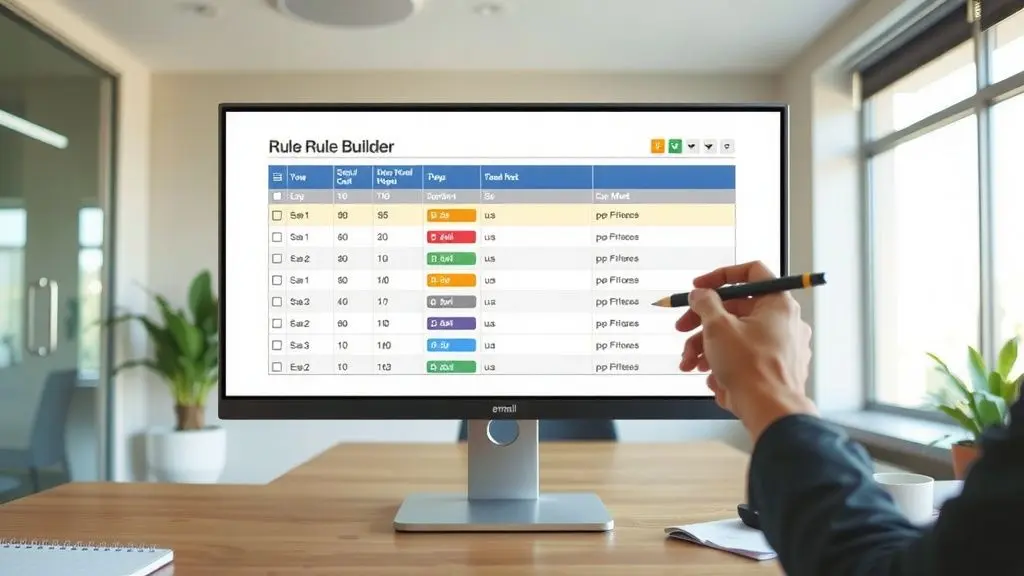
1. Ayarlar menüsünden Filtreler sekmesini açın.
2. Sağ üstte veya listenin üstünde Oluştur ya da Yeni filtre düğmesine tıklayın.
3. Filtreye bir ad verin. Örneğin “Faturalar” veya “Proje güncellemeleri”.
4. Kural bölümünde ilk koşulu seçin: Konu, Gönderen, Alıcı veya Mesaj gövdesi gibi.
5. Koşulu belirleyin: içerir, eşittir, ile başlar veya içermez.
6. Koşul metnini yazın. Örneğin konu alanı fatura içersin.
7. Eylem bölümünde ne yapılacağını seçin: klasöre taşı, sil, ilet veya işlemeyi durdur.
8. Gerekli klasörü seçin veya yeni klasör oluşturun.
9. Kaydet düğmesine tıklayın.
Filtrenin etkin olduğunu listede yanındaki onay kutusundan anlarsınız. Aynı ekranda birden fazla koşul ekleyebilir ve bunların tümünün mü yoksa herhangi birinin mi geçerli olmasını istediğinizi seçebilirsiniz. Bu seçenek karmaşık kuralları tek filtrede toplamayı kolaylaştırır.
Roundcube filtre kuralı oluşturma sırasında en kritik nokta, koşul seçimini doğru yapmaktır. Örneğin Gönderen e-posta adresi yerine yalnızca Gönderen adı seçerseniz aynı kişinin farklı adreslerinden gelen postalar kurala takılmayabilir. Bu yüzden mümkünse tam e-posta adresini kullanın.
Pratik Filtre Kuralı Örnekleri
Filtre kurallarını işe yarar hale getirmek için gerçek senaryolardan yola çıkabilirsiniz. Aşağıdaki örnekler, gelen kutusunu düzenli tutmak isteyen küçük işletmeler ve ekipler için uygundur.
Fatura ve ödeme bildirimleri: Konu fatura veya ödeme içeriyorsa Faturalar klasörüne taşıyın. Muhasebe ekibi böylece önemli iletileri gelen kutusunda aramak zorunda kalmaz.
Sosyal medya bildirimleri: Gönderen no-reply@ veya konu bildirim içeriyorsa Bildirimler klasörüne taşıyın. Bu kural, LinkedIn veya platform duyurularını ana gelen kutusundan uzak tutar.
Yönetici mailleri: Gönderen tam adres, örneğin `yonetici@sirketiniz.com` ise Öncelikli klasörüne taşıyın ve işlemeye devam edin. Böylece yöneticiden gelen iletiler hiç gözden kaçmaz.
Spam benzeri içerik: Konu kazandınız veya ücretsiz içeriyorsa istenmeyen e-posta klasörüne taşıyın. Yanlış pozitifleri önlemek için bu tür kuralları temkinli kullanın.
Roundcube filtre kuralları bazı sunucularda Sieve betiği olarak saklanır. Arayüzde oluşturduğunuz kuralın Sieve karşılığı şuna benzer:
require ["fileinto"];
if header :contains "subject" "fatura" {
    fileinto "Faturalar";
}
Bu betiği elle yazmanız gerekmez. Roundcube’un filtre oluşturma ekranı sizin için üretir. Yine de kuralın sunucu tarafında nasıl işlediğini görmek sorun giderme aşamasında faydalıdır.

Sık Karşılaşılan Sorunlar ve Çözümleri
Filtre ve imza ayarlarında bazen beklenmedik sonuçlar görülür. Sorunun kaynağını doğru tespit ederseniz çözüm genellikle birkaç dakika sürer.
Filtre kuralı hiç çalışmıyor: Önce sunucunuzda Sieve veya managesieve eklentisinin etkin olup olmadığını kontrol edin. Eklenti kapalıysa Roundcube kuralı kaydedebilir ancak sunucu uygulamaz. Bu durumda e-posta hizmeti sağlayıcınıza başvurmanız gerekir.
Filtre yalnızca webmail açıkken çalışıyor: Bu durum sunucu tarafı filtrelemenin kapalı olduğunu gösterir. Kuralların gerçekten sunucuda çalıştığından emin olun; aksi halde kural yalnızca oturum sırasında uygulanır.
İmza yeni iletilerde görünmüyor: İmzayı yanlış kimliğe eklemiş olabilirsiniz. Ayarlar > Kimlikler ekranında e-posta gönderdiğiniz adresin seçili olduğundan emin olun. Ayrıca bazı e-posta istemcileri Roundcube imzasını değil kendi yerel imzasını kullanır.
HTML imza bozuk görünüyor: Kopyaladığınız HTML içinde geçersiz etiketler olabilir. İmzayı yalnızca paragraf, kalın ve satır sonu etiketleriyle sade tutmak en güvenli yöntemdir. Karmaşık CSS’ler webmail tarafından kırpılabilir.
E-posta gönderme hataları alıyorsanız: Bu durum filtre veya imza ayarlarından bağımsız olabilir. Roundcube’da e-posta gönderirken 451 LMTP hatası gibi bir sorunla karşılaşıyorsanız Roundcube 451 LMTP hatası rehberine bakabilirsiniz.
Sonraki Adımlar: E-posta Güvenliği ve Düzeni
İmza ve filtre kuralları, günlük e-posta yükünü ciddi şekilde azaltır. Kurumsal e-posta hesabınızın sorunsuz çalışması için iki ek ayarı daha gözden geçirmeniz yerinde olur. Bunlardan ilki, alan adınızın e-posta doğrulama kayıtlarıdır. SPF, DKIM ve DMARC ayarlarınız eksikse gönderdiğiniz mailler spam klasörüne düşebilir. Bu konuyu SPF, DKIM ve DMARC ayarları rehberinde ayrıntılı bulabilirsiniz.
İkincisi, kurumsal e-postanızı yalnızca webmail üzerinden değil telefon veya masaüstü istemcisinden de kullanıyorsanız tutarlı bir deneyim kurmaktır. İmzanızın Roundcube’da mı yoksa Outlook, Gmail gibi istemcide mi ekleneceğine karar verin. İki yerde birden farklı imza tanımlarsanız gönderilerinizde tutarsızlık oluşur.
Filtre kurallarınızı düzenli aralıklarla gözden geçirin. Ekibiniz büyüdükçe yeni gönderenler ve projeler ortaya çıkar. Kural sayısı arttıkça çakışmaları önlemek için isimlendirmeyi tutarlı yapın. Böylece hem siz hem de posta hesabını yöneten diğer kişiler hangi kuralın ne iş yaptığını kolayca anlar.
Sıkça Sorulan Sorular
Roundcube filtre kuralı oluşturma sunucu tarafında mı çalışır?
Evet. Roundcube’daki filtre kuralları genellikle Sieve protokolüyle sunucuya kaydedilir ve webmail kapalıyken bile çalışır. Ancak sunucunuzda managesieve desteği etkin değilse kurallar yalnızca webmail oturumu sırasında uygulanabilir.
Roundcube’da filtreler nereye taşınan e-postaları nasıl görürüm?
Filtre eylemi olarak klasöre taşımayı seçtiyseniz ileti, Roundcube’un sol panelindeki ilgili klasöre düşer. Klasörü göremiyorsanız klasör listesini yenileyin veya hesabınızda oluşturulduğundan emin olun.
Roundcube’da birden fazla imza kullanabilir miyim?
Evet. Ayarlar > Kimlikler ekranında her e-posta adresi için ayrı bir kimlik oluşturabilir ve her kimliğe farklı imza tanımlayabilirsiniz. Böylece bir hesaptan birden fazla adresle gönderim yaparken her adreste farklı imza görünür.
Roundcube’da filtre kuralı ile otomatik cevap aynı şey mi?
Hayır. Otomatik cevap ya da tatil yanıtı genellikle ayrı bir sekmeden ayarlanır ve yalnızca gelen iletilere tek seferlik yanıt döner. Filtre kuralları ise taşıma, silme ve yönlendirme gibi kalıcı işlemler için kullanılır.
Roundcube filtre kuralım çalışmıyorsa ne yapmalıyım?
Önce kuralın etkin olduğunu ve koşul metnini doğru girdiğinizi kontrol edin. Ardından sunucunuzda Sieve veya managesieve desteğinin açık olduğunu e-posta sağlayıcınızdan teyit edin. Çoğu sorun bu iki kontrolden biriyle çözülür.