Kurumsal E-Posta (Şirket Maili) Nasıl Açılır? İşletmeler İçin Profesyonel İletişim Rehberi

- Kurumsal E-Posta (Şirket Maili) Nasıl Açılır? İşletmeler İçin Profesyonel İletişim Rehberi
- 📋 Önemli Noktalar
- İçindekiler
- Kurumsal E-Posta Nedir ve Neden Hayati?
- Ücretsiz Mail Adresleri İşletmeler İçin Neden Yeterli Olmaz?
- Kurumsal E-Posta Açma Yöntemleri: 2026 Karşılaştırması
- Hosting Panelden Kurumsal E-Posta Açma: 7 Adım
- Adım 1: Domainin Hostinge Bağlı Olduğundan Emin Olun
- Adım 2: Kontrol Paneline Giriş Yapın
- Adım 3: Yeni Posta Kutusu Oluşturun
- Adım 4: Webmail Erişimini Test Edin
- Adım 5: MX Kayıtlarını Kontrol Edin
- Adım 6: SPF ve DKIM Kayıtlarını Ekleyin
- Adım 7: Mail İstemcisine Bağlayın
- DNS Ayarları: MX, SPF, DKIM ve DMARC
- MX Kaydı Nedir ve Nasıl Çalışır?
- SPF Kaydı: Gönderen Sunucu Doğrulaması
- DKIM Kaydı: Mail İmzası Doğrulaması
- DMARC Kaydı: Politika ve Raporlama
- Kurumsal E-Postayı Outlook ve Gmail’e Bağlama
- IMAP mı POP3 mü Seçmelisiniz?
- Outlook’a Kurumsal Mail Ekleme
- Gmail’e Kurumsal Mail Bağlama
- Kurumsal E-Posta Güvenliği ve Yedekleme
- Güçlü Şifre ve İki Aşamalı Doğrulama (2FA)
- Yedekleme Politikası Oluşturun
- Spam ve Virüs Koruması
- 🔗 İlgili İçerikler
Kurumsal E-Posta Açma: 2026’da İşletmeler İçin 7 Kritik Adım
Geçen hafta bir e-ticaret müşterimiz, sipariş onay maillerinin müşterilerin spam klasörüne düştüğünü fark etti. Sorunu incelediğimizde, kurumsal e-posta açma yerine ücretsiz bir Gmail adresi kullandıklarını gördük. Domain üzerinden mail atmadıkları için hem marka güveni zedelenmiş hem de SMTP itibarı düşmüştü. Bu rehberde, 2026 yılı itibarıyla işletmelerin profesyonel iletişim altyapısını nasıl sıfırdan kurabileceğini adım adım anlatacağım.
Deneyim notu: Saviorhost’ta 2020’den bu yana binlerce posta kutusu açtık, yüzlerce domaini kurumsal maile taşıdık. Bu süreçte en sık yapılan hataları ve en hızlı kurulum yöntemlerini test ettik. Aşağıdaki adımlar, gerçek panel ekranlarından ve sunucu loglarından süzülen pratik bilgilerdir.
📋 Önemli Noktalar
- Kurumsal e-posta, markanızın alan adıyla (adi@sirketiniz.com) çalışan profesyonel mail hesabıdır.
- Hosting paneli, Google Workspace, Microsoft 365 ve Yandex 360 en yaygın 4 kurumsal mail açma yöntemidir.
- MX, SPF, DKIM ve DMARC kayıtları olmadan mailleriniz spam’e düşebilir.
- Posta kutusu başına kota, yedekleme ve güçlü şifre politikası en kritik güvenlik adımlarıdır.
- Kurumsal maili Outlook, Gmail veya Apple Mail’e IMAP/SMTP ile bağlayabilirsiniz.

İçindekiler
- Kurumsal E-Posta Nedir ve Neden Hayati?
- Kurumsal E-Posta Açma Yöntemleri: 2026 Karşılaştırması
- Hosting Panelden Kurumsal E-Posta Açma: 7 Adım
- DNS Ayarları: MX, SPF, DKIM ve DMARC
- Kurumsal E-Postayı Outlook ve Gmail’e Bağlama
- Kurumsal E-Posta Güvenliği ve Yedekleme
- Kurumsal E-Posta Açarken Yapılan 5 Ölümcül Hata
- Sıkça Sorulan Sorular

Kurumsal E-Posta Nedir ve Neden Hayati?
Kurumsal e-posta, kendi alan adınızı (ör. adiniz@sirketiniz.com) kullanarak oluşturduğunuz profesyonel mail hesabıdır. Ücretsiz @gmail.com veya @hotmail.com adreslerinden farkı, marka kimliğinizi yansıtması, kontrol paneli üzerinden yönetilebilmesi ve SPF/DKIM gibi güvenlik protokollerini desteklemesidir.
Peki bu neden bu kadar önemli? Çünkü iletişim, bir işletmenin güvenilirlik algısının temelidir. Müşteriniz size info@sirketiniz.com adresinden mail attığınızı gördüğünde, karşısında kayıtlı bir ticari yapı olduğunu anlar. Ancak sirketiniz@gmail.com adresi, amatör bir izlenim bırakır ve bazı kurumsal satın alma süreçlerinde doğrudan elenmenize neden olabilir.
Verilere bakalım: 2024 Verizon Veri İhlali Raporu’na göre, iş dünyasındaki güvenlik olaylarının %68’i insan faktöründen kaynaklanıyor ve bu olayların büyük bölümü e-posta üzerinden başlıyor (Kaynak: Verizon DBIR, 2024). Yani kurumsal mail, yalnızca prestij değil, aynı zamanda bir güvenlik katmanıdır.
Ücretsiz Mail Adresleri İşletmeler İçin Neden Yeterli Olmaz?
Ücretsiz mail servisleri bireysel kullanıcılar için harikadır. Ancak işletmeler söz konusu olduğunda ciddi sınırlamaları vardır. İşte en kritik 4 fark:
- Marka algısı: @gmail.com uzantısı, ticari bir kurumsal kimlik taşımaz.
- Kota ve arşiv: Ücretsiz hesaplarda genellikle 15 GB sınır vardır; kurumsal veriler için yetersiz kalabilir.
- Kontrol ve yedekleme: Hesabınız engellendiğinde veya silindiğinde verilere müdahale edemezsiniz.
- E-posta itibarı: Toplu mail gönderimlerinde domain itibarı olmadan spam klasörüne düşme ihtimali çok yüksektir.
İşte tam bu noktada kurumsal e-posta açma süreci devreye giriyor. Bu süreç, yalnızca bir mail adresi oluşturmak değil; aynı zamanda sürdürülebilir, güvenli ve ölçeklenebilir bir iletişim altyapısı kurmaktır.
Özetle: Kurumsal e-posta, marka güveninin ve teknik teslim edilebilirliğin birleştiği temel işletme aracıdır. Ücretsiz mailler bireyseldir; kurumsal mailler ise ticari iletişim için tasarlanmıştır.
Kurumsal E-Posta Açma Yöntemleri: 2026 Karşılaştırması
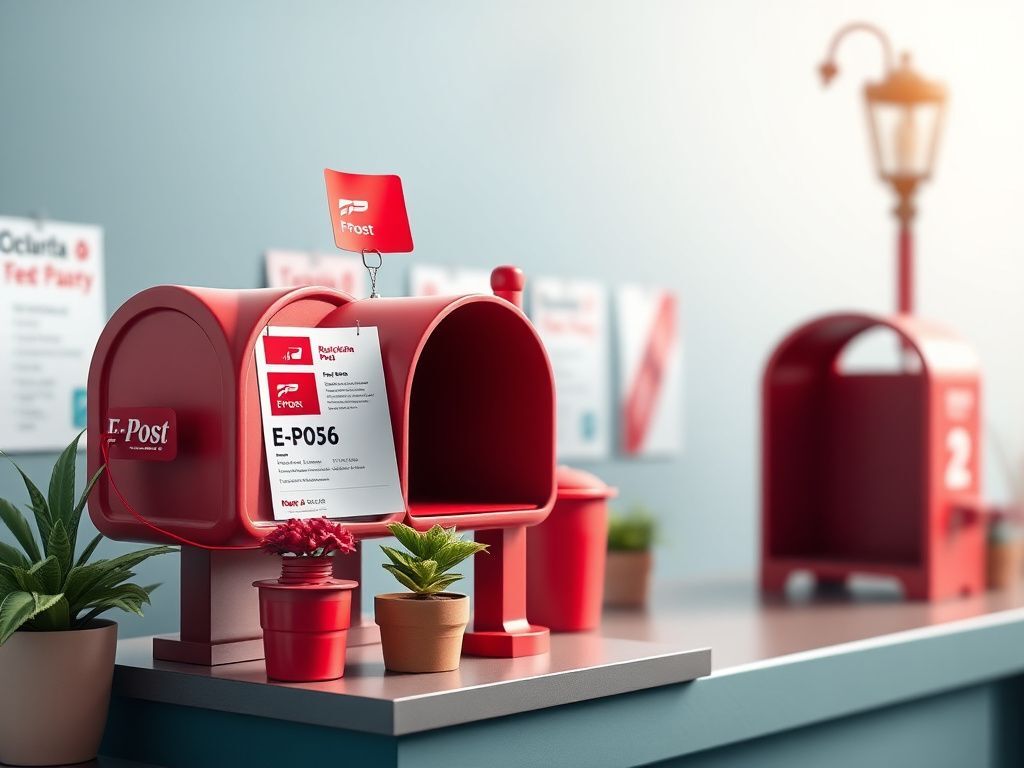
Kurumsal e-posta açma için günümüzde 4 ana yöntem bulunuyor. Hangisinin sizin için doğru olduğunu belirlemek, bütçe, teknik bilgi ve ihtiyaç duyduğunuz özelliklere göre değişir. Aşağıdaki tablo, 2026 itibarıyla en güncel karşılaştırmayı sunar.
| Yöntem | Aylık Maliyet | Teknik Bilgi Gereksinimi | Kota ve Yönetim | İdeal Kullanıcı |
|---|---|---|---|---|
| Hosting Paneli (KeyHelp, cPanel, Plesk) | Hosting paketine dahil (genellikle 0₺-500₺/ay) | Orta | Sınırsız veya yüksek kota | Kendi domaini ve hostingi olan KOBİ’ler |
| Google Workspace | Kullanıcı başı ~250₺/ay | Düşük | 30 GB’tan başlar, yönetim merkezi | Gmail arayüzüne alışkın ekipler |
| Microsoft 365 | Kullanıcı başı ~200₺/ay | Düşük-Orta | 50 GB + SharePoint | Office ekosistemi kullanan firmalar |
| Yandex 360 / Zoho Mail | Sınırlı ücretsiz; ücretli ~100₺/ay | Düşük | 10-30 GB arası | Bütçesi kısıtlı girişimler |
Hangi yöntemi seçmelisiniz? Eğer zaten bir web siteniz ve domaininiz varsa, hosting paneli üzerinden kurumsal e-posta açma genellikle en ekonomik ve hızlı yoldur. Çünkü ek bir abonelik ücreti ödemeden sınırsız veya yüksek kotalı posta kutuları oluşturabilirsiniz.
Bizim Saviorhost olarak önerimiz de bu yönde. Linux Hosting paketlerimizde, KeyHelp paneli üzerinden dakikalar içinde kurumsal mail adresleri açabilirsiniz. Üstelik kurulum sırasında MX kayıtları otomatik oluşturulur.
Önemli Not: Google Workspace ve Microsoft 365, kullanım kolaylığı sunar ancak kullanıcı başına aylık maliyet ölçeklendikçe artar. Hosting tabanlı mail, 5-50 çalışanlı işletmeler için toplam sahip olma maliyetini ciddi ölçüde düşürür.

Hosting Panelden Kurumsal E-Posta Açma: 7 Adım
Şimdi asıl konuya gelelim: Kurumsal e-posta açma işlemini hosting paneli üzerinden adım adım nasıl yaparsınız? Aşağıdaki yöntem, KeyHelp paneli üzerinde test edilmiştir. cPanel ve Plesk’te menü adları farklı olabilir ancak mantık aynıdır.
Adım 1: Domainin Hostinge Bağlı Olduğundan Emin Olun
Kurumsal mailinizin çalışması için alan adınızın (domain) doğru sunucuya yönlenmiş olması gerekir. Domainin nameserver (NS) kayıtları hosting sağlayıcınızı gösteriyorsa sorun yok. Değilse, domain yönetim panelinden NS adreslerini hosting firmanızın adresleriyle değiştirin.
DNS değişikliklerinin yayılması 24-48 saat sürebilir. Ancak genellikle 1-2 saat içinde aktif olur.
Adım 2: Kontrol Paneline Giriş Yapın
Hosting firmanızın size verdiği kullanıcı adı ve şifreyle kontrol paneline giriş yapın. KeyHelp’te genellikle https://panel.saviorhost.com benzeri bir adres kullanılır. Giriş yaptıktan sonra sol menüde E-posta veya Posta Kutuları bölümünü bulun.
Adım 3: Yeni Posta Kutusu Oluşturun
“Yeni posta kutusu” veya “E-posta hesabı oluştur” butonuna tıklayın. Açılan formda şu bilgileri doldurun:
- E-posta adresi: Örn.
info@sirketiniz.com - Şifre: En az 12 karakter, büyük-küçük harf, rakam ve özel karakter içermeli.
- Kota: Posta kutusu için disk alanı limiti (örn. 5 GB veya 10 GB).
Kota belirlerken dikkatli olun. Çok düşük kota, mail alımını durdurabilir; çok yüksek kota ise hosting disk alanınızı doldurabilir.
Adım 4: Webmail Erişimini Test Edin
Hesap oluşturulduktan sonra panel içinden Webmail bağlantısına tıklayın. KeyHelp varsayılan olarak Roundcube webmail arayüzünü kullanır. Kullanıcı adı (tam e-posta adresi) ve şifreyle giriş yapmayı deneyin.
İlk girişte size bir test maili göndermenizi öneririm. Kendi Gmail adresinize kısa bir mail atın ve alım durumunu kontrol edin.
Adım 5: MX Kayıtlarını Kontrol Edin
Hosting paneli çoğu zaman MX kaydını otomatik oluşturur. Yine de DNS yönetim panelinden şu kaydı doğrulayın:
MX 10 mail.sirketiniz.com.MX kaydı, mail adresinize gelen e-postaların hangi sunucuya teslim edileceğini belirler. Bu kayıt yanlışsa mailleriniz hiç ulaşmaz.
Adım 6: SPF ve DKIM Kayıtlarını Ekleyin
Mail gönderim sorunlarının önüne geçmek için SPF ve DKIM kayıtlarını eklemeniz şarttır. Bu kayıtlar, alıcı sunuculara mailin gerçekten sizin sunucunuzdan gönderildiğini kanıtlar. Detaylı anlatım bir sonraki bölümde.
Adım 7: Mail İstemcisine Bağlayın
Son adım, kurumsal mailinizi Outlook, Gmail, Apple Mail veya telefona bağlamaktır. IMAP sunucu adresiniz genellikle mail.sirketiniz.com şeklindedir. Port numaraları ise SSL/TLS için 993 (IMAP) ve 465 veya 587 (SMTP) olur.
Eğer bu adımlarla uğraşmak istemiyor ancak profesyonel bir kurulum arıyorsanız, e-ticaret hosting paketlerimizde mail altyapısı önceden yapılandırılmış olarak gelir. Özellikle sipariş mailleri ve müşteri iletişimi yoğun olan işletmeler için önerimiz budur.
Özetle: Hosting panelden kurumsal e-posta açma süreci 7 temel adımdan oluşur: domain bağlantısı, panele giriş, posta kutusu oluşturma, webmail testi, MX kontrolü, SPF/DKIM ekleme ve istemciye bağlama.
DNS Ayarları: MX, SPF, DKIM ve DMARC
DNS kayıtları, kurumsal mailinizin omurgasıdır. Bunları doğru yapılandırmadan kurumsal e-posta açma işlemi tamamlanmış sayılmaz. Çünkü mail gönderimi ve alımı, bu kayıtların doğruluğuna bağlıdır.
Google’ın resmi yardım sayfasına göre, Gmail’in MX kayıtlarını eklemeden kurumsal mail alınamaz (Kaynak: Google Workspace Support). Aynı mantık tüm sağlayıcılar için geçerlidir.
MX Kaydı Nedir ve Nasıl Çalışır?
MX (Mail Exchanger) kaydı, alan adınıza gelen maillerin hangi sunucuya yönlendirileceğini tanımlar. Örneğin sirketiniz.com adresine gönderilen bir mail, MX kaydında yazan sunucuya teslim edilir.
Tipik bir MX kaydı şöyledir:
sirketiniz.com. IN MX 10 mail.sirketiniz.com.Öncelik değeri (10, 20, 30) ne kadar düşükse, o sunucu o kadar önceliklidir. Yedekli yapı için ikinci bir MX kaydı ekleyebilirsiniz.
SPF Kaydı: Gönderen Sunucu Doğrulaması
SPF (Sender Policy Framework), hangi IP adreslerinin sizin alan adınız adına mail gönderebileceğini ilan eder. Bu kayıt, sahte mail (spoofing) saldırılarını önler. RFC 7208 standardında tanımlanmıştır (Kaynak: RFC 7208).
Örnek SPF kaydı:
v=spf1 mx a include:_spf.saviorhost.com ~allBu kayıt, yalnızca MX ve A kaydınızdaki IP’lerin mail göndermesine izin verir. Diğer tüm kaynaklar reddedilir ya da işaretlenir.
DKIM Kaydı: Mail İmzası Doğrulaması
DKIM (DomainKeys Identified Mail), gönderilen her mailin başlığına dijital bir imza ekler. Alıcı sunucu, bu imzayı DNS’teki açık anahtarla doğrular. Böylece mail içeriğinin değiştirilmediği garantilenir.
DKIM kaydı genellikle hosting paneli tarafından otomatik oluşturulur. Ancak paneliniz oluşturmadıysa, kontrol panelindeki mail bölümünden DKIM anahtarını alıp DNS’e TXT kaydı olarak eklemeniz gerekir.
DMARC Kaydı: Politika ve Raporlama
DMARC (Domain-based Message Authentication, Reporting & Conformance), SPF ve DKIM sonuçlarına göre ne yapılacağını belirler. Basit bir DMARC kaydı şöyledir:
v=DMARC1; p=none; rua=mailto:dmarc@sirketiniz.comBaşlangıçta p=none politikasıyla izleme yapmanızı öneririm. Sistem oturdukça p=quarantine veya p=reject politikasına geçebilirsiniz.
Bu DNS kayıtları, kurumsal e-posta açma sürecinin en kritik teknik aşamasıdır. Bir hata yaparsanız, mail teslim edilebilirliğiniz ciddi şekilde düşer. Daha önce de belirttiğimiz gibi, POP3 ve IMAP arasındaki farkı anlamak da burada önemlidir çünkü doğru protokol seçimi, mail alım hızını ve cihaz senkronizasyonunu etkiler.
Kurumsal E-Postayı Outlook ve Gmail’e Bağlama
Kurumsal mail hesabınızı açtıktan sonra, günlük kullanım için bir mail istemcisine bağlamanız gerekir. Webmail her zaman elinizin altında olsa da, Outlook veya Gmail arayüzü çoğu kullanıcı için daha pratiktir.
IMAP mı POP3 mü Seçmelisiniz?
Öncelikle şunu netleştirelim: IMAP, maillerinizi sunucuda tutar ve tüm cihazlarda senkronize eder. POP3 ise mailleri cihaza indirir ve sunucudan siler. Modern işletmeler için IMAP açık ara daha mantıklıdır. Çünkü mailinize hem bilgisayardan hem telefondan erişmeniz gerekir.
Bizim hazırladığımız POP3 ve IMAP Arasındaki Fark rehberinde bu ayrımı detaylıca anlattık. Karar verirken mutlaka göz atın.
Outlook’a Kurumsal Mail Ekleme
Outlook’ta yeni hesap eklerken şu bilgileri girmeniz istenir:
- E-posta adresi: adiniz@sirketiniz.com
- Gelen posta sunucusu (IMAP): mail.sirketiniz.com — Port 993, SSL/TLS
- Giden posta sunucusu (SMTP): mail.sirketiniz.com — Port 587 (veya 465), SSL/TLS
- Kullanıcı adı: Tam e-posta adresi
- Şifre: Panelde belirlediğiniz mail şifresi
Outlook, çoğu zaman bu ayarları otomatik algılar. Ancak manuel yapılandırma gerekiyorsa yukarıdaki değerleri kullanın.
Gmail’e Kurumsal Mail Bağlama
Gmail’de ise “Ayarlar → Hesaplar ve İçe Aktarma → E-posta hesabı ekle” yolunu izleyin. Aynı IMAP/SMTP sunucu adreslerini girerek kurumsal mailinizi Gmail arayüzünden yönetebilirsiniz. Böylece hem Gmail’in güçlü filtrelerinden faydalanır hem de kurumsal adresinizle mail gönderirsiniz.
Bu noktada dikkat etmeniz gereken bir detay var: Gmail üzerinden “farklı adresle gönder” seçeneğini kullanırken, SMTP kimlik doğrulamasını tam e-posta adresinizle yapmalısınız. Aksi halde “535 Authentication Failed” hatası alırsınız.
Özetle: Kurumsal mailinizi Outlook, Gmail veya mobil cihazlara bağlamak için IMAP (993) ve SMTP (587/465) sunucu adreslerini doğru girmeniz yeterlidir. IMAP, cihazlar arası senkronizasyon için standart tercih olmalıdır.
Kurumsal E-Posta Güvenliği ve Yedekleme
Kurumsal e-posta açma kadar, o hesapları korumak da kritik bir süreçtir. Çünkü mail hesapları, siber saldırganların en çok hedef aldığı giriş noktasıdır. Verizon’un 2024 raporuna göre, saldırıların %31’i e-posta tabanlı phishing ile başlıyor (Kaynak: Verizon DBIR, 2024).
Güçlü Şifre ve İki Aşamalı Doğrulama (2FA)
Her posta kutusu için benzersiz ve güçlü bir şifre kullanın. Şifre yöneticisi (Bitwarden, 1Password) bu işi kolaylaştırır. Ayrıca kontrol panelinizde ve webmail’de iki aşamalı doğrulamayı mutlaka aktif edin. 2FA, şifreniz çalınsa bile hesaba erişimi engeller.
Yedekleme Politikası Oluşturun
Maillerinizi düzenli olarak yedeklemezseniz, bir hesap silinmesi veya sunucu arızası hayati verilerinizi kaybettirebilir. IMAP ile mailler sunucuda tutulur; bu yüzden hosting panelinden periyodik yedek almayı unutmayın.
Saviorhost olarak, Linux Hosting paketlerimizde günlük yedekleme hizmeti sunuyoruz. Böylece yanlışlıkla silinen bir mail, dakikalar içinde geri yüklenebiliyor.
Spam ve Virüs Koruması
Hosting panelinizde antispam ve antivirüs taraması varsa mutlaka aktif edin. Gelen maillerin otomatik filtrelenmesi, zararlı yazılım bulaşma riskini büyük oranda azaltır. Ayrıca statik IP kullanmanın e-posta itibarına etkisi de yadsınamaz; çünkü paylaşımlı IP’lerde başka kullanıcıların spam gönderimi sizin teslim edilebilirliğinizi etkileyebilir.
Güvenli bir kurumsal iletişim altyapısı için, mail sunucunuzun barındığı hostingin de güvenilir olması gerekir. Kurumsal Bulut Hosting Seçim Rehberi başlıklı yazımızda bu konuyu tüm yönleriyle ele aldık.
Önemli Not: Kurumsal mail güvenliği; güçlü şifre, 2FA, yedek