WordPress Görsel Optimizasyonu: WebP, Lazy Load ve Boyut

- WordPress Görsel Optimizasyonu: WebP, Lazy Load ve Boyut
- WordPress Görsel Optimizasyonu Neden Önemlidir?
- WebP Formatına Geçiş: Neden ve Nasıl Yapılır?
- Lazy Load (Tembel Yükleme) Nedir ve Nasıl Etkinleştirilir?
- Görselleri Doğru Boyutlandırma
- WordPress Görsel Optimizasyonu İçin Eklenti Seçimi
- Sık Karşılaşılan Sorunlar ve Çözümleri
- Hangi Yöntemi Seçmelisiniz?
- Sıkça Sorulan Sorular
- WebP dönüşümü sonrası orijinal görseller silinir mi?
- WordPress temam WebP göstermiyorsa ne yapmalıyım?
- Lazy load tüm görseller için uygun mu?
- Görsel optimizasyonu için CDN şart mı?
WordPress görsel optimizasyonu, sayfa hızını artırmak için görselleri WebP formatına dönüştürme, lazy load ile yüklemeyi erteleme ve görselleri doğru boyutlandırma sürecidir. Aşağıda üç yöntemi de uygulamalı olarak göreceksiniz.
Bir web sayfasının toplam boyutunun büyük bir kısmını genellikle görseller oluşturur. Büyük dosyalar, yavaş açılan sayfalar ve yüksek çıkma oranları anlamına gelir. Görsel optimizasyonu yalnızca hız meselesi değil, kullanıcı deneyimi ve dönüşüm oranlarıyla da doğrudan ilgilidir. Sitenizdeki her görselin gereksiz yere yer kaplaması, hem ziyaretçilerinizi hem de arama motorlarını olumsuz etkiler. WordPress görsel optimizasyonu için kullanabileceğiniz etkili ve ücretsiz yöntemler mevcuttur.
Önemli Noktalar
- WebP, JPEG ve PNG dosyalarına göre daha küçük boyutlu bir görsel formatıdır.
- WordPress 5.5 ve sonrası, içerikteki görselleri varsayılan olarak lazy load ile yükler.
- Görselleri yüklemeden önce doğru boyuta getirmek sunucu kaynaklarını önemli ölçüde azaltır.
- Eklenti seçimi, toplu WebP dönüşümü ve otomatik optimizasyon için kritik öneme sahiptir.
- Optimizasyon sonrası tarayıcı önbelleğini temizlemek yaygın görüntüleme sorunlarını önler.
WordPress Görsel Optimizasyonu Neden Önemlidir?
Görseller, bir web sayfasının ağırlığının genellikle en büyük bölümünü oluşturur. Yüksek çözünürlüklü bir fotoğraf, tek başına 3-5 MB alan kaplayabilir. Aynı görsel WebP formatına dönüştürüldüğünde genellikle boyutunun yarısına veya daha azına iner. Bu fark, sayfa açılış süresini doğrudan etkiler.
Arama motorları, hızlı açılan siteleri kullanıcı deneyimi açısından daha olumlu değerlendirir. Özellikle mobil bağlantılarda, büyük görseller sitenin geç yüklenmesine neden olur. Ziyaretçilerin büyük bir bölümü birkaç saniye içinde yanıt almazsa sayfadan ayrılır. Bu durum yalnızca trafiği değil, satışları da düşürür. Görsel optimizasyonu, teknik bir detay değil iş sonuçlarını etkileyen bir gerekliliktir.
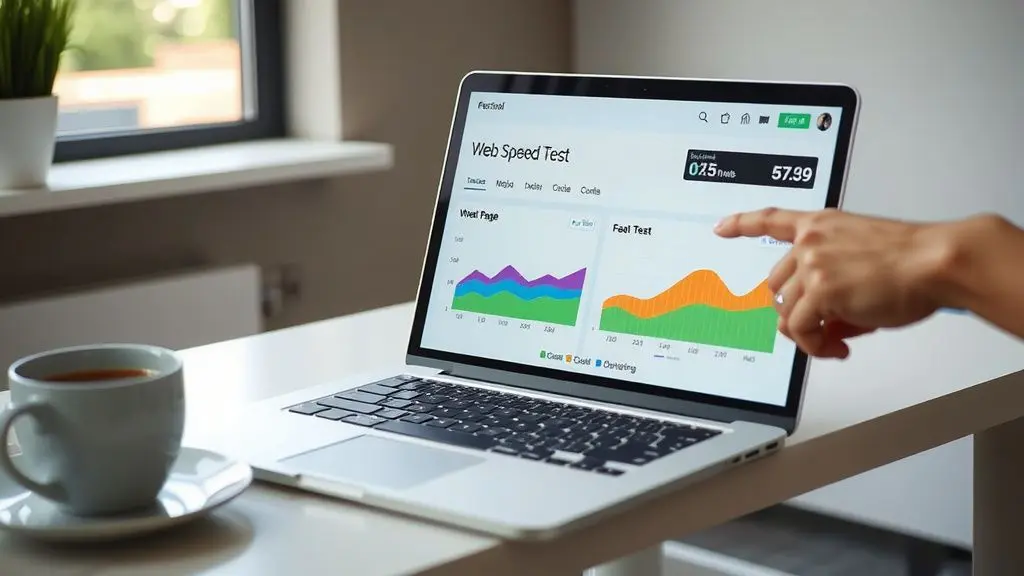
Görselleri optimize etmeden siteye yüklemek, hosting hesabınızdaki disk alanını da hızla doldurur. Özellikle sınırlı depolama alanına sahip paketlerde bu, ek maliyetlere ve yedekleme sorunlarına yol açabilir. Görselleri küçültmek, hem disk kullanımını hem de yedekleme süresini azaltır. Bu işlem, sitenizin performansını ve barındırma verimliliğini artırmanın en pratik yollarından biridir.
WebP Formatına Geçiş: Neden ve Nasıl Yapılır?
WebP, Google tarafından geliştirilen ve kayıplı ya da kayıpsız sıkıştırma sunan modern bir görsel formatıdır. JPEG ve PNG dosyalarına kıyasla aynı görsel kaliteyi çok daha küçük dosya boyutuyla sağlar. Bu nedenle WebP, WordPress görsel optimizasyonunun temel taşlarından biridir. Formatın tarayıcı desteği günümüzde oldukça yaygındır.
WordPress 5.8 ve sonraki sürümler, WebP görsellerini medya kütüphanesine doğrudan yüklemenize izin verir. Ancak mevcut JPEG ve PNG dosyalarınız otomatik olarak WebP’ye dönüşmez. Bu dönüşümü yapmak için bir eklenti kullanmanız ya da görselleri kendiniz dönüştürüp yeniden yüklemeniz gerekir. WebP’nin resmi dokümantasyonu, formatın teknik detaylarını ve sıkıştırma yöntemlerini kapsamlı biçimde açıklar.
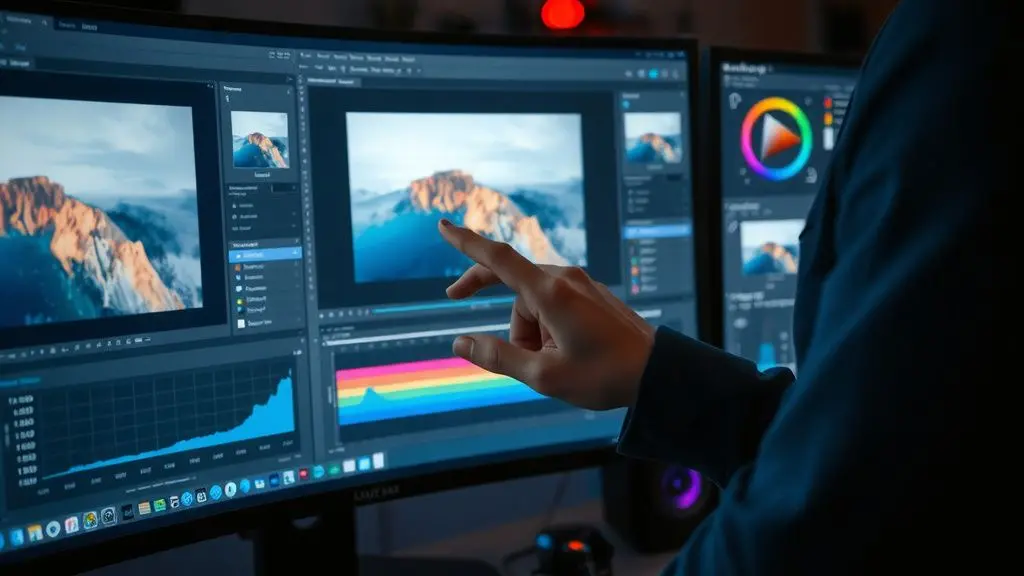
WebP’ye geçiş için şu adımları izleyin:
- Medya kütüphanenizdeki mevcut görsellerin yedeğini alın. Eklenti kaynaklı bir hata durumunda geri dönüş yapabilmeniz için bu adım önemlidir.
- WebP dönüşümü yapabilen bir eklenti kurun. WebP Express, Converter for Media veya ShortPixel gibi eklentiler bu işi otomatikleştirir.
- Eklenti ayarlarından dönüşüm modunu seçin. Genellikle “yalnızca WebP dosyası oluştur” ya da “orijinal dosyayı değiştir” seçenekleri bulunur.
- Toplu dönüştürme işlemini başlatın. Bu işlem, medya kütüphanenizdeki tüm görselleri sırayla işler ve WebP kopyalarını oluşturur.
- İşlem bittikten sonra birkaç sayfayı farklı tarayıcılarda kontrol edin. Görsellerin doğru görüntülendiğinden emin olun.
Bazı hosting ortamlarında WebP dönüşümü sunucu tarafında da yapılabilir. Bu yaklaşım, eklenti yükü olmadan görselleri optimize etmek isteyenler için uygundur. Örneğin yönetilen bir WordPress Hosting altyapısında bu tür optimizasyonlar daha akıcı çalışır. Sunucu kaynakları yeterli değilse toplu dönüşüm sırasında site yavaşlayabilir; bu yüzden dönüşümü yoğun olmayan saatlerde yapmak iyi bir uygulamadır.
Lazy Load (Tembel Yükleme) Nedir ve Nasıl Etkinleştirilir?
Lazy load, bir sayfadaki görsellerin yalnızca ziyaretçi o görsele yaklaştığında yüklenmesini sağlayan bir tekniktir. Bu sayede tarayıcı, sayfa ilk açıldığında ekranın altında kalan görselleri yüklemek için beklemez. Sonuç olarak ilk görüntüleme süresi kısalır ve gereksiz veri kullanımı önlenir.
WordPress 5.5 sürümünden itibaren içerikteki görseller varsayılan olarak lazy load ile yüklenir. Bu özellik, loading="lazy" HTML özniteliği kullanılarak uygulanır. Çoğu durumda ek bir eylem yapmanız gerekmez. Ancak temanız ya da bir eklentiniz bu davranışı değiştiriyorsa kontrol etmeniz faydalı olur. WordPress.org üzerindeki geliştirici belgeleri, varsayılan lazy load uygulamasının nasıl çalıştığını ayrıntılı biçimde açıklar.
Lazy load’ı özelleştirmek ya da kapatmak isterseniz aşağıdaki kodu temanızın functions.php dosyasına ekleyebilirsiniz:
add_filter( 'wp_lazy_loading_enabled', '__return_false' );Bu kod, WordPress’in otomatik lazy load özelliğini tamamen devre dışı bırakır. Ancak bunu yapmadan önce gerçekten gerekli olduğundan emin olun. Bazı eski tarayıcılar loading="lazy" özniteliğini desteklemeyebilir; güncel tarayıcıların büyük çoğunluğu destekler. Özellikle kritik öneme sahip üst görselleri lazy load kapsamı dışında tutmak, kullanıcı deneyimini korumak açısından önemlidir.
Eklenti kullanıyorsanız, eklenti ayarlarından lazy load’ı daha ince ayarlarla yönetebilirsiniz. Hangi görsellerin erteleneceğini, hangi dosya türlerinin hariç tutulacağını belirleyebilirsiniz. Bu, özellikle logolar ve kritik bannerlar gibi hemen görünmesi gereken öğeler için yararlıdır. Varsayılan davranış çoğu site için yeterli olsa da, eklenti seçenekleri size ekstra kontrol sağlar.
Görselleri Doğru Boyutlandırma
Görsel boyutlandırma, bir görselin kullanılacağı alana uygun piksel genişliğinde kaydedilmesi anlamına gelir. Çoğu kullanıcı, fotoğraf makinesinden veya stok fotoğraf sitelerinden aldığı görselleri olduğu gibi yükler. Bu dosyalar genellikle 4000 piksel veya daha geniştir. Oysa bir blog yazısındaki içerik alanı genellikle 1200 piksel civarındadır. Gereğinden büyük görseller, tarayıcının ve sunucunun boşuna çalışmasına neden olur.
WordPress, bir görsel yüklediğinizde tema ve eklentilerin tanımladığı farklı boyutlarda kopyalar oluşturur. Bu kopyalar, tarayıcının ekran genişliğine göre doğru boyutu seçmesini sağlayan srcset özniteliğinde kullanılır. Ancak bu mekanizma, orijinal dosyanın boyutunu değiştirmez. Bu yüzden asıl tasarruf, görseli yüklemeden önce yapılmalıdır.
Doğru boyutlandırma için şu adımları uygulayın:
- Görselin sitenizde hangi genişlikte görüneceğini belirleyin. Örneğin bir blog içerik alanı genellikle 1200 piksel genişliğindedir.
- Görseli bir düzenleme aracında doğrudan bu genişliğe getirin. Gereksiz çözünürlükten kurtulun.
- Dosyayı JPEG, PNG veya WebP formatında sıkıştırarak dışa aktarın. Sıkıştırma oranını görsel kaliteyi bozmayacak düzeyde tutun.
- Dosyayı WordPress medya kütüphanesine yükleyin. WordPress otomatik olarak farklı boyutlarda kopyalar üretecektir.
- Sayfada görselin doğru boyutta göründüğünü ve dosya boyutunun makul olduğunu kontrol edin.
Özel bir görsel boyutu eklemek isterseniz aşağıdaki kodu temanızın functions.php dosyasına ekleyin:
add_action( 'after_setup_theme', 'saviorhost_ozel_gorsel_boyutu' );
function saviorhost_ozel_gorsel_boyutu() {
    add_image_size( 'kart-gorseli', 600, 400, true );
}
Bu kod, “kart-gorseli” adında 600×400 piksel boyutunda bir görsel kopyası oluşturur. Yeni boyut, yüklenecek görsellerde otomatik üretilir. Mevcut görseller için kopyaların oluşturulması amacıyla bir “thumbnail yeniden oluşturma” eklentisi çalıştırmanız gerekebilir. Bu işlemi yaparken çok sayıda görseliniz varsa işlemin birkaç dakika sürebileceğini unutmayın.
WordPress Görsel Optimizasyonu İçin Eklenti Seçimi
Eklentiler, WordPress görsel optimizasyonunun en pratik araçlarıdır. WebP dönüşümü, toplu sıkıştırma, lazy load ve boyutlandırma gibi işlemleri tek panelden yönetmenizi sağlar. Ancak her eklenti aynı işi yapmaz. Bazıları yalnızca sıkıştırma yaparken bazıları WebP dönüşümü de sunar. Seçim yaparken sitenizin ihtiyaçlarını netleştirmeniz gerekir.
Aşağıdaki tablo, yaygın olarak kullanılan eklenti seçeneklerini üç temel ölçüte göre karşılaştırır:
| Eklenti | WebP Dönüşümü | Lazy Load | Otomatik Boyutlandırma |
|---|---|---|---|
| WebP Express | Evet | Hayır | Hayır |
| Converter for Media | Evet | Hayır | Evet |
| Smush | Evet | Evet | Evet |
| ShortPixel | Evet | Hayır | Evet |
| EWWW Image Optimizer | Evet | Evet | Evet |
Bu tablo, eklentilerin genel yeteneklerini gösterir. Ancak sürümler ve ücretli planlar zamanla değişebilir. Güncel bilgiyi her eklentinin kendi sayfasından kontrol edin. Ücretsiz sürümler genellikle belirli bir aylık optimizasyon limiti sunar. Bu limit, büyük medya kütüphaneleri için yetersiz kalabilir. Küçük bir site için ücretsiz alternatifler yeterli olabilirken, e-ticaret siteleri genellikle ücretli planlardan daha fazla verim alır.
Eklenti seçerken dikkat etmeniz gereken bir diğer nokta da performans etkisidir. Bazı eklentiler, dönüşüm işlemini sunucunuzda gerçekleştirir ve yüksek CPU kullanımına yol açabilir. Paylaşımlı hosting ortamlarında bu durum siteyi yavaşlatır. Dönüşümü kademeli yapan veya dış servis kullanan eklentiler bu riski azaltır. Kurulumdan önce eklentinin çalışma şeklini inceleyin.
Sık Karşılaşılan Sorunlar ve Çözümleri
WordPress görsel optimizasyonu sırasında bazı aksaklıklar yaşanabilir. Bu sorunların çoğu basit bir ayar değişikliği ile çözülür. Aşağıda en yaygın durumları ve pratik çözümleri bulabilirsiniz.
WebP görselleri tarayıcıda görünmüyor. Bu durum genellikle eklentinin oluşturduğu WebP dosyalarının sunucu tarafından doğru sunulmamasından kaynaklanır. Eklenti ayarlarından alternatif sunum yöntemini değiştirmeyi deneyin. Ayrıca tarayıcı önbelleğini temizleyip sayfayı yeniden yükleyin.
Dönüşüm sonrası görsel kalitesi düştü. Sıkıştırma oranını çok yükselttiğinizde bu sorun ortaya çıkar. Eklentinin kalite ayarını yüzde 80-85 civarında tutmak genellikle iyi bir denge sağlar. Orijinal görselinizi kaybetmemeniz için dönüşümden önce yedek almanız önemlidir.
Lazy load bazı görselleri hiç yüklemiyor. Özellikle JavaScript tabanlı galerilerde veya özel sayfa oluşturucularda bu sorun görülebilir. Eklenti ayarlarından ilgili görsel sınıflarını lazy load kapsamı dışında bırakın. Ayrıca WordPress’in varsayılan lazy load’ı ile eklentinizin lazy load’ı çakışabilir; birini kapatmayı deneyin.
Toplu dönüşüm sırasında site yavaşladı. Bu işlem, sunucu CPU’sunu geçici olarak yükseltir. Dönüşümü gece saatlerinde veya düşük trafik döneminde yapın. Alternatif olarak dış servis kullanan bir eklentiye geçebilirsiniz.
Hangi Yöntemi Seçmelisiniz?
Küçük bir blog ya da kurumsal site işletiyorsanız, ücretsiz bir eklenti ile WebP dönüşümü yapmanız yeterli olabilir. Lazy load zaten WordPress’in varsayılan davranışıdır; ek bir işlem gerekmez. Görselleri yüklemeden önce boyutlandırmayı alışkanlık haline getirmek ise uzun vadede en büyük kazancı sağlar.
E-ticaret siteleri ve çok sayıda görsel barındıran platformlar için daha kapsamlı bir eklenti seçmek doğru olur. Otomatik boyutlandırma ve dış servis tabanlı optimizasyon sunan seçenekler, büyük medya kütüphanelerini yönetmeyi kolaylaştırır. Bu tür sitelerde sunucu kaynaklarının yeterli olması da kritik bir faktördür. Görsel optimizasyonu tek başına yeterli kalmaz; hızlı bir altyapı ile desteklenmesi gerekir.
Sonraki adım olarak medya kütüphanenizdeki en büyük 10 görseli tespit edin. Bu görselleri WebP’ye dönüştürüp boyutlarını küçülterek site hızındaki değişimi gözlemleyin. Elde ettiğiniz sonuç, optimize edilmemiş görsellerin sitenize ne kadar yük getirdiğini somut biçimde gösterir.
Sıkça Sorulan Sorular
WebP dönüşümü sonrası orijinal görseller silinir mi?
Çoğu eklenti, varsayılan olarak orijinal JPEG veya PNG dosyasını korur ve yalnızca WebP kopyasını ekler. Orijinalin silinmesi genellikle sizin onayınızla yapılır. Yine de dönüşüm öncesi yedek almak en güvenli yoldur.
WordPress temam WebP göstermiyorsa ne yapmalıyım?
Bazı eski temalar, WebP dosyalarını tanımayabilir. Eklenti ayarlarından alternatif sunum yöntemini değiştirmeyi deneyin. Sorun devam ederse temanızı güncelleyin veya görselleri doğrudan WebP olarak yükleyin.
Lazy load tüm görseller için uygun mu?
Hayır, ilk ekranda görünen kritik görseller için lazy load önerilmez. Logo, ana banner ve ürün ana görseli gibi öğeler hemen yüklenmelidir. Eklenti ayarlarından bu görselleri hariç tutabilirsiniz.
Görsel optimizasyonu için CDN şart mı?
Zorunlu değildir. Ancak CDN, optimize edilmiş görsellerin farklı konumlardan hızlı sunulmasını sağlar. Özellikle uluslararası ziyaretçisi olan siteler için ek bir hız avantajı sunar.