WordPress Site Nasıl Taşınır? (Eksiksiz Rehber)
- WordPress Site Nasıl Taşınır? (Eksiksiz Rehber)
- 0) Preflight: Taşıma Öncesi Yapılacaklar (Kontrol Listesi)
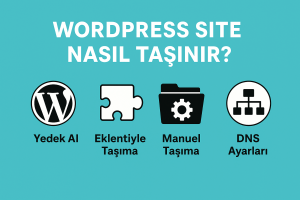
- 1) Yöntem A — Eklentiyle Kolay Taşıma
- A.1) Migrate Guru (büyük sitelerde güçlü)
- A.2) All-in-One WP Migration
- A.3) Duplicator
- 2) Yöntem B — Manuel + WP-CLI (ileri seviye, temiz kontrol)
- B.1) Dosyaları taşı
- B.2) Veritabanını aktar
- B.3) wp-config.php
- B.4) URL’leri seri veriyi bozmadan güncelle
- B.5) Kalıcı bağlantılar ve test
- 3) WooCommerce (dinamik veri) taşıma notları
- 4) Sıfır/Kritik Düzeyde Kesinti için Stratejiler
- 5) DNS Geçişi (Adım Adım)
- 6) SEO Kaybı Yaşamamak için: 301 & Google Search Console
- 7) Sorun Giderme Hızlı Tablosu
- 8) Örnek “Komut Satırı” Akışı (Kopyala-Yapıştır)
WordPress siteni yeni sunucuya/hostinge sorunsuz taşımak; doğru planlama, doğru araç seçimi ve doğru doğrulama/test adımlarına bağlıdır. Bu rehberde üç yolu ele alıyoruz:
-
Eklentiyle taşıma (Migrate Guru, All-in-One WP Migration, Duplicator)
-
Manuel + WP-CLI (tam kontrol, seri veriler için güvenli URL güncelleme)
-
Özel senaryolar (WooCommerce, sıfır kesinti, DNS/SEO ayrıntıları)
0) Preflight: Taşıma Öncesi Yapılacaklar (Kontrol Listesi)
-
Tam yedek (dosyalar + veritabanı).
-
Sürüm uyumluluğu: Yeni hostun PHP ve DB sürümleriyle tema/eklenti sürümlerini denkleştir.
-
DNS planı: Değişiklikten 24–48 saat önce A/AAAA kaydının TTL’ini 300 sn (5 dk) civarına indir; değişiklik sonrası tekrar yükselt. Bu, kayıtların daha hızlı güncellenmesine yardım eder. docs.rackspace.com+1
-
Önbellek/CDN notları: Cloudflare/benzeri CDNi geçici devre dışı bırakmayı ve yeni origin IP’yi doğrulamayı planla. (TTL mantığı için bkz.) Cloudflare Docs
-
Staging ve bakım modu: Düşük trafik saatinde geçiş yap; mümkünse staging’de prova et.
-
E-posta sürekliliği: Alan adı/Sunucu değişiminde MX, SPF, DKIM kayıtlarını not alıp yeni DNS’e taşı.
-
SEO hazırlığı: Eski→yeni URL eşlemelerini (301) çıkar; GSC “Change of Address” için yetkileri hazırla. Google for Developers+1
1) Yöntem A — Eklentiyle Kolay Taşıma
A.1) Migrate Guru (büyük sitelerde güçlü)
-
Artıları: Seri veriyi doğru işler, otomatik arama-değiştirme yapar; çok büyük sitelerde ara sunucu kullanarak sunucunu yormaz. 5.000+ host uyumluluğu. WordPress.org+1
-
Kısa akış: Eski sitede eklentiyi kur → “Yeni host bilgileri” → tek tıkla taşı → raporu izle.
-
Not: Birçok yönetilen host (ör. Kinsta) için resmi adım adım yönergeler mevcuttur. Kinsta®
A.2) All-in-One WP Migration
-
Artıları: Çok yaygın; “.wpress” arşivini dışa aktar → yeni sitede içe aktar. WordPress.org+1
-
Not: Ücretsiz sürümde dosya boyutu sınırı olabilir; büyük sitelerde uzantı gerekebilir. (Resmi kullanım notlarına bak.) help.servmask.com
A.3) Duplicator
-
Artıları: “Arşiv + installer.php” ile sihirbazlı kurulum; multisite desteği Pro lisansla. Duplicator+1
-
Kısa akış: Paket oluştur →
archive.zip+installer.php’yi yeni sunucuya yükle → kurulum sihirbazını çalıştır.
Eklenti yöntemlerinden sonra mutlaka: Kalıcı bağlantıları yeniden kaydet, cache/CDN’i temizle; görseller-CSS-JS ve formları test et.
2) Yöntem B — Manuel + WP-CLI (ileri seviye, temiz kontrol)
B.1) Dosyaları taşı
/wp-content/ (temalar, eklentiler, uploads) kritik. SCP/rsync veya panel dosya yöneticisi ile aktar.
B.2) Veritabanını aktar
(WP-CLI resmi komutları.) WordPress Developer Resources
B.3) wp-config.php
DB_NAME, DB_USER, DB_PASSWORD, DB_HOST değerlerini yeni DB’ye göre güncelle.
B.4) URL’leri seri veriyi bozmadan güncelle
wp search-replace, seri alanları güvenle günceller; manuel SQL REPLACE yerine önerilir. (VIP dokümanları da bu yaklaşımı destekler.) WordPress Developer Resources+1
B.5) Kalıcı bağlantılar ve test
-
Ayarlar → Kalıcı Bağlantılar → Kaydet
-
DNS’i değiştirmeden test: Bilgisayarındaki hosts dosyasına yeni sunucu IP’sini ekleyerek trafiği etkilemeden gözden geçir. (Windows/macOS/Linux adım adım kılavuzlar için bkz.) docs.hypernode.com+1
3) WooCommerce (dinamik veri) taşıma notları
-
Sipariş/üye verisi sürekli değişir; taşıma sırasında veri kaybını önlemek için bakım modu veya kısa bir donma penceresi planlayın. BlogVault
-
Test ve delta senkronu: Canlı sipariş akışın varsa staging → prod arasında “son farkı” alma planı yap ya da taşıma penceresinde ödemeyi kapat. (Çeşitli rehberler delta yönetimi ve müşteri/sipariş aktarımı detaylarını anlatır.) Simon Gondeck+1
-
HPOS / yeni sipariş tablosu kullanıyorsan uyumluluğu test et. WordPress Web Development
-
WooCommerce’e özel adımlar (host dosyasıyla önden test, 301’ler, DNS ve SEO): pratik rehberler mevcut. Duplicator
4) Sıfır/Kritik Düzeyde Kesinti için Stratejiler
-
Blue-Green yaklaşımı: Eski (blue) ve yeni (green) ortamlardan birini canlı tutup trafiği yavaşça yenisine al; tersine çevirmesi kolaydır. (Genel kavram ve pratik rehberler) sitebox.io+1
-
DNS tarafı: TTL’i önceden düşürmek, geçiş anında etkilerin hızlı görünmesine yardım eder. docs.rackspace.com+1
5) DNS Geçişi (Adım Adım)
-
TTL düşük mü? (24–48 saat önce 300 sn’ye çek.) docs.rackspace.com
-
A/AAAA kaydını yeni IP’ye güncelle; gerekiyorsa CDN’de yeni origin’i tanımla.
-
Yayılımı farklı ağlardan kontrol et. TTL; değişikliklerin kullanıcıya yansıma hızını belirler. Cloudflare Docs
-
SSL/TLS sertifikasını yeni sunucuda etkinleştir (Let’s Encrypt vb.).
-
E-posta (MX) ve diğer DNS kayıtlarını doğrula.
6) SEO Kaybı Yaşamamak için: 301 & Google Search Console
-
Kalıcı 301 yönlendirmeleri ile tüm eski URL’leri karşılıklarına yönlendir. (Eklentiyle veya
.htaccessüzerinden yapabilirsin.) Hostinger+1 -
Site taşıma (URL değişimi) en iyi uygulamalarını uygula; Google’ın resmi “Site Moves” dokümanını izle. Google for Developers
-
Google Search Console → Change of Address aracıyla alan adını taşıdığını Google’a bildir. Google Destek
-
Yeni sitemap gönder; tarama hatalarını (404) ve yönlendirme zincirlerini kontrol et.
7) Sorun Giderme Hızlı Tablosu
| Belirti | Muhtemel Neden | Çözüm |
|---|---|---|
| “Error establishing a database connection” | wp-config.php DB değerleri hatalı |
Kimlikleri ve DB host’u düzelt |
| Beyaz ekran (WSOD) | PHP hatası / uyumsuz eklenti | WP_DEBUG aç, eklentileri geçici kapat, hatayı log’dan izle |
| 404’ler | Rewrite kuralları | Kalıcı Bağlantılar → Kaydet, .htaccess izinlerini kontrol et |
| Karışık içerik (HTTPS’te HTTP) | Eski URL kalıntıları | wp search-replace ile düzelt; CDN/tema linklerini kontrol et WordPress Developer Resources |
| Admin’de yönlendirme döngüsü | siteurl/home hatalı |
wp option get siteurl / home ile kontrol et; CLI’den güncelle WordPress Developer Resources |
8) Örnek “Komut Satırı” Akışı (Kopyala-Yapıştır)
(Komut söz dizimi WP-CLI’nin resmi belgelerine dayanır.)