Hosting Panelinde E-posta Oluşturma: Adım Adım Rehber
- Hosting Panelinde E-posta Oluşturma: Adım Adım Rehber
- Başlamadan Önce: Gereksinimler
- Hosting Panelinde E-posta Hesabı Oluşturma
- cPanel, CWP ve Plesk'te E-posta Oluşturma
- E-posta Kotası (Disk Alanı) Belirleme
- Şifre Değiştirme ve Hesap Yönetimi
- E-posta Hesabını Mail İstemcisine Kurma
- Sık Karşılaşılan Sorunlar ve Çözümleri
- E-posta Hesaplarını Güvenli Kullanma
- Sıkça Sorulan Sorular
- E-posta hesabı oluşturmak ücretli mi?
- Webmail'e nasıl erişirim?
- Aynı alan adında kaç e-posta hesabı oluşturabilirim?
- E-posta hesabını silersem e-postalarım da silinir mi?
- Bilgisayar istemcisi yerine webmail kullanmanın farkı nedir?
Hosting panelinde e-posta hesabı oluşturmak, panelin “E-posta” veya “Mail” bölümünden yeni bir hesap tanımlayıp şifre belirlemek anlamına gelir. Bu işlem çoğu panelde 5 dakikadan kısa sürer. Hesap oluşturulduğu anda webmail üzerinden ya da telefonunuza kuracağınız bir e-posta istemcisiyle kullanmaya başlayabilirsiniz.
KeyHelp, cPanel ve diğer yaygın hosting panellerinde e-posta hesabı oluşturma adımlarını, kota ayarlarını, şifre değişikliklerini ve mail istemcisi kurulumu için gereken sunucu bilgilerini aşağıda bulacaksınız. Alan adınıza bağlı bir e-posta adresi (örneğin adiniz@sirketiniz.com) oluşturabilmek için hosting hesabınızda en az bir aktif alan adının bulunması gerekir.
Önemli Noktalar
- E-posta hesabı, hosting panelinin “E-posta” veya “Mail” bölümünden 5 dakikada oluşturulur.
- Kota (disk alanı), posta kutusunun kaplayabileceği maksimum alanı belirler; sonradan artırılıp azaltılabilir.
- IMAP için 993, POP3 için 995, SMTP gönderim için 465 veya 587 numaralı portlar kullanılır.
- Şifre değiştirme ve hesap silme işlemleri aynı panel bölümünden yapılır.
- SPF ve DKIM kayıtları doğru kurulmadığında mailleriniz spam klasörüne düşebilir.
Başlamadan Önce: Gereksinimler
E-posta hesabı oluşturmaya başlamadan önce hosting yönetim panelinize giriş yapabileceğiniz kullanıcı adı ve şifre hazır olmalı. Panel erişim bilgileri genellikle hosting paketini satın aldığınızda gönderilen hoş geldiniz e-postasında bulunur.
Hosting hesabınıza bağlı en az bir alan adının olması gerekir. Alan adı yoksa panelde e-posta hesabı oluşturma seçeneği kullanılamaz. Ayrıca güçlü bir parola belirleyin; basit ve tahmin edilebilir şifreler e-posta hesabınızı ele geçirilme riskine açar. Son olarak, oluşturduğunuz hesabı nerede kullanacağınızı biliyor olmanız işi kolaylaştırır: webmail üzerinden mi, telefon uygulamasından mı, yoksa masaüstü bir istemciyle mi?
E-posta hesapları, hosting paketlerinin standart özelliğidir. Örneğin bir linux hosting paketinde alan adınıza bağlı e-posta hesapları oluşturabilirsiniz. Kurumsal bir iletişim altyapısı kuruyorsanız, mevcut hosting paketinizin e-posta hesap sınırını da öğrenmek faydalı olur.
Hosting Panelinde E-posta Hesabı Oluşturma
E-posta hesabı oluşturma süreci panelden panele küçük farklılıklar gösterse de mantık aynıdır. Aşağıda KeyHelp panelini örnek aldık çünkü çoğu hosting sağlayıcısının sunduğu paneller benzer bir akış kullanır. Başka bir paneldeyseniz bile adımları kolayca eşleştirebilirsiniz.
- Hosting paneline giriş yapın. Tarayıcınızı açın, panelinizin adresini yazın ve kullanıcı adı ile şifrenizi girin. Doğru giriş yaptığınızda panelin ana ekranı karşınıza gelir.
- “E-posta” veya “Mail” bölümünü bulun. Ana menüde genellikle sol tarafta ya da üstte “E-posta”, “Mail Accounts” veya “E-Mail” başlıklı bir bölüm görürsünüz. Bu bölüme tıklayın.
- Alan adını seçin. Birden fazla alan adınız varsa, e-posta hesabını oluşturmak istediğiniz alan adını açılır listeden seçin. Örneğin sirketiniz.com.
- “Yeni e-posta hesabı oluştur” butonuna tıklayın. Bu buton panelden panele “Create”, “Add”, “Ekle” veya “Yeni Hesap” olarak adlandırılır. Tıkladığınızda bir form açılır.
- Posta kutusu adını yazın. Bu, e-posta adresinin @ işaretinden önceki kısmıdır. Örneğin “info”, “destek” veya “muhasebe” gibi. Türkçe karakter kullanmaktan kaçının; İngilizce alfabedeki harflerle yazmak her zaman daha sorunsuzdur.
- Güçlü bir şifre belirleyin. Panel genellikle otomatik güçlü şifre önerir. Kendi şifrenizi yazıyorsanız en az 12 karakter, büyük-küçük harf, rakam ve özel karakter içermesine dikkat edin.
- Kota (disk alanı) değerini ayarlayın. Bu alan, posta kutusunun sunucuda kaplayabileceği maksimum alanı belirtir. Sınırsız seçeneği bazı paketlerde bulunur; yoksa makul bir değer girin.
- “Oluştur” veya “Kaydet” butonuna tıklayın. Form gönderildikten sonra panel, hesabı birkaç saniye içinde oluşturur ve e-posta hesap listesine ekler.
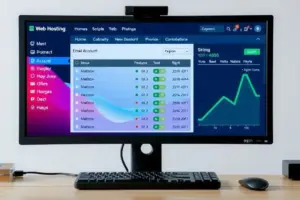
- Hesabın oluştuğunu doğrulayın. Listede yeni hesabınız görünmelidir. Hesabın yanında oluşturulduğu tarih, kota miktarı ve durum bilgisi yer alır.
Hesap oluşturulduğu anda webmail üzerinden giriş yaparak gelen kutusunu kontrol edebilirsiniz. Paneldeki “Webmail” bağlantısına tıklayıp kullanıcı adınızı ve şifrenizi girerek Roundcube arayüzüne ulaşırsınız. Roundcube’da imza ve filtre gibi ayarları yapmak için Roundcube’da Filtre Kuralı ve E-posta İmzası Oluşturma yazısına bakabilirsiniz.
cPanel, CWP ve Plesk’te E-posta Oluşturma
Farklı panellerde işlem akışı benzer olsa da menü yerleşimleri değişiklik gösterir. cPanel kullanan bir hosting paketindeyseniz ana arama çubuğuna “Email Accounts” yazmanız en hızlı yoldur. İlgili sayfada “Create” butonuna tıklayıp alan adını seçer, kullanıcı adını ve şifreyi belirleyip kota değerini girersiniz.
CWP (CentOS Web Panel) kullananlarda e-posta yönetimi “Email” menüsünün altındaki “Create Mailbox” bölümünden yapılır. Burada alan adını, kullanıcı adını ve şifreyi girdikten sonra “Create” butonuna basarsınız. Plesk panelinde ise “Mail” sekmesi altında “Create Email Address” butonu bulunur; formdaki alanlar yine benzer şekilde doldurulur.
Panel arayüzünüz eğer Türkçe değilse İngilizce karşılıkları bilmek hız kazandırır. cPanel için “Email Accounts”, Plesk için “Mail”, CWP için “Create Mailbox”, KeyHelp için “E-Mail” ifadeleri genellikle doğru başlangıç noktasıdır. Hangi panelin size uygun olduğunu karşılaştırmak isterseniz cPanel vs CWP Karşılaştırması içeriği yararlı olur.
E-posta Kotası (Disk Alanı) Belirleme
Kota, bir e-posta hesabının sunucuda kullanabileceği maksimum disk alanıdır. Bu alan dolduğunda hesap yeni e-posta almayı reddeder; gönderen taraf “mailbox full” benzeri bir hata mesajı alır. Bu yüzden kota değerini baştan makul bir seviyede tutmak önemlidir.
Kota belirlerken şu üç etmeni göz önüne alın:
- Kullanım amacı: Yalnızca metin içerikli kurumsal yazışmalar için 200-500 MB çoğu durumda yeterlidir. Ekli dosyaların sık gönderildiği satış veya muhasebe hesapları için 1 GB ve üzeri düşünmek daha doğru olur.
- Hosting paketinin toplam alanı: Tüm e-posta hesaplarının kotaları, hosting paketindeki toplam disk alanını aşamaz. Örneğin 10 GB alanı olan bir pakette 5 ayrı hesaba 3’er GB kota tanımlayamazsınız.
- Kullanıcı davranışı: Kutuyu temizlemeyen bir kullanıcı için düşük kota, sürekli dolu kutu sorununa yol açar. Kritik hesaplarda kotayı biraz yüksek tutup düzenli yedekleme önermek daha sağlıklıdır.
Kota değerini sonradan panelin aynı bölümünden değiştirebilirsiniz. Değişiklik anında geçerli olur; mevcut e-postaları silmez. Ancak kotayı mevcut kullanımdan düşük bir değere ayarlarsanız hesap yeni mesaj alamaya başlayabilir.

Şifre Değiştirme ve Hesap Yönetimi
Oluşturduğunuz e-posta hesabının şifresini değiştirmek, aynı panel bölümünden yapılır. E-posta hesap listesinde ilgili hesabın yanındaki “Şifre Değiştir”, “Change Password” veya benzeri bir bağlantıya tıklarsınız. Açılan alana yeni şifreyi yazıp onaylarsınız. Değişiklik hemen yürürlüğe girer; telefon ve masaüstü istemcilerde de aynı şifreyi güncellemeniz gerekir.
Hesap yönetimi şunları kapsar:
- Hesap silme: Artık kullanılmayan bir hesabı silmek için listede hesabın yanındaki “Sil” veya “Delete” bağlantısını kullanın. Silme işlemi kutudaki tüm e-postaları kalıcı olarak kaldırır; silmeden önce yedek almak yerinde olur.
- İletme (forwarding) ayarı: Bir hesaba gelen e-postaların başka bir adrese kopyalanmasını istiyorsanız iletme kuralı tanımlayın. Örneğin info@sirketiniz.com adresine gelenleri mevcut Gmail adresinize yönlendirebilirsiniz.
- Otomatik yanıtlayıcı: Tatil dönemi veya yoğun günlerde, gelen mesajlara otomatik yanıt göndermek için bu özelliği kullanın. Mesaj metnini ve aktiflik süresini siz belirlersiniz.
Bu yönetim işlemlerinin tamamı panelin e-posta bölümünde toplu olarak görünür. Hesap listesini düzenli kontrol etmek, unutulmuş ve atıl kalmış hesapları kapatmak güvenlik açısından iyi bir alışkanlıktır.
E-posta Hesabını Mail İstemcisine Kurma
E-posta hesabınızı telefon uygulamasına, Outlook’a veya Thunderbird’e bağlamak için sunucu bilgilerine ihtiyacınız olur. Bu bilgiler genellikle hosting panelinizin e-posta bölümünde “Bağlantı Bilgileri”, “Server Settings” veya “Configuration” başlığı altında listelenir.
Standart bağlantı parametreleri şöyledir:
- Gelen sunucu (IMAP): mail.alanadi.com — port 993, SSL/TLS
- Gelen sunucu (POP3): mail.alanadi.com — port 995, SSL/TLS
- Giden sunucu (SMTP): mail.alanadi.com — port 465 (SSL/TLS) veya port 587 (STARTTLS)
- Kullanıcı adı: Tam e-posta adresiniz (adiniz@sirketiniz.com)
- Şifre: E-posta hesabınız için belirlediğiniz şifre
IMAP, e-postaları sunucu üzerinde tutar ve tüm cihazlardan aynı kutuya erişmenizi sağlar. POP3 ise mesajları cihaza indirir ve sunucudan silebilir. Kurumsal iletişim için IMAP çoğu durumda daha doğru seçimdir; iki protokol arasındaki ayrıntılı farklar için POP3 ve IMAP Arasındaki Fark Nedir? yazısına göz atabilirsiniz.
İstemci kurulumu için Gmail uygulamasında “Hesap ekle” → “Diğer” → “E-posta ekle” yolunu izleyip yukarıdaki bilgileri girmeniz yeterlidir. Outlook ve Thunderbird de benzer bir kurulum sihirbazına sahiptir. Port bilgileri girilmeden bağlantı sağlanamaz; bu yüzden panellerin gösterdiği güncel değerleri kullanmak gerekir.
Sık Karşılaşılan Sorunlar ve Çözümleri
- “Sunucuya bağlanılamıyor” hatası. Sunucu adı yanlış yazılmış olabilir veya alan adınızın DNS kayıtları henüz tam olarak yayılmamıştır. Alan adı yeni taşındıysa DNS yayılımı 24 saate kadar sürebilir. Sunucu adını kontrol edip birkaç saat sonra yeniden deneyin.
- “Kullanıcı adı veya şifre hatalı” uyarısı. İstemciye tam e-posta adresini kullanıcı adı olarak girdiğinizden emin olun. Sorun sürerse panelden şifreyi sıfırlayıp tüm cihazlarda güncelleyin.
- Kota aşımı nedeniyle mesaj almama. Panelden kutunun mevcut kullanımını kontrol edin. Doluysa ya kotayı artırın ya da eski mesajları temizleyin.
- Gönderilen e-postalar spam klasörüne düşüyor. Alan adınızın SPF ve DKIM kayıtları eksik veya hatalı olabilir. Bu kayıtlar alan adınızın DNS yönetiminden kontrol edilir. Panelinizin sağladığı önerilen SPF/DKIM kayıtlarını alan adı sağlayıcınızın DNS paneline ekleyin.
- SMTP portu engelleniyor. Bazı internet servis sağlayıcıları 25 numaralı portu engeller. 587 veya 465 numaralı portu kullanarak SMTP bağlantısını yeniden test edin.
Bu sorunların çoğu, bağlantı bilgilerinin doğruluğu ve DNS kayıtlarının eksiksizliğiyle çözülür. Kalıcı bir sorun durumunda hosting sağlayıcınızın destek ekibiyle paylaşmak üzere hata mesajını not edin.

E-posta Hesaplarını Güvenli Kullanma
E-posta hesapları, işletmenizin en kritik varlıklarından biridir. Şifre sıfırlama bağlantıları, müşteri yazışmaları ve sözleşmeler bu hesaplar üzerinden akar. Bu yüzden her hesabın parolası benzersiz ve güçlü olmalıdır.
Panel destekliyorsa iki adımlı doğrulamayı (2FA) etkinleştirin. Bu özellik, şifreniz çalınsa bile saldırganın hesaba girmesini engeller. Ayrıca düzenli aralıklarla e-posta hesap listesini gözden geçirip kullanılmayan hesapları silin; aktif hesapların şifrelerini de yılda en az bir kez değiştirin.
Mali içerikli e-posta taleplerine karşı şüpheci olun. Sahte fatura veya ücret bildirimi yoluyla yapılan dolandırıcılık girişimleri oldukça yaygındır. Kullanıcılarınız, beklenmedik bağlantılara tıklamadan önce göndereni doğrulamayı alışkanlık edinmeli.
Sıkça Sorulan Sorular
E-posta hesabı oluşturmak ücretli mi?
E-posta hesapları, hosting paketlerinin standart özelliğidir. Paketinizin belirlediği hesap sayısı ve toplam disk alanı sınırları içinde ek ücret ödemeden hesap oluşturabilirsiniz. Sınırı öğrenmek için hosting panelinizin e-posta bölümüne bakın.
Webmail’e nasıl erişirim?
Webmail’e panel üzerinden “Webmail” bağlantısına tıklayarak ya da tarayıcınıza mail.alanadi.com adresini yazıp e-posta adresiniz ve şifrenizle giriş yaparak ulaşabilirsiniz. Roundcube arayüzü tarayıcı üzerinden gelen kutunuzu yönetmenizi sağlar.
Aynı alan adında kaç e-posta hesabı oluşturabilirim?
Bu sayı hosting paketinizin sınırlarına bağlıdır. Temel paketlerde 5-10, daha gelişmiş paketlerde çok daha fazla hesap oluşturulabilir. Kesin sayıyı panelinizin hesap oluşturma bölümünde veya sağlayıcınızın web sitesinde bulabilirsiniz.
E-posta hesabını silersem e-postalarım da silinir mi?
Evet, e-posta hesabını silmek kutudaki tüm mesajları ve ekleri kalıcı olarak siler. Silmeden önce önemli mesajları bir istemci üzerinden yedeklemeniz veya iletme kuralıyla başka bir adrese kopyalamanız gerekir.
Bilgisayar istemcisi yerine webmail kullanmanın farkı nedir?
Webmail tarayıcı üzerinden her yerden erişilebilir ve kurulum gerektirmez. Masaüstü istemcisi ise mesajları çevrimdışı okuyabilme, farklı hesapları tek arayüzde toplama ve yerel yedekleme gibi avantajlar sunar. Tercih, kullanım alışkanlıklarınıza bağlıdır.