WordPress Eklenti Çakışması Nasıl Tespit Edilir ve Çözülür?

- WordPress Eklenti Çakışması Nasıl Tespit Edilir ve Çözülür?
- Eklenti Çakışması Nedir ve Hangi Belirtileri Verir?
- Tespit Öncesi Hazırlık: Yedek ve Test Ortamı
- 1. Yöntem: Manuel Eklenti Devre Dışı Bırakma
- 2. Yöntem: Health Check ile Ziyaretçilere Görünmeden Test
- Hata Günlükleri ve Tarayıcı Konsolu Nasıl Okunur?
- Çakışma Kaynağını Bulduktan Sonra Kalıcı Çözüm
- Sık Karşılaşılan Hatalar ve Kaçınılması Gerekenler
- Eklenti Çakışmalarını Önlemek İçin Bakım Alışkanlıkları
- Sıkça Sorulan Sorular
- Eklenti çakışması siteyi kalıcı olarak bozar mı?
- Tema da eklenti gibi çakışabilir mi?
- Çakışan eklentiyi bulamazsam ne yapmalıyım?
- Eklenti çakışmasını önlemenin en etkili yolu nedir?
Önemli Noktalar
- Çakışmayı tespit etmek için siteyi güvenli moda alıp eklentileri tek tek etkinleştirmek en güvenilir yoldur.
- Sorun giderme sırasında mutlaka güncel bir yedek bulundurun.
- Health Check & Troubleshooting eklentisi, testleri ziyaretçileri etkilemeden yapmanızı sağlar.
- wp-config.php içindeki WP_DEBUG_LOG, hatanın hangi PHP dosyasından kaynaklandığını gösterir.
- Kalıcı çözüm için güncelleme, alternatif eklenti veya geliştiriciye rapor sunma seçeneklerini değerlendirin.
WordPress eklenti çakışması, iki veya daha fazla eklentinin aynı kaynağa, aynı JavaScript dosyasına ya da aynı işleve erişmesi sonucu sitenin beklenmedik davranmasıdır. Sorunu çözmek için önce çakışan eklenti çiftini sistematik biçimde tespit etmeniz, ardından güncelleme, alternatif eklenti seçimi veya kod düzeltmesi gibi kalıcı bir yol izlemeniz gerekir.
Aşağıda, canlı siteyi olabildiğince riske atmadan uygulayabileceğiniz adım adım tespit ve çözüm yöntemlerini bulacaksınız.
Eklenti Çakışması Nedir ve Hangi Belirtileri Verir?
Eklenti çakışması, bir eklentinin başka bir eklenti ya da temayla aynı işlevi, aynı veritabanı tablosunu veya aynı JavaScript/CSS dosyasını kullanması sonucu taraflardan birinin ya da ikisinin birden hatalı çalışmasıdır. Çakışma yalnızca kod hatasından kaynaklanmaz; iki önbellek eklentisinin aynı anda etkin olması, bir form eklentisi ile bir güvenlik eklentisinin captcha alanında uyuşmaması veya iki slider eklentisinin farklı jQuery sürümleri yüklemesi de tipik örneklerdir.
Bir çakışmayı işaret eden yaygın belirtiler şunlardır:
- Site açıldığında beyaz ekran hatası ile karşılaşmak
- WordPress 500 hatası almak
- Yalnızca belirli bir sayfada formun, sepetin veya arama kutusunun çalışmaması
- Site düzeninin, menünün veya yazı tipi boyutlarının kendiliğinden bozulması
- Tarayıcı konsolunda “Uncaught TypeError: $ is not a function” gibi JavaScript hataları görmek
- Yönetim panelinin aşırı yavaşlaması veya belirli ayar ekranlarının açılmaması
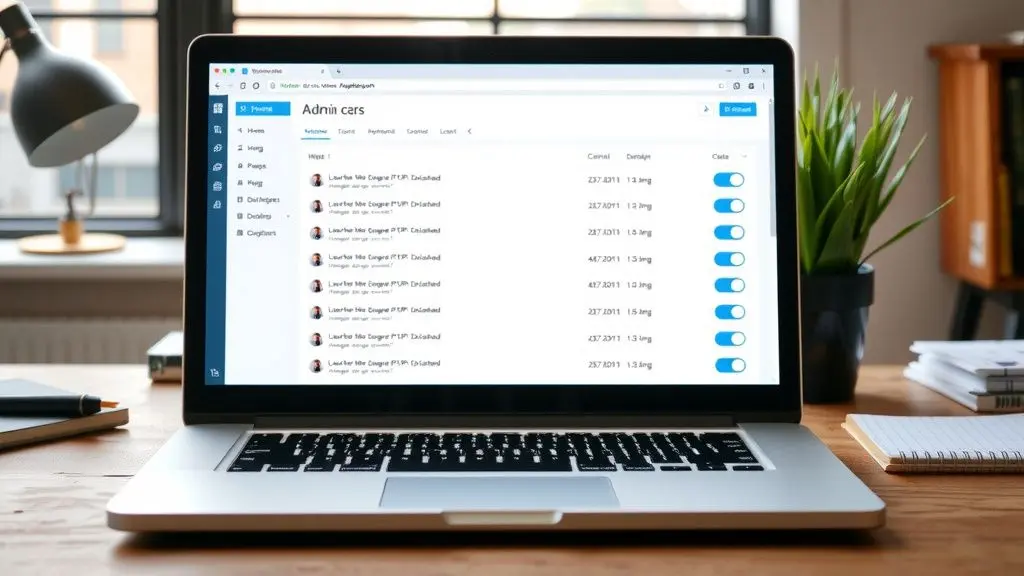
Bu belirtiler her zaman kesin olarak eklenti çakışması anlamına gelmez. Sunucu kaynaklı bir hata, tema sorunu veya eksik dosya da benzer sonuçlar doğurabilir. Yine de belirtiler aniden ortaya çıktıysa ve son yaptığınız işlem bir eklenti kurulumu veya güncellemesiyse, ilk şüphelenmeniz gereken nokta eklenti katmanıdır.
Tespit Öncesi Hazırlık: Yedek ve Test Ortamı
Çakışma tespitine başlamadan önce iki şeye ihtiyacınız var: güncel bir yedek ve mümkünse canlı siteden ayrı bir test alanı. Yedek, yanlış bir müdahale sonrası siteyi eski durumuna döndürmenizi sağlar. Test ortamı ise ziyaretçilerinizin sorun yaşamadan deneme yapmanıza imkân tanır.
Ön koşullar:
- WordPress yönetim paneline erişim (sadece site bozuksa FTP veya dosya yöneticisi)
- Dosya indirme ve yükleme yapabileceğiniz FTP/SFTP erişimi
- Sunucu panelinde dosya yöneticisi veya yedekleme aracı
- Test için boş bir alt alan adı ya da staging ortamı
Önce veritabanı ve dosyaların tamamını kapsayan bir yedek alın. Bunu sunucu panelinizin yedekleme bölümünden veya güvenilir bir yedekleme eklentisinden yapabilirsiniz. Yedeği yalnızca sunucuda bırakmayın; bilgisayarınıza da indirin. Eğer barındırma paneliniz staging ortamı destekliyorsa, sitenin birebir kopyasını oluşturun ve testleri orada yürütün.
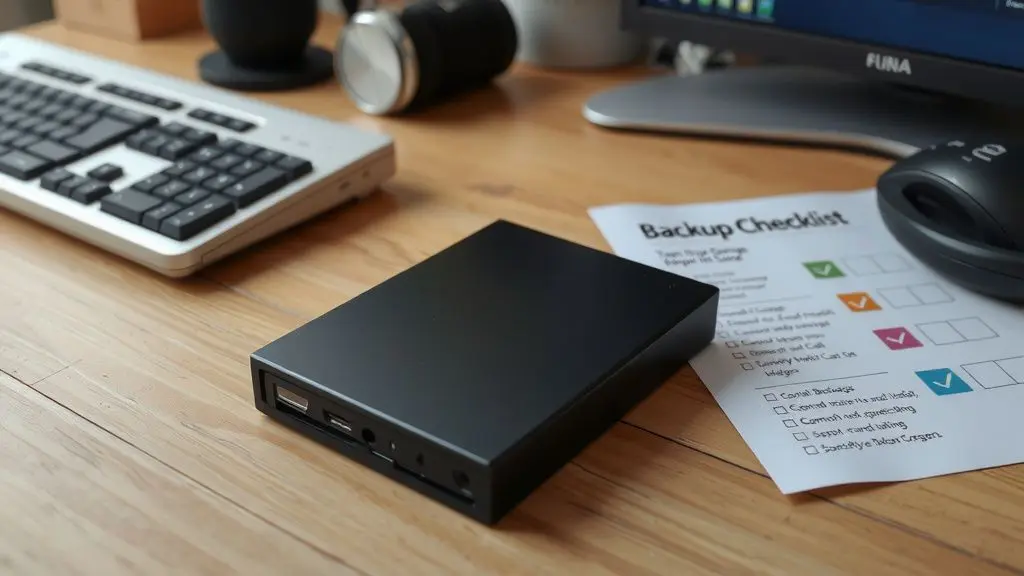
Staging alanı yoksa ve canlı sitede çalışmak zorundaysanız, aşağıdaki Health Check yöntemini tercih edin. Bu yöntem, yaptığınız değişiklikleri yalnızca sizin oturumunuza uygular ve diğer ziyaretçiler siteyi normal şekilde görmeye devam eder.
1. Yöntem: Manuel Eklenti Devre Dışı Bırakma
Manuel yöntem, çakışan eklentiyi bulmanın en klasik yoludur. Tüm eklentileri devre dışı bırakıp siteyi varsayılan temaya alır, ardından eklentileri tek tek yeniden etkinleştirerek arızayı ortaya çıkaran parçayı yakalarsınız. Yöntem yavaş ilerler ama sorunun hangi eklentiden kaynaklandığını net biçimde gösterir.
Bu yöntemi canlı sitede uygulayacaksanız, tüm eklentileri kapattığınız anda ziyaretçilerinizin siteyi farklı görebileceğini unutmayın. Kısa süreli bir bakım modu açmak, bu süreci daha kontrollü hale getirir.
- WordPress yönetim panelinden Eklentiler > Yüklü Eklentiler ekranına gidin.
- Üstteki onay kutusunu işaretleyerek tüm eklentileri seçin.
- Toplu işlemler menüsünden Devre Dışı Bırak seçeneğini uygulayın.
- Sitenin ön yüzünü ve sorun yaşadığınız sayfayı kontrol edin. Sorun ortadan kalktıysa çakışma büyük olasılıkla bir eklentiden kaynaklanıyordur.
- Şimdi eklentileri tek tek etkinleştirin. Her etkinleştirme sonrasında sorunlu sayfayı yenileyin.
- Arıza yeniden ortaya çıktığında, son etkinleştirdiğiniz eklenti çakışmanın bir tarafıdır.
- Bu eklentiyi devre dışı bırakıp diğerlerini etkinleştirmeye devam edin. İkinci bir arıza noktası olup olmadığını da kontrol edin.
Bu yöntemin en büyük avantajı, ek bir araca ihtiyaç duymamasıdır. Dezavantajı ise canlı sitede geçici görünüm bozuklukları yaratabilmesidir. Hatalı eklentiyi bulduktan sonra diğer eklentileri eski durumuna getirmeyi unutmayın.
2. Yöntem: Health Check ile Ziyaretçilere Görünmeden Test
Health Check & Troubleshooting, WordPress topluluğunun resmi eklentisidir. Eklentinin sorun giderme modu, siteyi yalnızca oturum açmış yönetici için varsayılan duruma çevirir. Böylece eklentileri tek tek etkinleştirip test ederken ziyaretçiler sitenin normal halini görmeye devam eder.
- Eklentiler > Yeni Ekle bölümüne gidin.
- Arama çubuğuna
Health Check & Troubleshootingyazın. - Eklentiyi kurun ve etkinleştirin.
- Yönetim panelinde Health Check > Troubleshooting sekmesini açın.
- Sorun Giderme Modunu Etkinleştir düğmesine tıklayın.
- Mod aktifken eklentileri tek tek etkinleştirin ve sorunlu sayfayı her seferinde test edin.
- Sorun tekrar ortaya çıktığında, son etkinleştirdiğiniz eklenti çakışma kaynağıdır.
- Testi bitirince sorun giderme modunu kapatın.
Bu eklentinin resmi sayfasına ve kullanım detaylarına WordPress.org Health Check sayfasından ulaşabilirsiniz.
İki yöntemi şu ölçütlerle karşılaştırabilirsiniz:
| Ölçüt | Manuel Yöntem | Health Check |
|---|---|---|
| Canlı siteyi etkiler | Tüm ziyaretçileri etkiler | Yalnızca oturum açmış yöneticiyi etkiler |
| Ek eklenti gerektirir | Hayır | Evet, geçici olarak |
| Teknik bilgi gereksinimi | Az | Minimal |
| Hangi çakışmayı bulur | Eklenti kaynaklı çakışmaları | Eklenti ve tema kaynaklı çakışmaları daha hızlı |
Siteyi hiç kesintiye uğratmak istemiyorsanız Health Check yöntemi belirgin biçimde daha güvenlidir. Manuel yöntemi ise yönetim paneline eriştiğiniz ama ek eklenti kurmak istemediğiniz durumlarda tercih edebilirsiniz.
Hata Günlükleri ve Tarayıcı Konsolu Nasıl Okunur?
Bazen tek tek eklenti testi yapmak yerine doğrudan hata günlüklerine bakmak çakışan eklentiyi hızla işaret eder. WordPress, PHP tarafında oluşan ölümcül hataları ve uyarıları günlüğe yazabilir. Tarayıcı konsolu ise JavaScript ve CSS kaynaklı çakışmaları gösterir.
PHP hata günlüğünü etkinleştirmek için sunucunuza FTP veya dosya yöneticisi ile bağlanın. Kök dizindeki wp-config.php dosyasını bir editörle açın ve aşağıdaki satırları mevcut tanımlamaların hemen altına ekleyin:
define( 'WP_DEBUG', true );
define( 'WP_DEBUG_LOG', true );
define( 'WP_DEBUG_DISPLAY', false );
define( 'SCRIPT_DEBUG', true );
Bu ayarlar, hataların sitenin ön yüzüne yazılmasını engeller ve wp-content/debug.log dosyasına kaydedilmesini sağlar. Sorunu yeniden oluşturmaya çalıştıktan sonra bu dosyayı açın. Satırlarda geçen wp-content/plugins/... yolundaki eklenti adı, çakışmanın nereden kaynaklandığını netleştirir. Resmi WordPress hata ayıklama dokümantasyonuna WordPress debugging rehberinden göz atabilirsiniz.
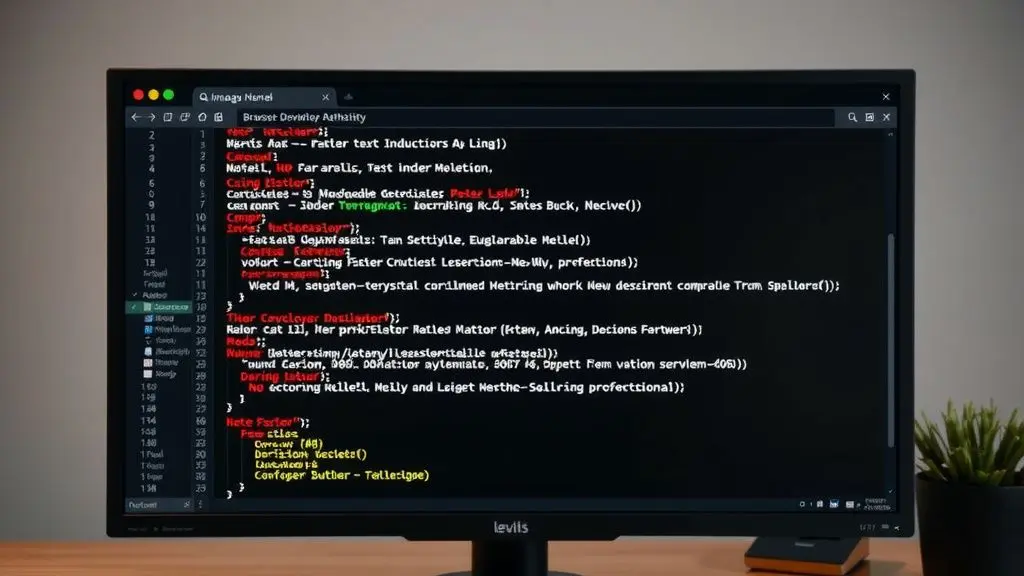
Tarayıcı tarafında hata yakalamak için siteyi Chrome, Firefox veya Edge tarayıcısında açın. Klavyede F12 tuşuna basıp Console sekmesine geçin. Sayfayı yeniledikten sonra kırmızı renkli uyarıların yanındaki dosya adlarını inceleyin. Eğer hata dosyası wp-content/plugins/... içinden yükleniyorsa, çakışma büyük olasılıkla o eklentinin yüklediği bir JavaScript dosyasından kaynaklanıyordur.
Komut satırı kullananlar için wp plugin list komutu, etkin ve devre dışı eklentilerin durumunu tek bakışta gösterir. WP-CLI araçlarının kullanımına ilişkin güncel bilgileri WP-CLI resmi sitesinde bulabilirsiniz.
wp plugin listHata günlüğü çakışan taraflardan birini gösterir ancak her zaman iki eklenti arasındaki etkileşimi açıklamaz. Bu yüzden günlüğü, yukarıdaki test yöntemleriyle birlikte kullanmak en sağlıklı sonucu verir.
Çakışma Kaynağını Bulduktan Sonra Kalıcı Çözüm
Çakışan eklentiyi tespit ettiğinizde doğrudan silmek ya da kaldırmak her zaman doğru ilk adım değildir. Önce sorunun bir güncelleme ile çözülüp çözülmediğini kontrol edin. Eklenti geliştiricisi, farklı bir eklentiyle yaşanan uyumsuzluğu yeni sürümde gidermiş olabilir.
Eğer güncelleme yoksa veya güncelleme sorunu çözmediyse şu seçenekleri değerlendirin:
- Çakışan iki eklentiden işlevi daha az kritik olanı kaldırıp güvenilir bir alternatifle değiştirin.
- Her iki eklentinin de son sürümde olduğundan emin olun.
- Eklentinin destek forumunda çakışma ile ilgili bilinen bir sorun olup olmadığını arayın.
- Sorunu geliştiriciye adım adım nasıl yeniden oluşturduğunuzu gösteren net bir raporla bildirin.
- Kod bilginiz varsa çakışmayı bir child theme veya küçük bir mu özel eklenti içinde çözün.
Örneğin, iki farklı eklentinin aynı jQuery dosyasını tekrar tekrar yüklemesi nedeniyle form alanı çalışmıyorsa, geçici çözüm olarak daha yeni sürüm eklentiyi korumak ve diğerini değiştirmek mantıklıdır. Kalıcı çözüm ise her sayfada aynı işlevi üstlenen yalnızca bir eklenti bulundurmaktır.
Performans açısından da şüpheli olan eklentileri seçerken WordPress yavaş eklentiler yazısındaki karşılaştırma ölçütlerini kullanabilirsiniz. Benzer bir çakışma sunucu kaynaklarını da zorluyorsa WordPress CPU sınırı aşıldı rehberindeki belirtileri de göz önünde bulundurun.
Sık Karşılaşılan Hatalar ve Kaçınılması Gerekenler
Eklenti çakışması tespiti sırasında en sık yapılan hata, yedeği atlamak ve siteyi doğrudan canlı ortamda bozmaktır. Bir diğer yaygın hata da tüm eklentileri aynı anda silmek ve gerekli ayarların kaybolmasına yol açmaktır.
Bazı kullanıcılar çakışmayı ararken sunucu kaynaklı bir hatayı eklentiye bağlar. 504 kapı zaman aşımı hatası, sitenin yanıt üretememesinden kaynaklanabilir ve bunun kökeni sunucu tarafında olabilir. WordPress 504 Gateway Timeout rehberi, bu tür belirtileri eklenti sorunundan ayırmaya yardımcı olur.
Ayrıca, hata günlüğünü okumadan rastgele kod parçalarını yapıştırmak durumu kötüleştirebilir. Her değişikliği not alın ve yalnızca kaynağını anladığınız hatalara müdahale edin. Sorunlu eklentiyi bulduktan sonra siteyi varsayılan yapılandırmaya döndürmeyi de unutmayın.
Eklenti Çakışmalarını Önlemek İçin Bakım Alışkanlıkları
Çakışmaları önlemek, onları tespit etmekten daha az zaman alır. Bunun için kalıcı bir bakım rutini oluşturmak gerekir. Rutin ne kadar basit olursa uygulanma ihtimali o kadar artar.
- Yeni eklenti kurmadan önce mutlaka yedek alın.
- Aynı işlevi üstlenen birden fazla eklentiyi aynı anda etkin tutmayın.
- Eklentilerin güncellemelerini planlı aralıklarla yapın; toplu güncelleme sonrası siteyi hızla kontrol edin.
- Staging ortamı varsa tüm büyük değişiklikleri önce burada deneyin.
- Az bilinen veya güncellenmeyen eklentiler yerine aktif geliştirilen alternatifleri tercih edin.
- Hata günlüklerini düzenli aralıklarla kontrol edin ve tekrar eden uyarıları temizleyin.
Bu tür testleri sık yapıyorsanız, kolay yedekleme ve staging alanı sunan bir WordPress hosting altyapısı işinizi ciddi biçimde hafifletir. Siteyi canlı ortamda bozmadan deneme yapabilmek, özellikle e-ticaret veya üyelik siteleri için önemli bir güvenlik katmanıdır.
Sıkça Sorulan Sorular
Eklenti çakışması siteyi kalıcı olarak bozar mı?
Hayır, çakışma genellikle eklentilerin aynı anda çalışmasından kaynaklanır. Çakışan eklentilerden birini devre dışı bıraktığınızda site çoğu durumda eski haline döner. Veritabanında bozuk tablo oluşmadığı sürece kalıcı hasar beklenmez.
Tema da eklenti gibi çakışabilir mi?
Evet, tema içine gömülü kaydırıcı, form veya önbellek işlevleri bazı eklentilerle çakışabilir. Bu yüzden test sırasında varsayılan bir WordPress temasına geçmek, sorunun kaynağını eklenti veya tema olarak ayırmanıza yardımcı olur.
Çakışan eklentiyi bulamazsam ne yapmalıyım?
Önce hata günlüğünü açın ve tarayıcı konsoluna bakın. Hala net bir sonuç yoksa tüm eklentiler kapalıyken siteyi varsayılan temayla test edin. Sorun devam ediyorsa sunucu veya çekirdek WordPress dosyalarından şüphelenmeniz gerekir.
Eklenti çakışmasını önlemenin en etkili yolu nedir?
Az sayıda, güncel ve işlevi net eklenti kullanmaktır. Aynı işi yapan iki eklentiden birini kaldırmak, çakışma riskini büyük ölçüde azaltır. Değişiklikleri staging ortamında test etmek de canlı sitede sorun birikmesini engeller.