PrestaShop Hızlandırma: Cache ve Performans Ayarları

- PrestaShop Hızlandırma: Cache ve Performans Ayarları
- PrestaShop Hızlandırma İçin Ön Hazırlık
- Yönetim Panelinde Cache ve Debug Ayarları
- Smarty Şablon Önbelleği ve CCC Ayarları
- Sunucu Tarafı Cache ve Sıkıştırma
- Görsel ve Veritabanı Optimizasyonu
- Sık Yapılan Hatalar ve Sorun Giderme
- Hangi Ayarları Ne Zaman Kullanmalısınız?
- Sıkça Sorulan Sorular
- PrestaShop cache ayarı nereden yapılır?
- CCC ayarları her temada açılmalı mı?
- PrestaShop Redis desteklemiyor ne yapmalıyım?
- Cache temizliği ne sıklıkla yapılmalı?
- PrestaShop hızlandırma için sunucu mu yazılım mı daha önemli?
PrestaShop hızlandırma için ilk adım, yönetim panelindeki cache ve performans ayarlarını doğru yapılandırmaktır. Bunu sunucu tarafında OPcache veya Redis, görsellerde WebP ve lazy load, veritabanında düzenli temizlik izler. Bu adımların çoğu ciddi yazılım bilgisi gerektirmez ve kısa sürede uygulanır.
Ayarları doğru uyguladığınızda ilk bayt süresi (TTFB) kısalır, sayfa açılış hızı artar ve Core Web Vitals değerleri iyileşir. Çok ürünlü bir mağazada tek bir cache ayarı bile ölçülebilir fark yaratır.
Önemli Noktalar
- PrestaShop cache ve CCC ayarları “Gelişmiş Parametreler > Performans” altında bulunur.
- Canlı mağazada zorla şablon derleme kapalı olmalı, önbellek etkin olmalıdır.
- CCC ayarlarını açarken temayı test edin; bozulma olursa adımları teker teker geri alın.
- Sunucuda Redis veya Memcached varsa dosya tabanlı cache yerine bellek tabanlı cache tercih edin.
- Görselleri WebP’ye dönüştürmek ve gereksiz modülleri kapatmak hızı belirgin biçimde artırır.
PrestaShop Hızlandırma İçin Ön Hazırlık
Canlı mağazada değişiklik yapmadan önce dosyaların ve veritabanının tam yedeğini alın. CCC ayarları ve sunucu cache değişiklikleri görünümü geçici olarak bozabilir. Yedeğiniz varsa geri dönüş birkaç dakika sürer.

Mağazanız kurulum aşamasında temel yapılandırmayı kaçırdıysanız önce PrestaShop Kurulumu: 2025 İçin Adım Adım E-Ticaret Rehberi içindeki temel kontrol listesini gözden geçirin. Doğru kurulan altyapı, hızlandırma çalışmasını kolaylaştırır.
Başlamadan önce şu ön koşulları tamamlayın:
- PrestaShop yönetim paneline ve gerekirse FTP veya SSH erişimine sahip olun.
- Dosyaların ve veritabanının güncel yedeğini alın.
- PageSpeed Insights veya benzeri bir araçla mevcut hız skorunu kaydedin.
- Büyük değişiklikler sırasında mağazayı bakım moduna alın.
- Tarayıcı cache’inden etkilenmemek için testleri gizli pencerede yapın.
Yönetim Panelinde Cache ve Debug Ayarları
PrestaShop hızlandırma için ilk bakılması gereken yer “Gelişmiş Parametreler > Performans” sayfasıdır. Burada hem debug modunu kontrol eder hem de sitenin genel önbellek davranışını belirlersiniz. Sürüme göre menü adları küçük farklılıklar gösterebilir.
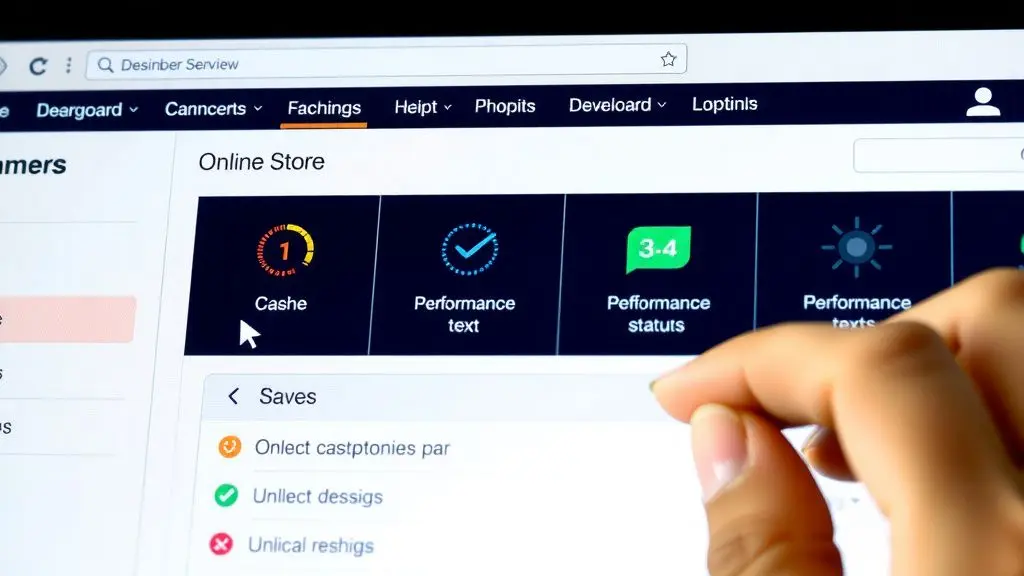
- Yönetim panelinde Gelişmiş Parametreler > Performans bölümünü açın.
- Debug modu kapalı değilse kapatın. Debug modu üretim ortamında hem güvenlik riski oluşturur hem de sayfayı yavaşlatır.
- Cache bölümünde “Önbelleği kullan” seçeneğini etkinleştirin.
- Sunucunuz Redis veya Memcached destekliyorsa ilgili seçeneği seçin. Destek yoksa “Dosya sistemi” seçeneği güvenli bir başlangıçtır.
- Kaydedin ve sayfanın altındaki cache temizleme butonuna tıklayın.
Smarty Şablon Önbelleği ve CCC Ayarları
Smarty, PrestaShop’un şablon motorudur. Şablonların her ziyarette yeniden derlenmesi sayfayı belirgin biçimde yavaşlatır. Üretim ortamında yalnızca dosyalar değiştiğinde derleme yapan seçenek kullanılmalıdır.

- Aynı performans sayfasındaki Smarty bölümünü bulun.
- “Şablonları yalnızca dosyalar güncellendiğinde yeniden derle” seçeneğini seçin.
- “Şablonları her çağrıda derle” seçeneğini canlı mağazada kullanmayın.
- CCC bölümünde CSS için akıllı cache ve JavaScript için akıllı cache seçeneklerini etkinleştirin.
- HTML sıkıştırma ve satır içi JavaScript sıkıştırma seçeneklerini açın.
- JavaScript’i sayfa sonuna taşıma seçeneğini yalnızca tema mobilde sorunsuzsa açık bırakın.
- Ayarları kaydedin ve Smarty cache’ini temizleyin.
CCC ayarları dosyaları birleştirir, sıkıştırır ve tarayıcı önbelleğine alır. Bazı özel temalar ve modüller bu ayarlarla uyumsuz olabilir. Sayfa düzeni bozulursa JavaScript birleştirmeyi önce kapatın, ardından CSS ayarını geri alın.
Sunucu Tarafı Cache ve Sıkıştırma
Mağaza içi ayarlar kadar sunucu tarafı cache de önemlidir. PHP OPcache, derlenmiş PHP kodunu bellekte tutar ve her istekte yeniden derlemeyi önler. Redis ise sık kullanılan verilere bellekten hızlı erişim sağlar.

VPS veya dedicated sunucu kullanıyorsanız PHP yapılandırmanıza şu OPcache değerlerini ekleyebilirsiniz:
opcache.enable=1
opcache.memory_consumption=256
opcache.interned_strings_buffer=16
opcache.max_accelerated_files=20000
opcache.validate_timestamps=1
opcache.revalidate_freq=2
Paylaşımlı hosting kullanıyorsanız OPcache’in açık olup olmadığını hosting sağlayıcınıza sorun. PrestaShop panelinde Redis veya Memcached seçeneğini görmüyorsanız sunucuda bu hizmetler veya gerekli PHP uzantıları kurulu olmayabilir. Bu durumda dosya tabanlı cache kullanmaya devam edin.
Sıkıştırma için GZIP veya Brotli desteği sunucu seviyesinde açılmalıdır. Barındırma altyapısı zayıfsa yazılım ayarları tek başına darboğazı çözmeyebilir. Performans odaklı e-ticaret hosting kaynakları, bu optimizasyonlarla daha uyumlu çalışır.
Apache sunucularda manuel .htaccess düzenlemesi yapacaksanız şu satırları kullanabilirsiniz:
<IfModule mod_expires.c>
  ExpiresActive On
  ExpiresByType text/css "access plus 1 month"
  ExpiresByType application/javascript "access plus 1 month"
  ExpiresByType image/jpeg "access plus 1 year"
  ExpiresByType image/webp "access plus 1 year"
  ExpiresByType image/svg+xml "access plus 1 month"
</IfModule>
<IfModule mod_deflate.c>
  AddOutputFilterByType DEFLATE text/html text/css application/javascript application/json image/svg+xml
</IfModule>
PrestaShop .htaccess dosyasını yeniden ürettiğinde manuel eklemeleriniz silinebilir. Sunucu seviyesinde yapılandırma mümkünse daha kalıcıdır. Depolama tarafında NVMe SSD kullanılması, ürün görsellerinin ve veritabanı verilerinin diskten daha hızlı okunmasını sağlar. Ayrıntılı karşılaştırma için NVMe SSD Nedir? Web Sitenizin Performansını Neden Uçurur? yazısına bakabilirsiniz.
| Cache Sistemi | Avantajı | Ne Zaman Uygun |
|---|---|---|
| Dosya sistemi | Kurulum gerektirmez, paylaşımlı hostingde çalışır | Redis veya Memcached yoksa |
| Redis | Bellek üzerinde düşük gecikmeli cache sağlar | Orta ve yoğun trafikli mağazalarda |
| Memcached | Basit ve hızlı bellek cache’idir | Redis kurulamıyorsa veya sade yapı yeterliyse |
Görsel ve Veritabanı Optimizasyonu
PrestaShop mağazalarında yavaşlığın önemli bir bölümü büyük ürün görsellerinden kaynaklanır. Görselleri WebP formatına dönüştürmek, JPEG veya PNG’ye göre çoğu durumda daha düşük dosya boyutuyla benzer görüntü kalitesi sunar. PrestaShop’un destekleyen sürümlerinde WebP seçeneği görsel ayarlarından etkinleştirilebilir.

- Ürün görsellerini yüklemeden önce sıkıştırın ve aşırı yüksek çözünürlükten kaçının.
- WebP desteği varsa etkinleştirin; eski tarayıcı için dönüşüm politikasını kontrol edin.
- Tema lazy load destekliyorsa görseller için ertelemeli yüklemeyi açın.
- Kullanılmayan eski ürün görsellerini ve kopya dosyaları temizleyin.
- Ana görsel boyutlarını temanın ihtiyacına uygun şekilde sınırlayın.
Veritabanı tarafında ziyaretçi ve bağlantı kayıtları zamanla birikir. Tablo ön ekiniz genellikle ps_ şeklindedir. Temizlikten önce mutlaka yedek alın ve aşağıdakine benzer sorguları yalnızca tablo adınızı doğruladıktan sonra çalıştırın:
DELETE FROM ps_connections WHERE date_add < DATE_SUB(NOW(), INTERVAL 90 DAY);
DELETE FROM ps_guest WHERE date_add < DATE_SUB(NOW(), INTERVAL 90 DAY) AND id_customer = 0;
Düzenli veritabanı bakımı, sipariş geçmişini ve müşteri kayıtlarını etkilememeli ancak gereksiz ziyaretçi izlerini azaltmalıdır. Bu işlemi bakım modunda yapmanız olası tablo kilitlenmelerini önler.
Sık Yapılan Hatalar ve Sorun Giderme
Hızlandırma sırasında en çok karşılaşılan sorunlar cache boşaltılmaması veya uyumsuz CCC ayarlarıdır. Hata çözümünde önce en son yaptığınız değişikliği geri alın, ardından cache temizleyip test edin.
- Sayfa düzeni bozuldu: CCC içinde önce JavaScript birleştirmeyi, sonra CSS birleştirmeyi kapatın.
- Değişiklikler görünmüyor: PrestaShop cache’ini boşaltın ve tarayıcıyı gizli pencerede açın.
- Redis seçeneği kaydedilmiyor: PHP Redis uzantısının ve Redis hizmetinin sunucuda çalıştığını doğrulayın.
- .htaccess sonrası hata alınıyor: Yedek .htaccess dosyasını geri yükleyin veya PrestaShop’un SEO ve URL bölümünden yeniden üretin.
- Yönetim paneli yavaş: Gereksiz modülleri kapatın, zayıf hosting kaynaklarını gözden geçirin.
PrestaShop cache klasörünü elle temizlemek gerekirse SSH veya dosya yöneticisinden üretim cache klasörünü boşaltabilirsiniz. Bu işlem yalnızca panelden cache temizlenemediğinde yapılmalıdır:
rm -rf var/cache/prod/*
rm -rf var/cache/dev/*
Hangi Ayarları Ne Zaman Kullanmalısınız?
Düşük trafikli ve paylaşımlı hosting üzerindeki bir mağazada dosya tabanlı cache, CCC ve görsel optimizasyonu yeterli başlangıç noktasıdır. Trafik arttıkça Redis, OPcache, CDN ve HTTP/2 gibi sunucu seviyesi iyileştirmeler daha fazla fark yaratır.
Önce yönetim panelinden cache ve CCC ayarlarını yapın. Ardından görselleri hafifletin ve veritabanını temizleyin. Sunucu erişiminiz varsa OPcache değerlerini ekleyin, Redis destekli bir yapıya geçin. Her aşamada hız testlerini yinelenen ölçümlerle karşılaştırın.
PrestaShop hızlandırma tek seferlik bir iş değil, sürekli bir kontroldür. Yeni modül ekledikçe, tema güncelledikçe ve ürün sayısı büyüdükçe bu ayarları gözden geçirmek gerekir.
Sıkça Sorulan Sorular
PrestaShop cache ayarı nereden yapılır?
Yönetim panelinde “Gelişmiş Parametreler > Performans” bölümünden cache ayarları yapılır. Burada genel önbellek, Smarty şablon cache’i ve CCC seçenekleri bir arada bulunur.
CCC ayarları her temada açılmalı mı?
Çoğu modern temada güvenle çalışsa da özel veya eski temalarda JavaScript birleştirme sorun çıkarabilir. Önce JavaScript birleştirmeyi tek başına açıp mobil sayfaları kontrol etmek en güvenli yoldur.
PrestaShop Redis desteklemiyor ne yapmalıyım?
Sunucuda Redis hizmeti veya PHP Redis uzantısı yoksa panelde seçenek görünmeyebilir. Dosya tabanlı cache kullanmaya devam edin veya hosting sağlayıcınızdan Redis desteğini etkinleştirmesini isteyin.
Cache temizliği ne sıklıkla yapılmalı?
Tema, modül veya ürün düzenlemeleri yaptıktan sonra cache temizleyin. Sorun yaşanmayan günlerde düzenli temizlik şart değildir; gereksiz temizlik cache’in faydasını azaltır.
PrestaShop hızlandırma için sunucu mu yazılım mı daha önemli?
İkisi birlikte çalışır. Yazılım ayarları kötü zemin üzerinde yalnızca sınırlı iyileştirme sağlar. Yavaş disk, düşük bellek veya eski PHP sürümü varsa önce sunucu kaynakları düzeltilmelidir.