Gmail’e Kurumsal E-Posta Nasıl Bağlanır? (Yandex ve Outlook Alternatifi)

- Gmail’e Kurumsal E-Posta Nasıl Bağlanır? (Yandex ve Outlook Alternatifi)
- 📋 Önemli Noktalar
- İçindekiler
- Neden Gmail Kurumsal Mail Bağlama İşlemine İhtiyacınız Var?
- Tek Ekrandan Yönetim Kolaylığı
- Gelişmiş Spam Filtreleri ve Güvenlik
- Başlamadan Önce Hazırlanması Gerekenler (Ön Hazırlık)
- Hosting Paneli Üzerinden E-Posta Bilgilerini Alma
- POP3 ve SMTP Kavramlarını Anlamak
- Adım Adım Gmail Kurumsal Mail Bağlama Rehberi (Resimli Anlatım)
- Adım 1: Gmail Ayarlarına Erişim ve Hesap Ekleme
- Adım 2: Gelen Kutusu (POP3) Ayarlarını Yapılandırma
- Adım 3: Giden Sunucu (SMTP) Ayarlarını Yapılandırma
- E-Postaların Spama Düşmesini Engellemek İçin Kritik Ayarlar
- Sık Karşılaşılan Hatalar ve Kesin Çözümleri (Troubleshooting)
- "Sunucuya Bağlanılamadı" Hatası (Port 465 vs 587)
- "Kimlik Doğrulama Başarısız" Hatası
- Kurumsal E-Posta Performansında Hostingin Gizli Rolü
- Neden Hızlı Bir Altyapı Seçmelisiniz?
- Sıkça Sorulan Sorular (FAQ)
- Gmail'e birden fazla kurumsal mail bağlayabilir miyim?
- Bu işlem için Google Workspace satın almam gerekiyor mu?
- Maillerim Gmail'e neden geç düşüyor?
- Şirket mailimin şifresini değiştirirsem ne olur?
- Gönderdiğim maillerde profil fotoğrafım görünür mü?
- Bağlantı sırasında "SSL Hatası" alıyorum, ne yapmalıyım?
gmail kurumsal mail bağlama: 2026 Yılında İşletmenizi Hızlandıracak 7 Kritik Adım
Sabah ofise geldiniz, kahvenizi aldınız ve bilgisayarınızı açtınız. Müşterilerinizden gelen önemli siparişleri veya destek taleplerini kontrol etmek istiyorsunuz. Ancak cPanel veya KeyHelp üzerinden Webmail’e giriş yapmak, şifreleri hatırlamaya çalışmak ve hantal arayüzlerle boğuşmak ciddi bir zaman kaybı yaratıyor. İşte tam bu noktada gmail kurumsal mail bağlama işlemi hayat kurtarıcı bir çözüm olarak karşımıza çıkıyor. Yandex’in kurumsal hizmetlerini ücretli hale getirmesi ve Outlook’un bazen senkronizasyon sorunları yaşatması, işletme sahiplerini dünyanın en stabil e-posta istemcisi olan Gmail’e yönlendiriyor.
Bu rehberde, şirket e-postalarınızı kişisel veya iş Gmail hesabınıza nasıl entegre edeceğinizi, hiçbir teknik detayı atlamadan anlatacağız. Sadece e-posta almakla kalmayacak, aynı zamanda müşterilerinize doğrudan “info@sirketiniz.com” adresi üzerinden Gmail arayüzünü kullanarak yanıt verebileceksiniz. Üstelik bu işlemi yaparken maillerinizin spama düşmesini nasıl engelleyeceğinizi de öğreneceksiniz. Hazırsanız, dijital iletişim altyapınızı profesyonelleştirecek bu sürece başlayalım.
📋 Önemli Noktalar
- Şirket e-postalarınızı Gmail’e bağlayarak, tüm iletişim ağınızı tek bir ücretsiz ve hızlı arayüzden yönetebilirsiniz.
- İşlem temel olarak iki aşamadan oluşur: Gelen mailler için POP3, giden mailler için SMTP ayarlarının yapılması.
- Bağlantı sırasında SSL sertifikası kullanmak ve doğru portları (995 ve 465) seçmek güvenlik için zorunludur.
- Gmail üzerinden gönderdiğiniz maillerin spama düşmemesi için hosting tarafında SPF, DKIM ve DMARC kayıtlarınızın eksiksiz olması gerekir.
- E-posta senkronizasyon hızı doğrudan sunucunuzun performansına bağlıdır; yavaş bir hosting, maillerin Gmail’e geç düşmesine neden olur.
Neden Gmail Kurumsal Mail Bağlama İşlemine İhtiyacınız Var?

Bir işletme sahibiyseniz, iletişim kanallarınızın kesintisiz ve pratik olması gerekir. Yıllarca birçok Türk işletmesi Yandex Kurumsal Mail altyapısını ücretsiz olduğu için tercih etti. Ancak Yandex’in politikalarını değiştirip bu hizmeti ücretli hale getirmesi, binlerce site sahibini alternatif arayışına itti. Masaüstünde Outlook kullanmak bir seçenek olsa da, mobil cihazlarda senkronizasyon sorunları yaşatabilmesi ve cihaz bağımlılığı yaratması büyük bir dezavantaj.
İşte gmail kurumsal mail bağlama stratejisinin öne çıktığı nokta burasıdır. Google’ın devasa altyapısını kullanarak, kendi alan adınıza ait e-postaları yönetebilirsiniz.
Tek Ekrandan Yönetim Kolaylığı
Kişisel mailleriniz ile iş maillerinizi aynı ekranda, ancak farklı etiketler altında görebilirsiniz. Bir müşteri “destek@alanadiniz.com” adresine mail attığında, bu mesaj doğrudan telefonunuzdaki Gmail uygulamasına bildirim olarak düşer. Yanıtla butonuna bastığınızda ise, alıcı sizin kişisel “@gmail.com” adresinizi değil, kurumsal adresinizi görür. Google Workspace Yardım Merkezi verilerine göre, farklı hesapları tek bir kutuda birleştirmek kullanıcı verimliliğini %40 oranında artırıyor.
Gelişmiş Spam Filtreleri ve Güvenlik
Webmail arayüzleri (Roundcube, Horde vb.) genellikle temel spam filtrelerine sahiptir. Ancak maillerinizi Gmail’e çektiğinizde, Google’ın yapay zeka destekli devasa anti-spam filtrelerinden ücretsiz faydalanmış olursunuz. Gereksiz bültenler, oltalama (phishing) saldırıları ve virüslü eklentiler, siz daha onları görmeden engellenir.
Başlamadan Önce Hazırlanması Gerekenler (Ön Hazırlık)
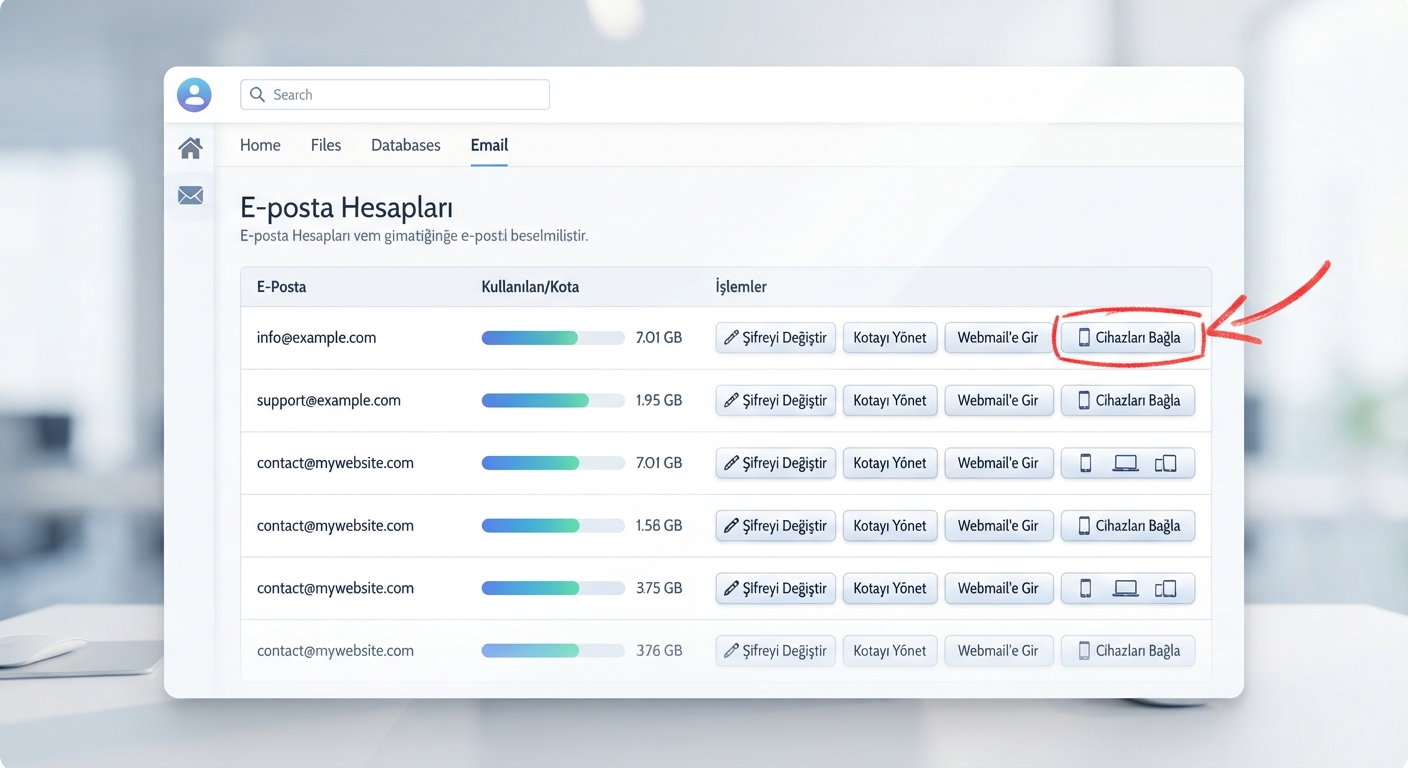
İşlemlere başlamadan önce elinizin altında bulunması gereken bazı kritik bilgiler var. Bu bilgileri eksik girerseniz, Gmail sunucularınızla iletişim kuramaz. Henüz bir şirket maili oluşturmadıysanız, öncelikle Kurumsal E-Posta (Şirket Maili) Nasıl Açılır? rehberimize göz atarak bir e-posta hesabı yaratmalısınız.
Hosting Paneli Üzerinden E-Posta Bilgilerini Alma
Kullandığınız kontrol paneli ne olursa olsun (cPanel, Plesk, KeyHelp veya CWP), oluşturduğunuz e-posta hesabının “Bağlantı Ayarları” veya “Connect Devices” bölümünde şu bilgileri bulacaksınız:
- E-Posta Adresi: Tam adres (örn: info@sirketiniz.com)
- Şifre: Bu mail adresini oluştururken belirlediğiniz güçlü şifre.
- Gelen Sunucu (POP3/IMAP): Genellikle
mail.sirketiniz.comşeklindedir. - Giden Sunucu (SMTP): Gelen sunucu ile aynıdır,
mail.sirketiniz.com. - Port Numaraları: Güvenli bağlantı (SSL/TLS) için POP3 portu 995, SMTP portu ise 465 veya 587’dir.
POP3 ve SMTP Kavramlarını Anlamak
Gmail, diğer hesaplardan mail çekerken IMAP yerine POP3 protokolünü kullanır. POP3 (Post Office Protocol), mailleri sunucunuzdan alır ve Gmail gelen kutunuza indirir. SMTP (Simple Mail Transfer Protocol) ise, Gmail üzerinden kurumsal adresinizle mail göndermenizi sağlayan kuryedir.
Adım Adım Gmail Kurumsal Mail Bağlama Rehberi (Resimli Anlatım)
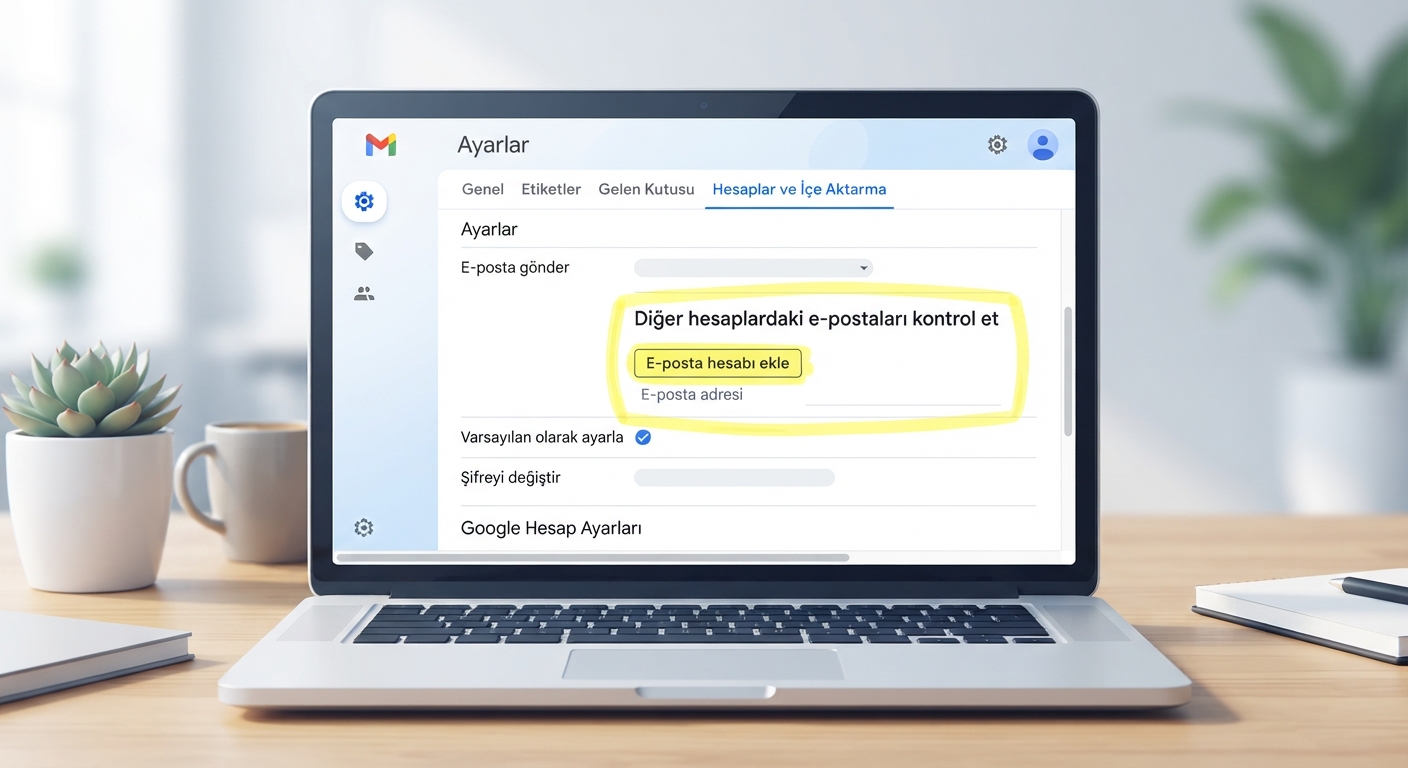
Gelelim işin pratik kısmına. Bu adımları bilgisayarınızın tarayıcısından yapmanız çok daha kolay olacaktır. Mobil uygulama üzerinden bu ayarları yapılandırmak teknik olarak mümkündür ancak arayüz kısıtlamaları nedeniyle hata yapma payı yüksektir.
Adım 1: Gmail Ayarlarına Erişim ve Hesap Ekleme
Öncelikle mailleri hangi Gmail hesabında toplamak istiyorsanız o hesaba giriş yapın.
- Sağ üst köşedeki dişli çark (Ayarlar) simgesine tıklayın.
- Açılan menüden “Tüm ayarları görüntüle” butonuna basın.
- Üst sekmelerden “Hesaplar ve İçe Aktarma” (Accounts and Import) sekmesine geçin.
- Sayfayı biraz aşağı kaydırın ve “Diğer hesaplardaki e-postaları kontrol et” başlığının yanındaki “E-posta hesabı ekle” bağlantısına tıklayın.
Karşınıza sarı renkli, küçük bir açılır pencere (pop-up) gelecek. Buraya kurumsal e-posta adresinizi (info@sirketiniz.com) yazın ve “Sonraki” butonuna tıklayın. Gelen ekranda “Diğer hesabımdaki e-postaları içe aktar (POP3)” seçeneğini işaretleyip devam edin.
Adım 2: Gelen Kutusu (POP3) Ayarlarını Yapılandırma
Bu aşamada, Gmail’in maillerinizi sunucunuzdan nasıl çekeceğini belirleyeceğiz. Doğru yapılandırma için şu alanları dikkatlice doldurun:
- Kullanıcı Adı: E-posta adresinizin TAMAMINI yazın (sadece “info” değil, info@sirketiniz.com).
- Şifre: Kurumsal mail şifreniz.
- POP Sunucusu:
mail.sirketiniz.comolarak belirleyin. - Bağlantı Noktası (Port): Kesinlikle 995 seçin.
Burada dikkat etmeniz gereken çok önemli 4 onay kutusu var:
- Alınan iletilerin bir kopyasını sunucuda bırak: Eğer maillerin bir kopyasının hostinginizde de kalmasını istiyorsanız bunu işaretleyin. (Disk alanınız kısıtlıysa işaretlemeyin).
- E-posta alırken her zaman güvenli bir bağlantı (SSL) kullan: Kesinlikle işaretleyin.
- Gelen iletileri etiketle: İşaretlemeniz şiddetle tavsiye edilir. Böylece kişisel maillerinizle şirket mailleriniz birbirine karışmaz.
- Gelen iletileri arşive at: İşaretlemeyin, aksi halde mailler gelen kutusuna düşmeden direkt arşive gider.
“Hesap Ekle” butonuna bastığınızda POP3 kurulumu tamamlanır. Sistem size hemen ardından “Bu adresle mail göndermek istiyor musunuz?” diye soracaktır. “Evet” diyerek SMTP aşamasına geçiyoruz.
Adım 3: Giden Sunucu (SMTP) Ayarlarını Yapılandırma
gmail kurumsal mail bağlama işleminin en kritik ikinci ayağı mail gönderebilmektir.
- “Adınız” kısmına, müşterilerinizin mail aldığında görmesini istediğiniz ismi yazın (Örn: SaviorHost Destek Ekibi).
- “Takma ad olarak davran” (Treat as an alias) kutucuğunu işaretli bırakın.
- Sonraki adımda SMTP sunucu ayarları ekranı gelecek.
- SMTP Sunucusu:
mail.sirketiniz.com - Kullanıcı Adı: Yine tam e-posta adresiniz.
- Şifre: Mail şifreniz.
- Bağlantı Noktası (Port): 465 seçin (SSL ile güvenli bağlantı için).
“Hesap Ekle” dediğinizde Google, sunucunuza bağlanıp bilgileri doğrulayacak ve kurumsal mail adresinize bir onay kodu gönderecektir. Bu kodu pop-up penceresine girerek işlemi tamamlayabilirsiniz. Artık “Yeni İleti” oluştururken “Kimden” (From) kısmına tıklayarak şirket mailinizi seçebilirsiniz!
💡 Profesyonel İpucu: Gmail ayarlarında “Hesaplar ve İçe Aktarma” sekmesine geri dönün. “İletileri yanıtlarken” başlığı altındaki “İletiyi hangi adrese gönderildiyse o adresten yanıtla” seçeneğini işaretleyin. Böylece info@ adresinize gelen bir maile Yanıtla dediğinizde, sistem otomatik olarak gönderici adresini info@ olarak ayarlar, yanlışlıkla kişisel mailinizden cevap vermemiş olursunuz.
E-Postaların Spama Düşmesini Engellemek İçin Kritik Ayarlar
Her şeyi harika bir şekilde kurdunuz. Gmail üzerinden kurumsal mailinizle müşterinize bir teklif gönderdiniz. Ancak o da ne? Müşteriniz maili almadığını söylüyor. Çünkü mailiniz Spam (Gereksiz) kutusuna düştü!
Birçok kullanıcı gmail kurumsal mail bağlama işlemini yaptıktan sonra bu sorunu yaşar ve suçu Gmail’de arar. Oysa sorun tamamen alan adınızın DNS kayıtlarındaki eksikliklerden kaynaklanır. Google sunucuları üzerinden kendi alan adınızla mail gönderdiğinizde, alıcı sunucular (Hotmail, Yahoo, diğer kurumsal sunucular) “Bu maili gerçekten bu alan adının sahibi mi gönderiyor?” diye sorgular.
Bu güvenliği sağlamak için hosting panelinizde 3 temel kaydın eksiksiz olması gerekir:
- SPF (Sender Policy Framework): Hangi sunucuların sizin adınıza mail gönderebileceğini belirten TXT kaydıdır.
- DKIM (DomainKeys Identified Mail): Maillerinize dijital bir imza ekleyerek, yolda değiştirilmediğini kanıtlar.
- DMARC: SPF ve DKIM kurallarının nasıl uygulanacağını belirten bir politikadır.
Özellikle 2024 yılından itibaren Google ve Yahoo, DMARC kaydı olmayan alan adlarından gelen mailleri doğrudan reddetmeye veya spama atmaya başladı. Bu kayıtların nasıl oluşturulacağını detaylıca öğrenmek için SPF, DKIM ve DMARC Ayarları Nasıl Yapılır? başlıklı kapsamlı rehberimizi mutlaka incelemelisiniz.
Sık Karşılaşılan Hatalar ve Kesin Çözümleri (Troubleshooting)
Kurulum sırasında bazen can sıkıcı kırmızı hata mesajlarıyla karşılaşabilirsiniz. Panik yapmayın, bu hataların %99’u basit yapılandırma eksikliklerinden kaynaklanır.
“Sunucuya Bağlanılamadı” Hatası (Port 465 vs 587)
SMTP ayarlarını yaparken bu hatayı alıyorsanız, Gmail sunucunuzla güvenli bir el sıkışma (handshake) gerçekleştiremiyor demektir.
Çözüm: Öncelikle sunucunuzda geçerli bir SSL sertifikası (Let’s Encrypt vb.) kurulu olduğundan emin olun. SSL yoksa 465 portu çalışmaz. İkinci bir alternatif olarak; Port’u 587 olarak değiştirin ve altındaki seçeneklerden “TLS ile güvenli bağlantı” radyo butonunu işaretleyerek tekrar deneyin.
“Kimlik Doğrulama Başarısız” Hatası
Şifrenizi doğru girdiğinize eminsiniz ama Gmail inatla kabul etmiyor mu?
Çözüm: Cpanel veya KeyHelp üzerinden mail şifrenizi sıfırlayın. Şifrede Türkçe karakter (ğ, ş, ç vb.) veya boşluk olmadığından emin olun. Sadece harf, rakam ve standart özel karakterler (!, ?, *, -) kullanın. Ayrıca, sunucunuzun IP adresi kara listede (blacklist) ise Google bağlantıyı güvenlik gerekçesiyle reddedebilir.
Daha geniş kapsamlı mail istemci hataları yaşıyorsanız, Outlook ve Mail Kurulumu Nasıl Yapılır? rehberimizdeki sorun giderme adımları da size farklı bir perspektif sunabilir.
Kurumsal E-Posta Performansında Hostingin Gizli Rolü
Pek çok kullanıcının bilmediği teknik bir gerçek var: gmail kurumsal mail bağlama işlemi yapıldığında, Gmail sunucunuza anlık (push) olarak bağlanmaz. Belirli periyotlarla (örneğin her 5-10 dakikada bir) sunucunuza bir istek gönderir ve “Yeni mail var mı?” diye sorar.
Eğer hosting altyapınız yavaşsa, CPU limitlerine takılıyorsa veya disk I/O hızları düşükse, Gmail’in bu sorguları zaman aşımına (timeout) uğrayabilir. Sonuç? Müşterinizin gönderdiği çok acil bir e-posta, Gmail gelen kutunuza 30 dakika, hatta 1 saat sonra düşer. İş dünyasında bu gecikme, bir ihaleyi veya müşteriyi kaybetmek anlamına gelebilir.
Neden Hızlı Bir Altyapı Seçmelisiniz?
E-posta trafiğinizin yoğun olduğu durumlarda, sunucunuzun anlık sorgulara milisaniyeler içinde yanıt vermesi gerekir. Eski nesil SATA diskler veya aşırı kalabalık paylaşımlı sunucular bu hızı sağlayamaz.
İşletmenizin iletişimini şansa bırakmak istemiyorsanız, AMD Ryzen 9 7900 işlemciler ve yeni nesil NVMe SSD disklerle güçlendirilmiş altyapıya geçiş yapmanın tam zamanı. Web sitenizin ve e-posta sunucunuzun ışık hızında çalışması için Linux Hosting paketlerimizi inceleyebilir, kesintisiz iletişimin keyfini çıkarabilirsiniz.
Özellikle e-ticaret siteleri, müşteri sipariş bildirimleri ve iade mailleri konusunda saniyelerle yarışır. Eğer WooCommerce, OpenCart veya PrestaShop tabanlı bir mağazanız varsa ve mailleriniz yavaş çalışıyorsa, mağazanızın tüm ihtiyaçlarına özel optimize edilmiş E-Ticaret Hosting çözümlerimize göz atarak altyapı darboğazlarından kalıcı olarak kurtulabilirsiniz. Ayrıca sunucu performansının genel etkilerini anlamak için Linux Web Hosting Rehberi: 2026’da Maksimum Performans ve Güvenlik makalemizi okumanızı tavsiye ederiz.
Sıkça Sorulan Sorular (FAQ)
Gmail’e birden fazla kurumsal mail bağlayabilir miyim?
Evet, tek bir ücretsiz Gmail hesabına 5 adede kadar farklı POP3 kurumsal e-posta hesabı bağlayabilirsiniz. Farklı şirketlerinizin maillerini tek bir yerden yönetmek için harika bir özelliktir.
Bu işlem için Google Workspace satın almam gerekiyor mu?
Hayır, gerekmiyor. Standart, ücretsiz bir @gmail.com hesabı kullanarak kendi alan adınıza ait mailleri POP3 ve SMTP protokolleri üzerinden tamamen ücretsiz bir şekilde bağlayabilir ve yönetebilirsiniz.
Maillerim Gmail’e neden geç düşüyor?
Gmail, diğer hesaplardan mailleri çekme sıklığını sizin mail alma yoğunluğunuza göre otomatik ayarlar. Eğer çok sık mail almıyorsanız bu süre 30-45 dakikaya çıkabilir. Hızlandırmak için Ayarlar > Hesaplar ve İçe Aktarma sekmesinden “Şimdi postaları kontrol et” butonuna manuel olarak tıklayabilirsiniz.
Şirket mailimin şifresini değiştirirsem ne olur?
Hosting panelinizden mail şifrenizi değiştirdiğiniz an, Gmail sunucunuza bağlanamaz ve senkronizasyon durur. Hemen Gmail ayarlarına gidip, hem POP3 hem de SMTP kısımlarındaki şifreleri yeni şifrenizle güncellemeniz gerekir.
Gönderdiğim maillerde profil fotoğrafım görünür mü?
Eğer alıcı da Gmail kullanıyorsa ve şirket mailinizi bir Google Hesabına (Google Account) ikincil e-posta olarak ekleyip profil fotoğrafı tanımladıysanız, evet görünür. Aksi takdirde, standart bir harf ikonu (isim baş harfi) gösterilir.
Bağlantı sırasında “SSL Hatası” alıyorum, ne yapmalıyım?
Bu durum genellikle hosting tarafında alan adınız için geçerli bir SSL sertifikası (mail.sirketiniz.com için) bulunmadığında yaşanır. Hosting panelinizden (cPanel/KeyHelp) mail alt alan adınız için ücretsiz AutoSSL veya Let’s Encrypt sertifikası oluşturarak sorunu çözebilirsiniz.
Toparlamak gerekirse; iletişim altyapınızı modernize etmek ve zamandan tasarruf etmek için gmail kurumsal mail bağlama işlemi 2026 yılında atabileceğiniz en akıllıca adımlardan biridir. Yandex veya Outlook gibi platformların kısıtlamalarından kurtularak, tüm iş akışınızı cebinizdeki tek bir uygulamaya sığdırabilirsiniz.
Unutmayın; sorunsuz bir e-posta deneyiminin arkasında her zaman güçlü ve stabil bir sunucu yatar. Sürekli kesintiye uğrayan, maillerin geç düştüğü veya spama girdiği bir altyapıdan yorulduysanız, sizi SaviorHost’un yeni nesil sunucu mimarisiyle tanışmaya davet ediyoruz. Tüm hizmetlerimizi incelemek ve işinizi bir üst seviyeye taşımak için SaviorHost ana sayfamızı ziyaret edebilirsiniz.