WordPress Mixed Content Hatası Çözümü: Adım Adım

- WordPress Mixed Content Hatası Çözümü: Adım Adım
- Mixed Content Hatası Nedir ve Neden Oluşur?
- Çözüme Başlamadan Önce: Ön Koşullar
- Adım 1: SSL Sertifikasını Etkinleştirin ve Site URL'lerini HTTPS Yapın
- Adım 2: Veritabanındaki Eski HTTP Bağlantılarını Güncelleyin
- Yöntem A: Better Search Replace Eklentisi
- Yöntem B: phpMyAdmin ile SQL Sorgusu
- Yöntem C: WP-CLI Kullanımı
- Adım 3: Eklenti ile Karışık İçeriği Otomatik Çözün
- Adım 4: wp-config.php ve .htaccess ile Manuel Çözüm
- wp-config.php Düzenlemesi
- .htaccess ile HTTPS Yönlendirmesi
- Adım 5: Önbelleği Temizleyin ve Kalan HTTP Kaynaklarını Bulun
- Sık Karşılaşılan Hatalar ve Çözümleri
- Sıkça Sorulan Sorular
- Mixed content hatası SEO'yu etkiler mi?
- Really Simple SSL eklentisi güvenli midir?
- SSL sertifikası nereden alınır?
- Eklentiyi kaldırırsam mixed content hatası geri gelir mi?
- Karışık içerik yalnızca görsellerde mi oluşur?
- Hangi Yöntemi Seçmelisiniz?
Önemli Noktalar
- Mixed content hatası, HTTPS sayfada HTTP kaynaklar yüklendiğinde oluşur.
- En hızlı çözüm genellikle site adreslerini HTTPS yapmak ve bir SSL eklentisi kullanmaktır.
- Veritabanındaki eski http:// bağlantıları temizlenmezse hata geri gelir.
- İşlem öncesi tam yedek almak, olası site bozulmalarında geri dönüş sağlar.
Mixed Content Hatası Nedir ve Neden Oluşur?
Mixed content hatası, HTTPS sayfasının HTTP üzerinden kaynak yüklemesiyle ortaya çıkar. Tarayıcı, güvenli sayfaya güvenli olmayan bir görsel, CSS veya JavaScript eklendiğinde sayfayı tam güvenli saymaz ve bazı kaynakları engeller. Adres çubuğundaki kilit ikonu kırılır veya “güvenli değil” uyarısı çıkar.
Chrome veya Firefox’ta F12 ile konsolu açtığınızda “Mixed Content” uyarıları görünür. Bu uyarılar, hangi dosyanın HTTP üzerinden istendiğini de söyler; teşhis için en hızlı yoldur.
Çoğu durumda neden, site HTTP’den HTTPS’e taşınırken veritabanındaki eski adreslerin kalmasıdır. Yazı içindeki görseller, tema dosyaları veya eklenti ayarları http:// ile başlayan bağlantıları kullanmaya devam eder.
Ayrıca site taşıma sırasında URL güncellemesi unutulduysa aynı sorun sık görülür. Site taşıma sürecinde yapılan hatalar ve kalıcı çözümleri hakkında WordPress site taşıma sürecinde yapılan hatalar yazısını inceleyebilirsiniz.
Çözüme Başlamadan Önce: Ön Koşullar
Bu adımları uygulamak için WordPress yönetim paneline, hosting kontrol paneline ve mümkünse veritabanı erişimine ihtiyacınız olacak. İşlemlere başlamadan önce sitenizin güncel bir yedeğini alın; toplu arama-değiştirme işlemi beklenmedik bir sorun yaratırsa hızlıca geri dönebilirsiniz.
- WordPress yönetici hesabı ile panele erişim sağlayın.
- SSL bölümüne ulaşmak için hosting kontrol paneli erişiminiz olsun.
- Veritabanı adımı için phpMyAdmin veya WP-CLI erişiminiz bulunsun.
- Güncel dosya ve veritabanı yedeği alın.
- Tarayıcı geliştirici konsolunu kullanmayı bilin; teşhis için F12 yeterlidir.
Adım 1: SSL Sertifikasını Etkinleştirin ve Site URL’lerini HTTPS Yapın
Öncelikle sitenizin temel adresini ve sunucu tarafında SSL ayarlarını doğru yapılandırın. Bu adım, sorunun kaynağını ortadan kaldırmak için ilk ve en önemli adımdır.
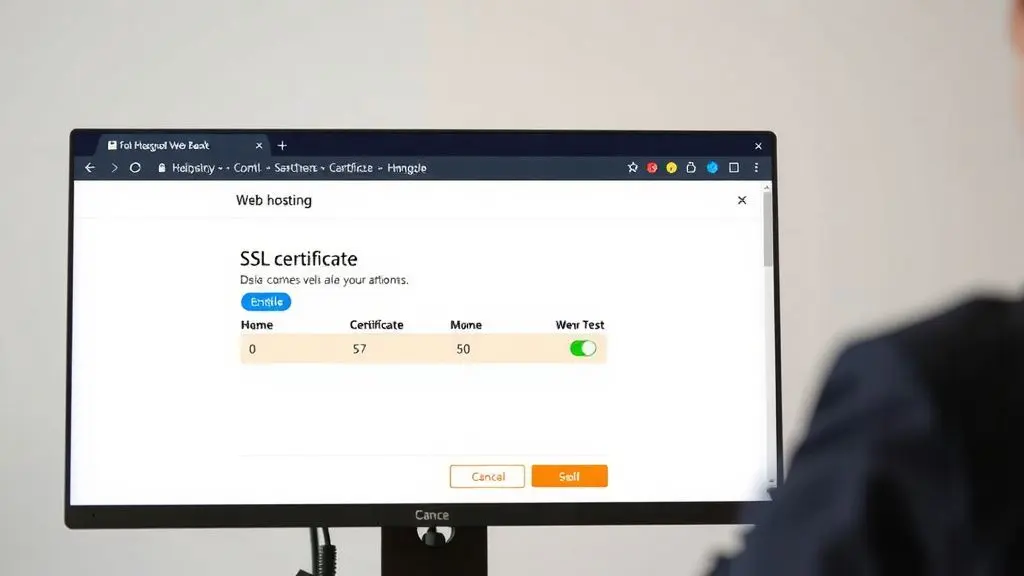
- Hosting panelinizde SSL/TLS bölümünü açın; siteniz için uygun sertifikayı seçin veya ücretsiz Let’s Encrypt sertifikası kurun.
- Kurulum tamamlanınca tarayıcıdan
https://siteniz.comadresine gidin; sayfa açılıyorsa ve kilit ikonu düzgünse devam edin. - WordPress panelinde Ayarlar > Genel bölümüne girin.
- WordPress Adresi (URL) ve Site Adresi (URL) kutularındaki değerleri
http://yerinehttps://ile değiştirin. - Kaydedin. WordPress sizi oturumdan çıkarırsa yeniden giriş yapın.
- Ayarlar > Kalıcı Bağlantılar sayfasını ziyaret edin; hiçbir şey değiştirmeden Kaydet’e basın. WordPress,
.htaccesskurallarını tazeleyecektir.
Bu adımdan sonra yeni üretilen iç bağlantılar HTTPS kullanır. Eski içerikteki HTTP bağlantıları için bir sonraki adıma geçmeniz gerekir.
Adım 2: Veritabanındaki Eski HTTP Bağlantılarını Güncelleyin
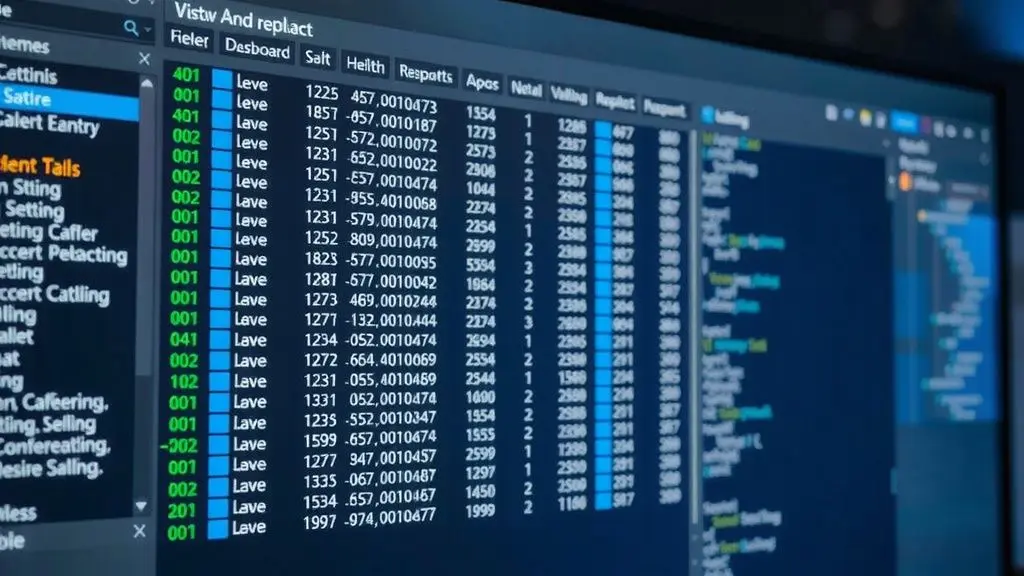
Site adresini HTTPS yaptığınızda WordPress veritabanındaki tüm eski bağlantıları otomatik olarak değiştirmez. Özellikle eski yazılardaki görsel bağlantıları ve tema ayarları http:// olarak kalabilir. Aşağıdaki yöntemlerden size uygun olanı seçin.
Yöntem A: Better Search Replace Eklentisi
- Eklentiler > Yeni Ekle bölümünden Better Search Replace eklentisini kurup etkinleştirin.
- Araçlar > Better Search Replace bölümüne gidin.
- Search for alanına
http://siteniz.comyazın. - Replace with alanına
https://siteniz.comyazın. - Tabloları seçin ve önce Dry Run ile deneme yapın.
- Sonuçlar doğru görünüyorsa canlı çalıştırın.
Yöntem B: phpMyAdmin ile SQL Sorgusu
Veritabanınıza phpMyAdmin üzerinden aşağıdaki sorguları çalıştırabilirsiniz. Tablo öneki kurulumunuza göre farklılık gösterebilir.
UPDATE wp_posts SET post_content = REPLACE(post_content, 'http://siteniz.com', 'https://siteniz.com');
UPDATE wp_postmeta SET meta_value = REPLACE(meta_value, 'http://siteniz.com', 'https://siteniz.com');
Sorguyu çalıştırmadan önce mutlaka veritabanı yedeği alın.
Yöntem C: WP-CLI Kullanımı
SSH erişiminiz varsa WP-CLI komutu ile tüm tablolarda değişiklik yapabilirsiniz.
wp search-replace 'http://siteniz.com' 'https://siteniz.com' --all-tables --skip-columns=guidBu komut tüm tablolarda değişiklik yapar ve GUID sütununu atlar. Deneme için --dry-run ekleyebilirsiniz.
Adım 3: Eklenti ile Karışık İçeriği Otomatik Çözün
Eklentiler, mixed content hatasını hızlı çözmek isteyen kullanıcılar için iyi bir başlangıçtır. En bilinen seçenek Really Simple SSL eklentisidir; site HTTP’den HTTPS’e geçerken karşılaşılan yaygın sorunları otomatik olarak düzeltmeye çalışır.
- Eklentiler > Yeni Ekle bölümünde “Really Simple SSL” araması yapın.
- Eklentiyi kurup etkinleştirin.
- Eklentinin yönlendirmesiyle SSL’i etkinleştirin; eklenti siteyi HTTPS’e zorlamak için gerekli ayarları yapar.
- Eklenti ayarlarında varsa mixed content scanner özelliğini çalıştırın.
- Sitenizin ön yüzünü açıp adres çubuğundaki kilit durumunu kontrol edin.
Eklenti çözümü çoğu durumda işe yarar; ancak eklentiyi daha sonra devre dışı bırakırsanız bazı karışık içerik sorunları geri dönebilir. Kalıcılık için sunucu tarafındaki yönlendirmeleri de eklemenizi öneririm.
Adım 4: wp-config.php ve .htaccess ile Manuel Çözüm
Sunucu düzeyinde veya WordPress yapılandırma dosyasında yapacağınız birkaç ayar, eklentiye gerek kalmadan karışık içerik sorununu çözebilir. Bu yöntem daha teknik olsa da kalıcılık açısından daha güçlüdür.
wp-config.php Düzenlemesi
wp-config.php dosyasını hosting dosya yöneticisinden veya FTP ile açın; aşağıdaki satırları /* That's all, stop editing! */ satırından önce ekleyin.
define('WP_HOME', 'https://siteniz.com');
define('WP_SITEURL', 'https://siteniz.com');
define('FORCE_SSL_ADMIN', true);
Bu sabitler, WordPress’in genel ayarlardaki değerlerden bağımsız olarak HTTPS kullanmasını sağlar. Yönetim paneli oturumunuzda bir kopma olursa tekrar giriş yapın.
.htaccess ile HTTPS Yönlendirmesi
Apache sunucularda .htaccess dosyasının en üstüne şu kuralı ekleyin:
RewriteEngine On
RewriteCond %{HTTPS} off
RewriteRule ^(.*)$ https://%{HTTP_HOST}%{REQUEST_URI} [L,R=301]
Bu kural, HTTP üzerinden gelen tüm ziyaretçileri HTTPS’e yönlendirir. Siteniz Nginx kullanıyorsa .htaccess işe yaramaz; hosting panelinizde yönlendirme aracı varsa onu kullanın.
Adım 5: Önbelleği Temizleyin ve Kalan HTTP Kaynaklarını Bulun
Tüm ayarlar doğru olsa bile tarayıcı veya sunucu hâlâ eski yanıtları saklıyor olabilir. Ayrıca bazı kaynaklar URL temizliği sırasında gözden kaçabilir.
- WordPress önbellek eklentiniz varsa tüm önbelleği temizleyin.
- Varsa CDN sağlayıcınızın panelinden önbelleği boşaltın.
- Tarayıcınızda gizli pencere açın veya Ctrl+F5 ile sert yenileme yapın.
- F12 ile geliştirici konsolunu açın; Console sekmesinde hâlâ Mixed Content uyarısı olup olmadığını izleyin.
- Network sekmesinde HTTP isteklerini filtreleyin; şüpheli kaynağın URL’sini tespit edin.
- Kaynak bir görselse medya kütüphanesinde adresini https olarak güncelleyin; tema kaynaklıysa tema dosyalarında, eklenti kaynaklıysa eklenti ayarlarında arayın.
Sık Karşılaşılan Hatalar ve Çözümleri
- Site adresini değiştirdikten sonra panele giremiyorum:
wp-config.phpiçindeki sabitleri doğru yazdığınızdan emin olun. Sorun devam ederse dosyayı tekrar düzenleyin veya eski yedekten geri yükleyin. - Yönlendirme döngüsü oluştu:
.htaccessiçinde SSL yönlendirmesi birden fazla yerde olabilir. Tek kural bırakın ve önbelleği temizleyin. - Görseller hâlâ http:// yükleniyor: Veritabanındaki
post_contentveyapostmetatablolarında eski URL kalmıştır. Better Search Replace ile tam tarama yapın. - CDN arkasında karışık içerik devam ediyor: Kaynak sunucuya HTTP ile bağlanılıyorsa sorun sürer. Sunucunuzda geçerli SSL kurun ve CDN’de Full veya Full (strict) modunu kullanın.
- Hata yalnızca yönetim panelinde görünüyor:
FORCE_SSL_ADMINsabiti eksik olabilir;wp-config.phpdosyasına ekleyin.
Sıkça Sorulan Sorular
Mixed content hatası SEO’yu etkiler mi?
Evet, arama motorları güvenli olmayan sayfaları daha düşük güven sinyaliyle değerlendirebilir. Ayrıca ziyaretçiler kırık kilit gördüklerinde siteye olan güvenini kaybedebilir; bu da dönüşümleri dolaylı olarak etkiler.
Really Simple SSL eklentisi güvenli midir?
Really Simple SSL, WordPress resmi eklenti dizininde yıllardır güncellenen ve geniş kullanıcı kitlesine sahip bir eklentidir. Yine de her eklenti gibi yalnızca ihtiyacınız olan özellikleri açmanız ve düzenli güncellemeniz önerilir.
SSL sertifikası nereden alınır?
Çoğu hosting paneli ücretsiz Let’s Encrypt sertifikası kurmanıza olanak tanır. Ticari veya genişletilmiş doğrulamalı sertifika gerekiyorsa barındırma sağlayıcınızın SSL bölümünü kontrol edin.
Eklentiyi kaldırırsam mixed content hatası geri gelir mi?
Eklenti, sayfadaki HTTP bağlantılarını çıktı sırasında düzeltiyorsa kaldırıldığında koruma da kalkar. Kalıcı çözüm için veritabanı temizliğini ve sunucu yönlendirmesini de tamamlayın.
Karışık içerik yalnızca görsellerde mi oluşur?
Hayır, CSS, JavaScript, font ve iframe gibi her türlü kaynak karışık içeriğe neden olabilir. Tarayıcı konsolu, hangi dosyanın HTTP üzerinden yüklendiğini size gösterir.
Hangi Yöntemi Seçmelisiniz?
Hangi yöntemi seçeceğiniz, teknik deneyiminize ve sitenizin durumuna bağlıdır. Hızlı bir çözüm istiyorsanız SSL eklentisiyle başlayın; ancak kalıcı sonuç için site adresi, veritabanı ve sunucu yönlendirme adımlarını birlikte uygulayın. Kurulumunuza göre adımları sırayla yaparsanız mixed content hatası büyük ölçüde ortadan kalkar.
Güvenilir bir wordpress hosting altyapısı ve kurulum sırasında doğru HTTPS yönetimi, bu tür sorunların baştan oluşmasını önler. Özellikle e-ticaret sitelerinde SSL sertifikasının ve güvenli bağlantının kesintisiz çalışması kritik bir gerekliliktir.