WordPress SMTP Mail Ayarları: İletişim Formları Neden Mail Göndermiyor?

- WordPress SMTP Mail Ayarları: İletişim Formları Neden Mail Göndermiyor?
- 📋 Önemli Noktalar
- İçindekiler
- WordPress İletişim Formları Neden Mail Göndermez?
- PHP Mail Fonksiyonunun Dezavantajları
- Hosting Firmalarının Güvenlik Kısıtlamaları
- WordPress SMTP Ayarları İçin Hangi Eklentiyi Seçmelisiniz?
- WP Mail SMTP (Endüstri Standardı)
- FluentSMTP (Ücretsiz ve Güçlü Alternatif)
- Kurumsal E-Posta ile WordPress SMTP Kurulumu (Adım Adım)
- Port 465 vs Port 587: Hangisini Kullanmalı?
- KeyHelp ve cPanel Üzerinden SMTP Bilgilerini Alma
- Gmail (Google Workspace) SMTP Entegrasyonu Nasıl Yapılır?
- Google Cloud Console Uygulama Şifresi Oluşturma
- Sık Karşılaşılan SMTP Hataları ve Kesin Çözümleri
- "SMTP Error: Could not authenticate" Hatası
- "Connection Refused" (Bağlantı Reddedildi) Hatası
- "SMTP connect() failed" Hatası
- Maillerin Spama Düşmesini Engellemek İçin Yapılması Gerekenler
- SPF, DKIM ve DMARC Kayıtlarının Önemi
- Kusursuz İletişim İçin Son Adımlar
- Sıkça Sorulan Sorular (FAQ)
- WordPress SMTP kullanmak zorunlu mu?
- Ücretsiz SMTP eklentileri işimi görür mü?
- Port 465 ve 587 çalışmıyor, Port 25 kullanabilir miyim?
- SMTP ayarlarını doğru yaptım ama mailler hala spama düşüyor, neden?
- Gmail şifremi SMTP ayarlarına giriyorum ama kabul etmiyor?
wordpress smtp ayarları: 2026’da Mail Gönderim Sorunlarını Çözecek 7 Kritik Adım
Geçtiğimiz hafta bir müşterimiz panik halinde bize ulaştı. Web sitesindeki iletişim formunun haftalardır çalışmadığını, potansiyel müşterilerden gelen onlarca teklif talebinin adeta bir kara deliğe düştüğünü fark etmişti. İşin kötü tarafı, sitede hiçbir hata mesajı görünmüyordu; form “Başarıyla gönderildi” diyor ama mailler asla gelen kutusuna ulaşmıyordu. İşte tam bu noktada wordpress smtp ayarları devreye giriyor. Eğer siz de “WordPress mail göndermiyor” sorunuyla boğuşuyorsanız, yalnız değilsiniz.
Bu sinir bozucu durum, dijital dünyada satış ve itibar kaybının bir numaralı sorumlularından biridir. Yaptığımız testlerde ve yıllara dayanan sunucu optimizasyonu deneyimlerimizde gördük ki; web sitelerinin %80’i varsayılan mail fonksiyonları yüzünden iletişim krizleri yaşıyor. Peki bunu nasıl kalıcı olarak çözeriz? Bu rehberde, sunucu uzmanı kimliğimizle, e-postalarınızın spama düşmeden, anında ve %100 teslimat oranıyla yerine ulaşmasını sağlayacak yapılandırmaları adım adım inceleyeceğiz.
📋 Önemli Noktalar
- WordPress’in varsayılan
wp_mail()fonksiyonu güvenilmezdir; mutlaka SMTP (Simple Mail Transfer Protocol) kullanılmalıdır. - Doğru yapılandırılmış wordpress smtp ayarları, maillerinizin spama düşme oranını %99 oranında azaltır.
- Port 465 (SSL) veya Port 587 (TLS) kullanımı, sunucu güvenliği ve veri şifrelemesi için kritik öneme sahiptir.
- Sadece eklenti kurmak yetmez; SPF, DKIM ve DMARC DNS kayıtlarının da eksiksiz yapılması gerekir.
WordPress İletişim Formları Neden Mail Göndermez?

WordPress iletişim formlarının mail göndermemesinin temel nedeni, sistemin varsayılan olarak güvenilmeyen PHP mail() fonksiyonunu kullanmasıdır. Bu sorunu çözmek için doğru wordpress smtp ayarları yapılandırılarak, maillerin kimlik doğrulaması gerektiren gerçek bir e-posta sunucusu (SMTP) üzerinden gönderilmesi sağlanmalıdır.
İşin aslı şu: WordPress’i ilk kurduğunuzda, Contact Form 7, WPForms veya WooCommerce gibi eklentiler e-posta göndermek için çekirdekte bulunan wp_mail() adlı bir fonksiyonu tetikler. Bu fonksiyon ise sunucunuzun temel PHP mail işlevine dayanır. Peki burada sorun ne?
PHP Mail Fonksiyonunun Dezavantajları
PHP mail fonksiyonu, e-postayı gönderirken herhangi bir kimlik doğrulaması (kullanıcı adı ve şifre) talep etmez. Bu durum, <a href="https://tr.wikipedia.org/wiki/SimpleMailTransferProtocol” target=”blank” rel=”noopener dofollow”>SMTP (Simple Mail Transfer Protocol) standartlarına aykırıdır. Google, Microsoft ve Yahoo gibi dev e-posta sağlayıcıları, kimlik doğrulaması olmayan sunuculardan gelen mailleri doğrudan “Spam” klasörüne atar veya tamamen reddeder. Çünkü spam göndericiler (spammer’lar) genellikle bu zafiyeti kullanır.
Hosting Firmalarının Güvenlik Kısıtlamaları
Bir diğer önemli faktör ise sunucu güvenliğidir. Bizim de altyapılarımızda uyguladığımız gibi, kaliteli hosting sağlayıcıları kötü niyetli yazılımların sunucu üzerinden toplu spam mail göndermesini engellemek için varsayılan PHP mail fonksiyonunu kısıtlar veya tamamen devre dışı bırakır. Bu yüzden formunuz “gönderildi” dese bile, arka planda sunucu bu işlemi bloke eder. Çözüm, e-postalarınızı tıpkı Outlook veya cep telefonunuzdaki mail uygulaması gibi gerçek bir posta sunucusuna bağlanarak göndermektir.
Bu mimari farkları daha iyi anlamak için POP3, IMAP ve SMTP Arasındaki Farklar Nelerdir? başlıklı rehberimize mutlaka göz atmalısınız.
WordPress SMTP Ayarları İçin Hangi Eklentiyi Seçmelisiniz?
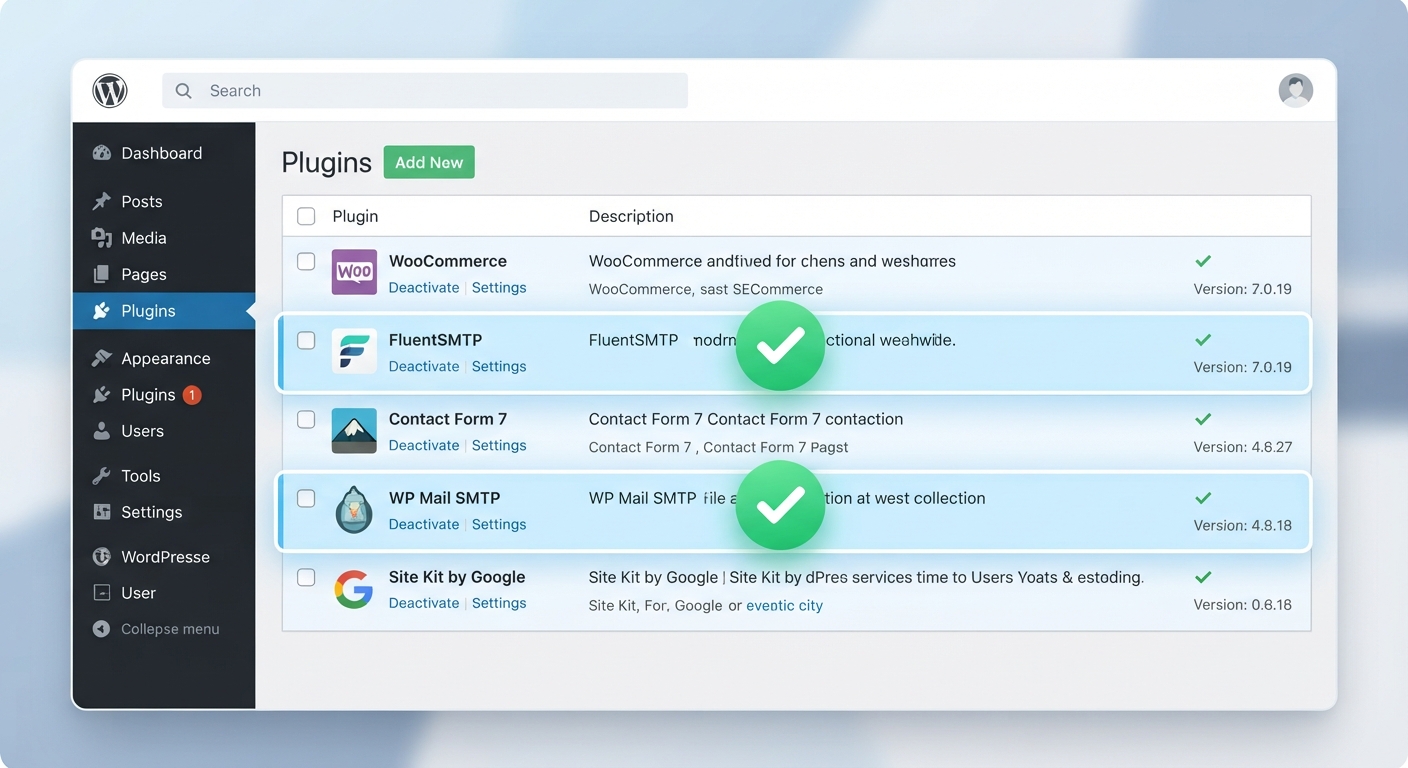
Sistemi gerçek bir mail sunucusuna bağlamak için aracı bir eklentiye ihtiyacımız var. WordPress resmi eklenti dizininde yüzlerce seçenek mevcut. Ancak 2026 standartlarında güvenlik ve performans açısından öne çıkan iki ana aktör var.
WP Mail SMTP (Endüstri Standardı)
Şu an piyasadaki en popüler çözümdür. 3 milyondan fazla aktif kuruluma sahip olması boşuna değil. Arayüzü son derece kullanıcı dostudur. SendGrid, Mailgun, Google Workspace ve standart kurumsal mailleriniz için hazır şablonlar sunar. Ücretsiz sürümü çoğu küçük ve orta ölçekli web sitesi için fazlasıyla yeterlidir.
FluentSMTP (Ücretsiz ve Güçlü Alternatif)
Eğer birden fazla mail adresi kullanmak istiyorsanız (örneğin; satis@site.com ve destek@site.com) WP Mail SMTP sizden ücretli sürüme geçmenizi ister. İşte tam burada devreye FluentSMTP girer. Tamamen ücretsiz olmasına rağmen, mail loglama (giden maillerin kaydını tutma) ve çoklu bağlantı (routing) gibi premium özellikleri bedava sunar. Yaptığımız hız testlerinde veritabanını en az yoran eklentilerden biri olduğunu kanıtlamıştır.
Eğer altyapınız yeterince optimize edilmemişse, en iyi eklentiler bile yavaş çalışır veya veritabanı sorgularında takılır. SaviorHost olarak sunduğumuz WordPress Hosting paketlerimizde SMTP portları, güvenlik duvarı kuralları ve PHP bileşenleri mükemmel bir uyumla çalışır. Üstelik genel bir Hızlı Hosting arayışındaysanız, AMD Ryzen 9 işlemcilerimiz ve NVMe SSD disklerimizle sitenizin form gönderim hızını milisaniyeler seviyesine çekiyoruz.
Kurumsal E-Posta ile WordPress SMTP Kurulumu (Adım Adım)
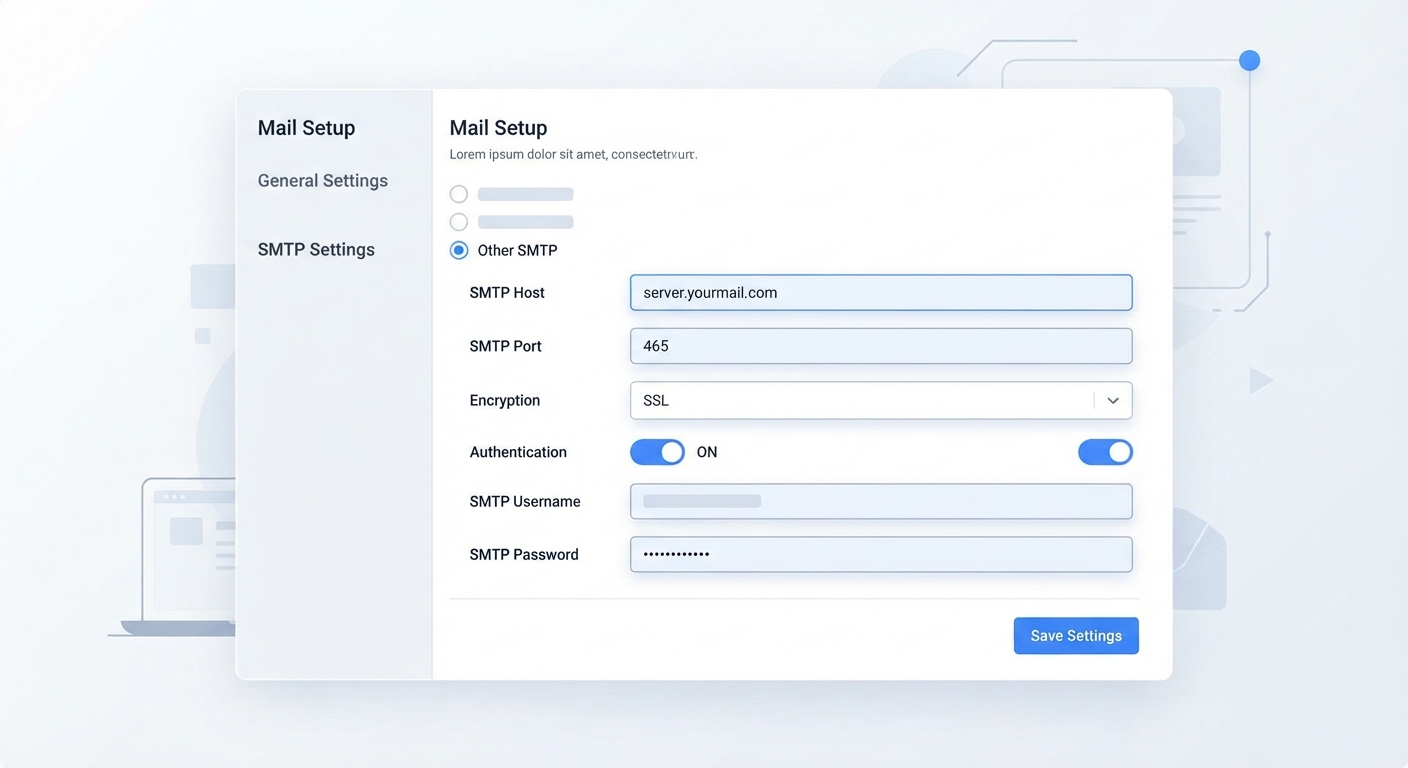
Gelelim işin mutfağına. Kendi alan adınıza ait bir mail adresiniz (ornek: iletisim@sirketiniz.com) varsa, wordpress smtp ayarları yapılandırmasını şu adımlarla gerçekleştirebilirsiniz. Bu örnekte WP Mail SMTP eklentisini baz alacağız.
Port 465 vs Port 587: Hangisini Kullanmalı?
Ayarlara geçmeden önce bu ayrımı iyi yapmalıyız.
- Port 465 (SSL): E-posta sunucuya gönderilmeden önce şifrelenir. Gizlilik açısından son derece güvenlidir. Çoğu modern sunucu (özellikle cPanel ve KeyHelp) bu portu standart olarak destekler.
- Port 587 (TLS): Bağlantı önce şifresiz başlar, ardından güvenli bir kanala yükseltilir. Eğer 465 portunda sunucu tarafında bir engel varsa, mükemmel bir alternatiftir.
- Asla Port 25 kullanmayın! Bu port şifresizdir ve dünya genelindeki hosting firmalarının %99’u tarafından spam engelleme amacıyla kapatılmıştır.
KeyHelp ve cPanel Üzerinden SMTP Bilgilerini Alma
Başarılı bir bağlantı için sunucunuzdan 3 temel bilgiye ihtiyacınız var: SMTP Sunucu Adresi, Kullanıcı Adı ve Şifre.
- Eklentiyi Kurun: WordPress admin panelinden Eklentiler > Yeni Ekle yolunu izleyin. “WP Mail SMTP” araması yapıp kurun ve etkinleştirin.
- Mailer Seçimi: Eklenti ayarlarında “Other SMTP” (Diğer SMTP) seçeneğini işaretleyin.
- SMTP Host: Genellikle
mail.siteniz.comşeklindedir. (Eğer SaviorHost kullanıyorsanız, kontrol panelinizde size verilen sunucu hostname adresini de kullanabilirsiniz). - Şifreleme (Encryption): SSL seçeneğini işaretleyin.
- SMTP Port: SSL seçtiğiniz için otomatik olarak 465 olacaktır.
- Auto TLS: Bu seçeneği açık (ON) bırakın.
- Authentication (Kimlik Doğrulama): Kesinlikle açık olmalıdır.
- Kullanıcı Adı ve Şifre: Oluşturduğunuz tam mail adresini (iletisim@siteniz.com) ve bu maile ait şifreyi girin.
Ayarları kaydettikten sonra eklentinin sunduğu “Email Test” sekmesinden kendi kişisel Gmail adresinize bir test maili gönderin. Eğer ekranda “Success” (Başarılı) yazısını görüyorsanız, tebrikler!
Eğer kontrol paneli tarafında sorun yaşıyorsanız, modern ve inanılmaz hızlı bir panel olan KeyHelp hakkında detaylı bilgi için KeyHelp Panel Nedir? makalemizi inceleyebilirsiniz.
Gmail (Google Workspace) SMTP Entegrasyonu Nasıl Yapılır?
Bazen kurumsal mail yerine doğrudan sirketim@gmail.com adresini kullanmak isteyebilirsiniz. Ancak Google, 2024 yılından itibaren “Daha az güvenli uygulamalara erişim” özelliğini tamamen kapattı. Bu yüzden 2026 yılında doğrudan Gmail şifrenizi WordPress’e yazarak mail gönderemezsiniz.
Google Cloud Console Uygulama Şifresi Oluşturma
Bunun için Google hesabınızda “İki Adımlı Doğrulama”nın (2FA) açık olması şarttır.
- Google Hesabınızı Yönetin > Güvenlik sekmesine gidin.
- “Google’da Oturum Açma” başlığı altında “Uygulama Şifreleri”ni (App Passwords) bulun.
- Uygulama seçin kısmında “Diğer (Özel Ad)” seçeneğine tıklayıp “WordPress Sitem” yazın.
- Oluştur butonuna bastığınızda Google size 16 haneli, aralarında boşluk olan bir şifre verecektir.
- Şimdi WordPress’e dönün. wordpress smtp ayarları bölümünde Host olarak
smtp.gmail.com, Port olarak465(SSL) veya587(TLS) seçin. - Kullanıcı adı kısmına Gmail adresinizi, şifre kısmına ise Google’ın size az önce verdiği 16 haneli Uygulama Şifresini yapıştırın. (Kendi Gmail şifrenizi DEĞİL).
Özellikle bir online mağaza yönetiyorsanız, sipariş maillerinin müşteriye gitmemesi büyük bir felakettir. Kesintisiz bir bildirim akışı ve yüksek performans için E-Ticaret Hosting çözümlerimizi inceleyebilirsiniz. Kendi müşterilerinize web tasarım hizmeti veriyorsanız, Linux Reseller paketlerimizle bu SMTP yapılandırmalarını tüm alt hesaplarınızda standart ve sorunsuz hale getirebilirsiniz.
Sık Karşılaşılan SMTP Hataları ve Kesin Çözümleri
Her şeyi doğru yaptığınızı düşünseniz bile bazen test maili gönderirken kırmızı hata mesajlarıyla karşılaşabilirsiniz. Panik yapmayın, işte en sık karşılaşılan hatalar ve çözümleri:
“SMTP Error: Could not authenticate” Hatası
Bu hata, sunucunun kapıyı açtığını ama kimliğinizi doğrulamadığını söyler.
Çözümü: %90 ihtimalle şifrenizi yanlış girdiniz. Mail şifrenizde Türkçe karakter (ğ, ş, ç) veya boşluk olmadığından emin olun. Gerekirse hosting panelinizden mail şifrenizi sıfırlayıp tekrar deneyin.
“Connection Refused” (Bağlantı Reddedildi) Hatası
Sunucuyla iletişim hiç kurulamadığında bu hatayı alırsınız.
Çözümü: Yanlış port kullanıyor olabilirsiniz. Port 25 yerine 465 veya 587’yi deneyin. Eğer hala çözülmüyorsa, hosting firmanızın güvenlik duvarı (Firewall) dışarıya doğru SMTP çıkışlarını engelliyor olabilir. Destek talebi açarak SMTP portlarının açık olup olmadığını teyit edin.
“SMTP connect() failed” Hatası
Bu durum genellikle SSL sertifika sorunlarından kaynaklanır.
Çözümü: Mail sunucunuzun (mail.siteniz.com) geçerli bir SSL sertifikasına sahip olduğundan emin olun. Eğer sertifika yoksa, geçici bir çözüm olarak eklenti ayarlarından “Auto TLS” seçeneğini kapatmayı deneyebilirsiniz (ancak bu güvenlik açısından uzun vadede önerilmez).
Daha detaylı e-posta kurulum sorunları için Outlook Kurumsal E-Posta Kurulumu Nasıl Yapılır? rehberimizdeki sorun giderme adımlarından da faydalanabilirsiniz.
Maillerin Spama Düşmesini Engellemek İçin Yapılması Gerekenler
Harika, wordpress smtp ayarları işlemini tamamladınız ve mailleriniz artık gidiyor. Peki ya bu mailler müşterinizin “Gereksiz (Spam)” klasörüne düşüyorsa? İşte bu, işin en kritik ikinci aşamasıdır.
SPF, DKIM ve DMARC Kayıtlarının Önemi
Sadece doğru şifreyi girmek yetmez, alan adınızın (domain) dijital bir kimlik kartına ihtiyacı vardır. Bu kimlik kartları DNS kayıtlarınızda tutulur.
- SPF (Sender Policy Framework): “Benim alan adım adına sadece şu IP adresleri mail gönderebilir” diyen bir listedir.
- DKIM (DomainKeys Identified Mail): Maillerinize dijital bir imza ekler. Mail yoldayken içeriğinin değiştirilmediğini kanıtlar.
- DMARC: SPF ve DKIM testlerinden geçemeyen maillere ne olacağını (reddet veya spama at) belirleyen kural setidir.
Eğer bu üç kayıt sitenizin DNS bölgesinde (Cloudflare veya hosting paneliniz üzerinde) eksikse, Gmail veya Hotmail sizin gönderdiğiniz mailleri şüpheli bulacaktır. Bu kayıtların nasıl oluşturulacağını detaylıca öğrenmek için SPF, DKIM ve DMARC Ayarları Nasıl Yapılır? başlıklı makalemizi mutlaka okuyun.
Kusursuz İletişim İçin Son Adımlar
Özetlemek gerekirse; web sitenizin kalbi olan iletişim formlarının ve e-ticaret bildirimlerinin sağlıklı çalışması tesadüflere bırakılamaz. Varsayılan PHP mail fonksiyonundan kurtulmak ve profesyonel wordpress smtp ayarları ile güvenli portlar üzerinden gönderim yapmak, 2026 yılının tartışmasız dijital standardıdır. Doğru eklenti seçimi, doğru port yapılandırması ve eksiksiz DNS (SPF/DKIM) kayıtlarıyla artık hiçbir müşteri talebini kaçırmayacaksınız.
Tüm bu teknik detaylarla uğraşmak istemiyor ve sunucu tarafında tam kontrol sağlayan, maillerin anında iletildiği bir altyapı arıyorsanız Linux Hosting paketlerimiz tam size göre. Modern, hafif ve sorunsuz bir yönetim paneli arayışındaysanız Keypanel Hosting altyapımızı deneyebilirsiniz. Gelişmiş iş süreçlerinizi otomatize ediyor ve karmaşık bildirim ağları kuruyorsanız, n8n & Node.js Hosting çözümlerimizle SMTP bildirimlerini n8n üzerinden de kusursuzca tetikleyebilirsiniz. Hız, güvenlik ve kesintisiz iletişimin birleştiği SaviorHost Hosting dünyasına bugün adım atın, işinizi şansa bırakmayın.
Sıkça Sorulan Sorular (FAQ)
WordPress SMTP kullanmak zorunlu mu?
Evet, eğer e-postalarınızın spama düşmeden ve %100 teslimat oranıyla alıcının gelen kutusuna ulaşmasını istiyorsanız SMTP kullanmak teknik bir zorunluluktur. Varsayılan PHP mail fonksiyonu güvenlik zafiyetleri nedeniyle çoğu modern sunucu ve mail sağlayıcısı tarafından engellenmektedir.
Ücretsiz SMTP eklentileri işimi görür mü?
Kesinlikle. WP Mail SMTP’nin ücretsiz sürümü veya tamamen ücretsiz olan FluentSMTP eklentisi, standart bir kurumsal sitenin veya orta ölçekli bir e-ticaret sitesinin tüm mail gönderim ihtiyaçlarını fazlasıyla karşılayacak kapasitededir.
Port 465 ve 587 çalışmıyor, Port 25 kullanabilir miyim?
Hayır, Port 25 şifresiz bir porttur ve global spam trafiğini engellemek amacıyla neredeyse tüm hosting firmaları tarafından kalıcı olarak kapatılmıştır. Eğer 465 veya 587 çalışmıyorsa, hosting sağlayıcınızın güvenlik duvarında bu portlara izin verilip verilmediğini kontrol ettirmelisiniz.
SMTP ayarlarını doğru yaptım ama mailler hala spama düşüyor, neden?
Bunun en büyük nedeni alan adınıza ait DNS kayıtlarının eksik olmasıdır. SMTP sadece maili gönderir; mailin güvenilir olduğunu ispatlamak için alan adınızın DNS yönetiminden SPF, DKIM ve DMARC kayıtlarını eksiksiz olarak eklemeniz gerekmektedir.
Gmail şifremi SMTP ayarlarına giriyorum ama kabul etmiyor?
Google, kişisel hesap şifrenizin üçüncü taraf uygulamalarda doğrudan kullanılmasını yasaklamıştır. Gmail üzerinden SMTP kurmak için Google hesabınızda “İki Adımlı Doğrulama”yı açmalı ve “Uygulama Şifreleri” (App Passwords) bölümünden WordPress için özel, 16 haneli bir şifre üretip onu kullanmalısınız.