wordpress site tasima rehberi eklentiler neden coker ve kesin cozum 2026

- wordpress site tasima rehberi eklentiler neden coker ve kesin cozum 2026
- 📋 Önemli Noktalar
- İçindekiler
- 2026'da WordPress Site Taşıma Eklentileri Neden Çöker?
- PHP Bellek Limiti (Memory Limit) ve Zaman Aşımı (Timeout) Sorunları
- "uploadmaxfilesize" ve Sunucu Kısıtlamaları
- All-in-One WP Migration ve Duplicator "Stuck" (Takılma) Hatası
- Yüzde 100'de Takılı Kalma ve Veritabanı Geri Yükleme Hatası
- "Checking Extension Compatibility" Hatası
- Eklentisiz ve Kesintisiz Taşıma İçin Kesin Çözüm: Adım Adım Rehber
- Adım 1: Dosyaların ve Veritabanının Manuel Yedeklenmesi
- Adım 2: Yeni Sunucuda PHP Limitlerinin Doğru Ayarlanması
- Adım 3: Dosyaların Yeni Sunucuya Aktarılması ve Veritabanı Bağlantısı
- Eklenti Kullanmak Zorundaysanız Uygulamanız Gereken Altın Kurallar
- ai1wm-backups Klasörüne FTP Üzerinden Yükleme (Bypass Yöntemi)
- .htaccess ve wp-config.php Dosyalarında Hayati Düzenlemeler
- Hosting Altyapısının Site Taşımadaki Kritik Rolü
- Neden Standart Paylaşımlı Hostinglerde Eklentiler Daha Sık Çöker?
- Saviorhost Ryzen 9 NVMe Altyapısı ile Sorunsuz Geçiş
- Sonuç: Taşıma Krizlerine Elveda Deyin
- Sıkça Sorulan Sorular (FAQ)
- All-in-One WP Migration neden %100'de takılı kalıyor?
- Site taşıma sırasında "500 Internal Server Error" alıyorum, ne yapmalıyım?
- Manuel taşıma yapmak eklenti kullanmaktan daha mı güvenli?
- uploadmaxfilesize limitini nasıl artırabilirim?
- Eklentisiz taşıma sonrası resimlerim görünmüyor, nedeni nedir?
wordpress site tasima rehberi eklentiler neden coker ve kesin cozum 2026: 2026 Yılında Bilmeniz Gereken 7 Kritik Adım
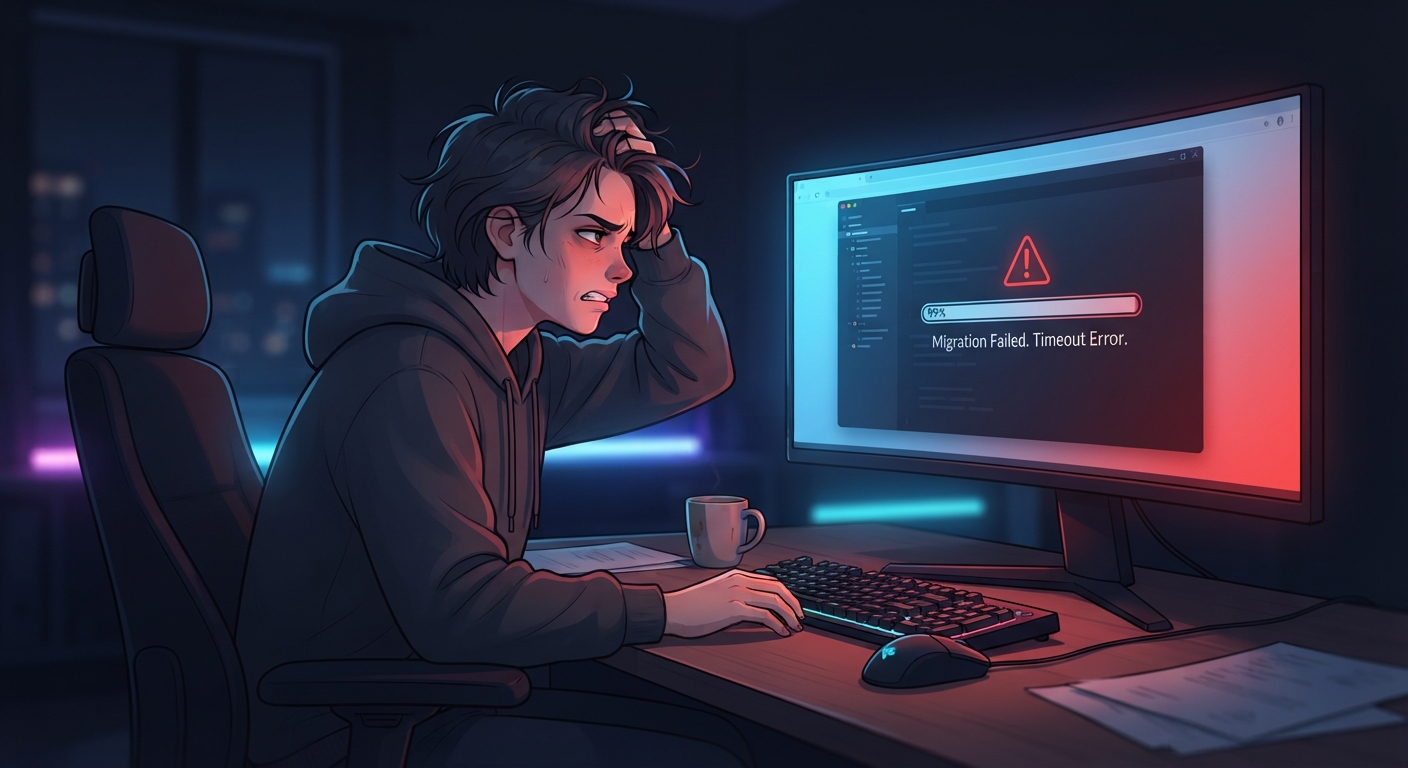
Gecenin bir yarısı ekran başında, kahveniz çoktan soğumuşken o sinir bozucu ilerleme çubuğuna bakıyorsunuz. All-in-One WP Migration veya Duplicator eklentisi %99’da takılı kalmış, saatler geçmesine rağmen hiçbir tepki vermiyor. Sayfayı yenileseniz sitenin çökeceğini biliyorsunuz, beklemenin ise hiçbir faydası yok. Eğer bu senaryo size tanıdık geliyorsa, internette umutsuzca wordpress site tasima rehberi eklentiler neden coker ve kesin cozum 2026 araması yapan binlerce web yöneticisinden birisiniz demektir. 2026 yılında web sitelerinin boyutları gigabaytları aşarken, standart eklentilerin bu yükü kaldıramaması artık bir istisna değil, acı bir kural haline geldi.
Bu kronikleşen sorunun temelinde sadece eklentilerin yetersizliği yatmıyor; asıl suçlu genellikle eski nesil sunucu yapılandırmaları ve dar boğaz yaratan PHP limitleridir. Bu rehberde, taşıma işlemleri sırasında yaşanan çökme krizlerinin perde arkasını aralayacağız. Sizi saatlerce süren stresli bekleyişlerden kurtaracak, teknik altyapınızı güçlendirecek ve manuel müdahalelerle süreci nasıl tereyağından kıl çeker gibi halledebileceğinizi adım adım anlatacağız. Hazırladığımız bu wordpress site tasima rehberi eklentiler neden coker ve kesin cozum 2026 içeriği sayesinde, bir daha asla %99’da takılı kalan bir ilerleme çubuğuyla yüzleşmek zorunda kalmayacaksınız.
📋 Önemli Noktalar
- Eklenti çökmelerinin %80’i yetersiz
memorylimitvemaxexecution_timedeğerlerinden kaynaklanır. - All-in-One WP Migration’da yaşanan “takılma” sorununu aşmak için FTP üzerinden
ai1wm-backupsklasörü bypass yöntemi en kesin çözümdür. - 2026 yılında ortalama bir WordPress sitesi 1.5 GB boyutuna ulaşmıştır; bu hacimdeki siteler için manuel taşıma (SSH/FTP + phpMyAdmin) en güvenli yoldur.
- Sunucu tarafında CPU ve RAM limitlerine takılmamak için yeni nesil NVMe diskli ve Ryzen 9 işlemcili hosting altyapıları tercih edilmelidir.
- Veritabanı içe aktarılırken yaşanan 500 Internal Server hataları, genellikle wp_options tablosundaki şişkinlikten kaynaklanır.
2026’da WordPress Site Taşıma Eklentileri Neden Çöker?
Teknolojinin hızla ilerlemesine rağmen, web sitesi taşıma işlemleri web yöneticilerinin kabusu olmaya devam ediyor. Peki neden? Kapsamlı bir wordpress site tasima rehberi eklentiler neden coker ve kesin cozum 2026 araştırması yaptığınızda, sorunun temelinde WordPress ekosisteminin devasa büyümesinin yattığını göreceksiniz. 2026 yılı itibarıyla, standart bir kurumsal sitenin veya e-ticaret mağazasının kullandığı sayfa oluşturucular (Elementor, Divi vb.) ve karmaşık eklentiler, site boyutlarını devasa oranlarda artırdı.
Eklentiler, taşıma işlemini tek bir “zip” veya özel bir arşiv dosyası (.wpress gibi) haline getirerek çalışır. Bu işlemi yaparken sunucunun RAM’ini ve işlemcisini yoğun bir şekilde kullanırlar. Paylaşımlı bir hosting ortamındaysanız, sunucu komşularınızın etkilenmemesi için sistem size ayrılan kaynağı aniden kesebilir. İşte tam bu noktada ilerleme çubuğunuz donar ve işleminiz yarıda kalır.
PHP Bellek Limiti (Memory Limit) ve Zaman Aşımı (Timeout) Sorunları
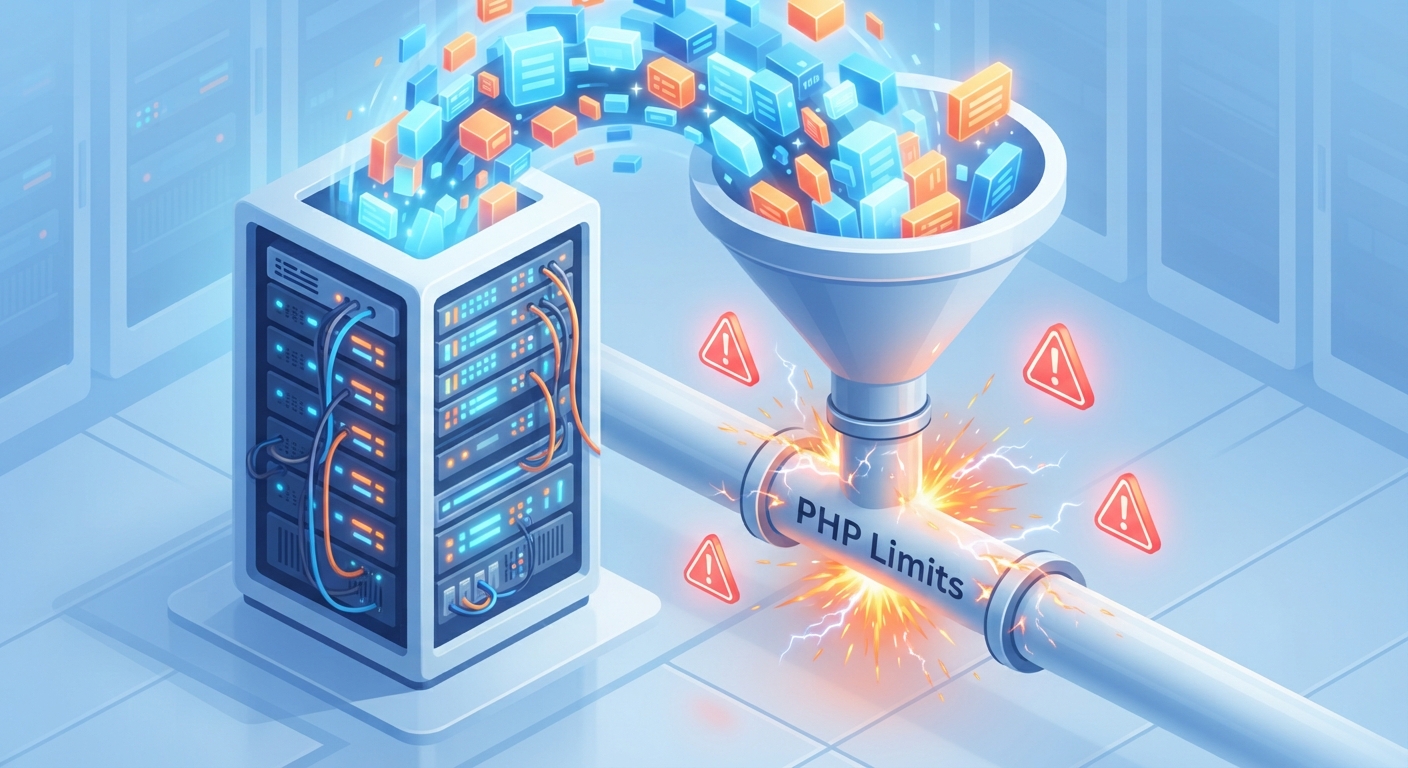
Eklentilerin çökmesindeki bir numaralı şüpheli PHP limitleridir. WordPress, PHP tabanlı bir sistemdir ve her PHP işleminin belirli bir çalışma süresi ve bellek sınırı vardır. Taşıma eklentisi, gigabaytlarca veriyi sıkıştırırken veya açarken ciddi bir RAM (Bellek) tüketir. Eğer sunucunuzdaki memory_limit değeri 128MB gibi düşük bir seviyedeyse, eklenti “Fatal error: Allowed memory size exhausted” hatası vererek sessizce çöker.
Aynı şekilde, maxexecutiontime (maksimum çalışma süresi) genellikle varsayılan olarak 30 veya 60 saniye olarak ayarlıdır. 2 GB’lık bir siteyi yeni sunucuya açmak dakikalar sürebilir. 60 saniye dolduğunda, sunucu işlemi acımasızca sonlandırır. Bu durum, 500 Internal Server Error: Neden Olur, Nasıl Çözülür? başlıklı makalemizde de detaylıca anlattığımız gibi, sitenizin beyaz ekrana düşmesine sebep olur.
“uploadmaxfilesize” ve Sunucu Kısıtlamaları
Yeni sunucunuza geçtiniz, temiz bir WordPress kurdunuz ve yedeğinizi yüklemek için eklentiyi açtınız. Bir de ne göresiniz? “Maksimum yükleme boyutu: 2MB” yazıyor. Sizin yedeğiniz ise 1.5 GB! Bu durum, PHP yapılandırmasındaki uploadmaxfilesize ve postmaxsize kısıtlamalarından kaynaklanır.
Güvenlik amacıyla sunucu firmaları bu limitleri düşük tutar. Ancak site taşıma sürecinde bu limitler en büyük düşmanınızdır. Bu limitleri cPanel, KeyHelp veya Plesk üzerinden artırmadan eklenti ile taşıma yapmanız fiziksel olarak imkansızdır. Etkili bir wordpress site tasima rehberi eklentiler neden coker ve kesin cozum 2026 stratejisi, işe daima sunucu yapılandırmasını kontrol ederek başlamayı emreder.
All-in-One WP Migration ve Duplicator “Stuck” (Takılma) Hatası
Sektörde en çok tercih edilen iki eklenti All-in-One WP Migration ve Duplicator’dır. Kullanımları son derece basit görünse de, perde arkasında işler her zaman yolunda gitmez. Özellikle 2025 ve 2026 yıllarında, kullanıcıların en çok şikayet ettiği konu “Stuck on importing” (İçe aktarmada takılı kaldı) sorunudur.
Bu takılma genellikle eklentinin AJAX isteklerinin sunucu tarafından engellenmesi veya Cloudflare gibi CDN servislerinin uzun süren istekleri zaman aşımına uğratması (Error 524: A timeout occurred) nedeniyle yaşanır. Eklenti arka planda çalışmaya devam etse bile, tarayıcınız ile sunucu arasındaki iletişim koptuğu için ilerleme çubuğu donup kalır.
Yüzde 100’de Takılı Kalma ve Veritabanı Geri Yükleme Hatası
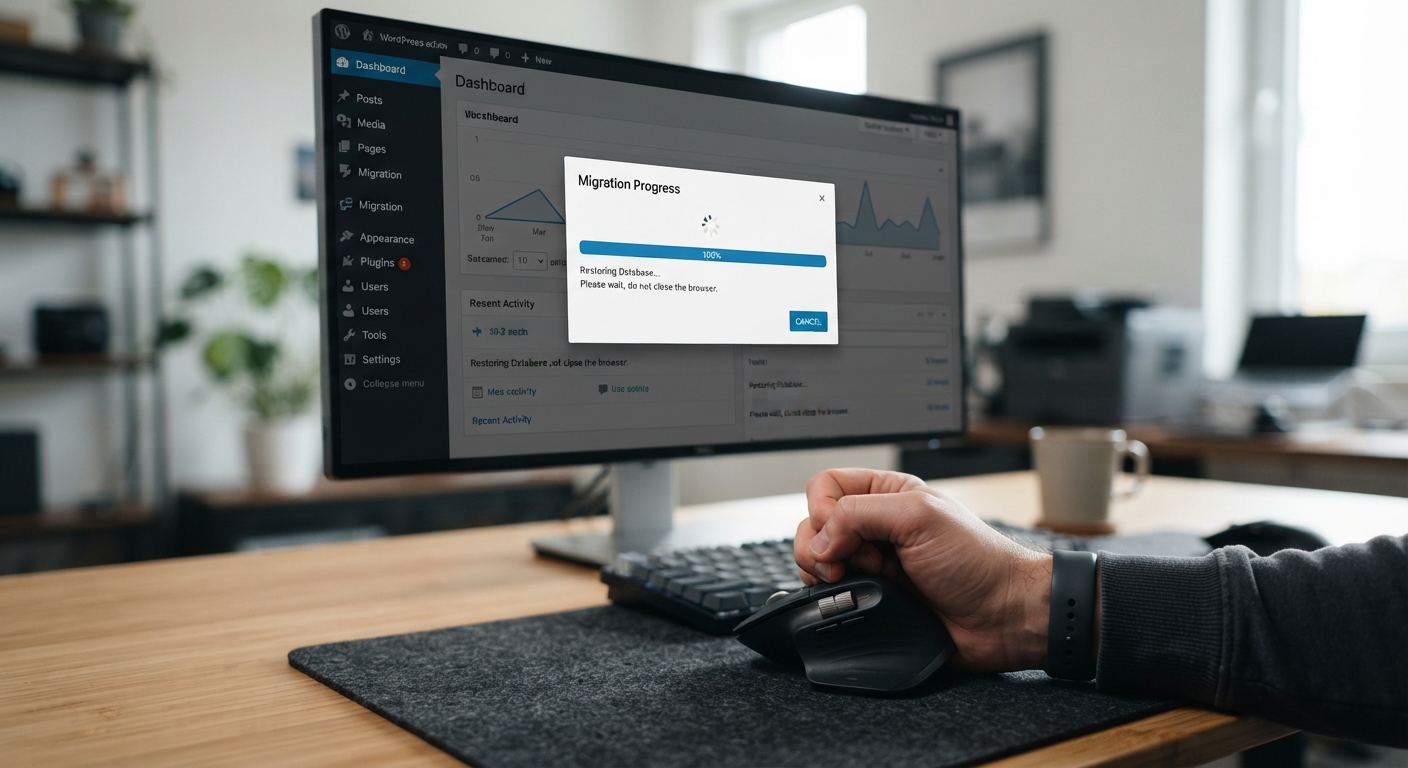
En sinir bozucu olanı ise ilerleme çubuğunun %100’e ulaşıp “Veritabanı geri yükleniyor…” (Restoring Database) aşamasında sonsuza dek beklemesidir. Neden mi? Çünkü dosyalar başarıyla aktarılmış olsa da, devasa boyutlara ulaşmış bir veritabanını içe aktarmak, sunucunun MySQL servisine aşırı yük bindirir.
Özellikle WooCommerce kullanan sitelerde, wpoptions tablosu gereksiz verilerle (transients) dolup taşar. Bu darboğazın önüne geçmek için WooCommerce Neden Çok Yavaş? wp_options Darboğazı ve Redis Object Cache ile Kesin Çözüm rehberimizde bahsettiğimiz optimizasyonları taşıma işleminden ÖNCE yapmanız hayat kurtarır. Veritabanı şişkinliğini gidermeden yapılan taşımalar, eklentilerin çökmesine zemin hazırlar.
“Checking Extension Compatibility” Hatası
All-in-One WP Migration kullanıcılarının sıkça karşılaştığı bir diğer sorun ise işlemin en başında “Eklenti uyumluluğu kontrol ediliyor” aşamasında takılı kalmasıdır. Bu durum genellikle PHP sürüm uyuşmazlıklarından (Örneğin eski sunucuda PHP 7.4, yeni sunucuda PHP 8.3 kullanılması) veya eski sürüm bir taşıma eklentisi kullanılmasından kaynaklanır. 2026 standartlarında, daima eklentinin en güncel versiyonunu ve her iki sunucuda da eşdeğer PHP sürümlerini kullanmalısınız.
Eğer sürekli olarak kaynak yetersizliği veya CPU limiti aşıldı hataları alıyorsanız, WordPress “CPU Sınırı Aşıldı” (Resource Limit Reached) Hatası başlıklı içeriğimize göz atarak sunucu taraflı dar boğazları nasıl aşacağınızı öğrenebilirsiniz.
Eklentisiz ve Kesintisiz Taşıma İçin Kesin Çözüm: Adım Adım Rehber
Eklentilerle savaşmaktan yorulduysanız, size harika bir haberimiz var: Aslında hiçbir eklentiye ihtiyacınız yok! Gerçek profesyoneller, büyük ölçekli projeleri asla eklentilere emanet etmezler. En sağlam wordpress site tasima rehberi eklentiler neden coker ve kesin cozum 2026 stratejisi, işlemi manuel olarak gerçekleştirmektir. Bu yöntem sıfır hata payı ile çalışır ve sunucu limitlerine takılmaz.
Manuel taşıma gözünüzü korkutmasın; temel olarak sadece dosyalarınızı kopyalamak ve veritabanınızı yeni adrese bağlamaktan ibarettir. İşte adım adım kesintisiz taşıma rehberi:
Adım 1: Dosyaların ve Veritabanının Manuel Yedeklenmesi
Öncelikle eski hosting panelinize (cPanel, KeyHelp, Plesk veya DirectAdmin) giriş yapın.
- Dosyaları Sıkıştırın: Dosya Yöneticisine (File Manager) girin,
public_htmlklasörü içindeki tüm dosyaları seçin ve bir.ziparşivi haline getirin (Örn: yedek2026.zip). - Veritabanını Dışa Aktarın: phpMyAdmin’e giriş yapın. Sitenizin veritabanını seçin, “Dışa Aktar” (Export) sekmesine tıklayın. Yöntem olarak “Hızlı”, format olarak “SQL” seçip dosyayı bilgisayarınıza indirin.
Adım 2: Yeni Sunucuda PHP Limitlerinin Doğru Ayarlanması
Yeni sunucunuza dosyaları yüklemeden önce, ortamı hazırlamanız gerekir. Yeni hosting panelinize giriş yapın ve PHP Seçici (Select PHP Version) veya MultiPHP INI Editor bölümüne gidin. Sorunsuz bir işlem için limitleri şu şekilde güncelleyin:
memory_limit= 512M veya 1024Mmaxexecutiontime= 300 veya 600uploadmaxfilesize= 1G veya 2Gpostmaxsize= 1G veya 2G
Bu limitleri ayarlayarak, veritabanını içe aktarırken yaşanabilecek zaman aşımı krizlerinin önüne geçmiş olursunuz.
Adım 3: Dosyaların Yeni Sunucuya Aktarılması ve Veritabanı Bağlantısı
Şimdi indirdiğimiz dosyaları yeni evine taşıma vakti:
- Oluşturduğunuz
yedek2026.zipdosyasını yeni sunucunuzunpublic_htmlklasörüne yükleyin ve klasöre çıkartın (Extract). - Yeni sunucuda bir MySQL veritabanı ve kullanıcısı oluşturun. Kullanıcıya tüm yetkileri verin.
- Yeni sunucudaki phpMyAdmin’e girin, oluşturduğunuz boş veritabanını seçip “İçe Aktar” (Import) diyerek eski sunucudan indirdiğiniz
.sqldosyasını yükleyin. - Dosya yöneticisinden
wp-config.phpdosyasını düzenleyin ve yeni oluşturduğunuz Veritabanı Adı, Kullanıcı Adı ve Şifre bilgilerini güncelleyin.
Eğer farklı bir domaine geçiş yapmıyorsanız, işleminiz tamamlandı! Domain geçişi varsa, veritabanındaki eski linkleri yenileriyle değiştirmek için “Better Search Replace” gibi bir araç kullanabilirsiniz. Taşıma süreçleri hakkında daha geniş bir perspektif arıyorsanız, Farklı Firmadan Hosting Taşıma (Site Taşıma) İşlemi Nasıl Yapılır? rehberimizi de mutlaka inceleyin.
💡 Profesyonel İpucu: Manuel taşıma ile uğraşmak istemiyor musunuz? Yüksek performanslı ve kesintisiz bir deneyim için sitenizi WordPress Hosting paketlerimize taşıyın. Uzman ekibimiz, eski sunucunuzdaki verilerinizi eklenti çökmeleri yaşamadan, sıfır veri kaybı ve sıfır kesinti ile ücretsiz olarak taşısın!
Eklenti Kullanmak Zorundaysanız Uygulamanız Gereken Altın Kurallar
“Ben FTP ile, veritabanı ile uğraşamam, illa eklenti kullanacağım” diyorsanız, o halde oyunun kurallarını 2026 standartlarına göre oynamalısınız. Kusursuz bir wordpress site tasima rehberi eklentiler neden coker ve kesin cozum 2026 arayışında olanlar için, eklentilerin zaaflarını kendi lehinize çevirecek birkaç “hack” yöntemi mevcuttur.
ai1wm-backups Klasörüne FTP Üzerinden Yükleme (Bypass Yöntemi)
All-in-One WP Migration kullanırken dosya yükleme ekranında %10’larda takılıp kalıyorsanız, tarayıcı üzerinden yükleme yapmayı derhal bırakın. Bunun yerine eklentinin kendi yedekleme klasörünü kullanarak sistemi kandıracağız (Bypass yöntemi):
- Eski sitenizden
.wpressuzantılı yedeğinizi bilgisayarınıza indirin. - Yeni sitenize temiz bir WordPress kurun ve All-in-One WP Migration eklentisini aktif edin.
- Yeni sunucunuza FTP (FileZilla vb.) veya panelinizin Dosya Yöneticisi ile bağlanın.
wp-content/ai1wm-backupsyolunu izleyin. (Eğer bu klasör yoksa manuel olarak oluşturun).- Bilgisayarınızdaki
.wpressdosyasını doğrudan bu klasörün içine yükleyin. - WordPress admin paneline dönün ve All-in-One WP Migration sekmesi altındaki “Yedeklemeler” (Backups) bölümüne tıklayın.
- Yüklediğiniz dosyayı orada göreceksiniz. Yanındaki “Geri Yükle” (Restore) butonuna basarak sunucu içi aktarımı başlatın.
Bu yöntem, tarayıcı ve internet bağlantınızdan kaynaklı kopmaları tamamen ortadan kaldırır. Dosya zaten sunucuda olduğu için, eklenti sadece dosyayı açma işlemine odaklanır ve çökme riski %90 oranında azalır.
.htaccess ve wp-config.php Dosyalarında Hayati Düzenlemeler
Eklentinin çalışması için gereken gücü ona manuel olarak vermelisiniz. FTP veya Dosya Yöneticisi üzerinden wp-config.php dosyasını açın ve / That's all, stop editing! / satırından hemen önce şu kodları ekleyin:
define(‘WPMEMORYLIMIT’, ‘512M’);
define(‘WPMAXMEMORY_LIMIT’, ‘1024M’);
Ardından .htaccess dosyanızı açın ve en alta şu satırları ekleyerek sunucu limitlerini zorlayın:
phpvalue uploadmax_filesize 2048M
phpvalue postmax_size 2048M
phpvalue memorylimit 1024M
phpvalue maxexecution_time 1200
phpvalue maxinput_time 1200
Bu değerler, eklentiye verileri işleyebilmesi için 20 dakikalık (1200 saniye) bir çalışma süresi ve 1 GB’lık RAM tahsis edecektir.
Hosting Altyapısının Site Taşımadaki Kritik Rolü
Ne kadar optimizasyon yaparsanız yapın, ne kadar bypass yöntemi kullanırsanız kullanın; günün sonunda her şey sunucunuzun donanım kalitesine ve yapılandırma özgürlüğüne dayanır. Müşterilerimizin bize en çok sorduğu sorulardan biri şudur: “Aynı eklentiyi X firmasında kullanırken çöküyor, neden Saviorhost’ta sorunsuz çalışıyor?”
Cevap basit: Kaynak tahsisi ve donanım gücü.
Neden Standart Paylaşımlı Hostinglerde Eklentiler Daha Sık Çöker?
Geleneksel paylaşımlı hostinglerde, bir sunucunun içine binlerce web sitesi sıkıştırılır. Sunucu firması, sistemi ayakta tutabilmek için CloudLinux veya benzeri yazılımlarla her hesaba çok katı CPU (İşlemci) ve IO (Disk okuma/yazma) limitleri koyar. Bir taşıma eklentisi, binlerce dosyayı saniyeler içinde zipten çıkarmaya çalıştığında, bu IO limitine toslar. Sistem, sizin sitenizi bir tehdit olarak algılar ve anında işlemi “Kill” (Öldür) komutuyla sonlandırır. Ekranda gördüğünüz o acımasız takılma hissinin teknik açıklaması tam olarak budur.
Saviorhost Ryzen 9 NVMe Altyapısı ile Sorunsuz Geçiş
2026 yılının rekabetçi dijital dünyasında, yavaş ve kısıtlayıcı altyapılara tahammül etme lüksünüz yok. Etkili bir wordpress site tasima rehberi eklentiler neden coker ve kesin cozum 2026 stratejisinin en kalıcı adımı, doğru ev sahibini seçmektir.
Saviorhost olarak, altyapımızda standart diskler yerine okuma/yazma hızlarında çığır açan NVMe SSD diskler ve endüstri standardını belirleyen AMD Ryzen 9 7900 işlemciler kullanıyoruz. Bu ne anlama geliyor? 5 GB’lık devasa bir WordPress yedeğini zipten çıkarma işlemi, standart sunucularda dakikalarca sürüp zaman aşımına uğrarken, bizim altyapımızda saniyeler içinde tamamlanır. Yüksek IOPS değerlerimiz sayesinde eklentiler disk darboğazına takılmaz.
🚀 Sınırları Kaldırın: Sitelerinizin arka planda boğulmasına izin vermeyin. Maksimum performans, esnek PHP limitleri ve KeyHelp kontrol panelinin benzersiz optimizasyonu ile tanışmak için Linux Web Hosting paketlerimizi hemen inceleyin. Üstelik taşıma işleminizi tamamen biz üstleniyoruz!
Daha fazla performans ipucu ve sunucu optimizasyonu hakkında bilgi almak için Linux Web Hosting Rehberi: 2026’da Maksimum Performans ve Güvenlik makalemizi okumanızı tavsiye ederiz.
Sonuç: Taşıma Krizlerine Elveda Deyin
Web sitesi taşımak, doğru bilgi ve doğru araçlara sahip olmadığınızda gerçekten de bir kabusa dönüşebilir. Ancak bu wordpress site tasima rehberi eklentiler neden coker ve kesin cozum 2026 yazımızda detaylandırdığımız gibi, sorunun kaynağını bildiğinizde çözümü uygulamak çocuk oyuncağıdır. İster manuel taşıma yöntemini seçerek işi şansa bırakmayın, isterseniz de eklentilerin bypass yöntemlerini kullanarak süreci hızlandırın. Unutmayın ki, sağlam bir temel olmadan inşa edilen her bina çökmeye mahkumdur. Bu temel de, yüksek limitlere izin veren, donanımı güçlü bir hosting altyapısıdır.
Sürekli limitlere takılmaktan, eklenti hatalarıyla boğuşmaktan yorulduysanız, şimdi değişimin tam zamanı. Saviorhost’un Ryzen 9 işlemcili, NVMe diskli canavar sunucularına geçiş yaparak, sitenizi hak ettiği hıza kavuşturun. Üstelik ücretsiz taşıma hizmetimizle siz kahvenizi yudumlarken, biz tüm bu zorlu süreci sizin yerinize halledelim! Hemen Saviorhost ailesine katılın ve farkı hissedin.
—
Sıkça Sorulan Sorular (FAQ)
All-in-One WP Migration neden %100’de takılı kalıyor?
Bu durum genellikle dosyalar başarıyla aktarıldıktan sonra veritabanının (SQL) içe aktarılması sırasında yaşanır. Sunucunuzun MySQL servisi, büyük boyutlu wp_options veya postmeta tablolarını işlerken zaman aşımına (timeout) uğrar veya CPU limitine takılır. Çözüm için PHP limitlerinizi artırmalı veya manuel taşıma yapmalısınız.
Site taşıma sırasında “500 Internal Server Error” alıyorum, ne yapmalıyım?
Taşıma sonrası alınan 500 hataları genellikle .htaccess dosyasındaki yanlış yapılandırmalardan veya eksik PHP eklentilerinden kaynaklanır. Eski sunucunuzdaki .htaccess kuralları yeni sunucunuzla uyumsuz olabilir. Dosya yöneticisinden .htaccess dosyasının adını değiştirerek (örn: htaccess_eski) veya WordPress panelinden kalıcı bağlantıları güncelleyerek sorunu çözebilirsiniz.
Manuel taşıma yapmak eklenti kullanmaktan daha mı güvenli?
Kesinlikle evet. Özellikle 1 GB ve üzeri boyuta sahip sitelerde manuel taşıma (Dosyaları ZIP yapıp kopyalamak ve veritabanını phpMyAdmin üzerinden aktarmak) %100 başarı oranına sahiptir. Eklentiler sunucu limitlerine ve internet kopmalarına karşı hassasken, manuel işlem doğrudan sunucu seviyesinde gerçekleştiği için çok daha güvenlidir.
uploadmaxfilesize limitini nasıl artırabilirim?
Bu limiti artırmak için hosting panelinizdeki (cPanel, KeyHelp vb.) PHP Ayarları bölümüne gidip uploadmaxfilesize değerini yükseltebilirsiniz. Eğer panele erişiminiz kısıtlıysa, .htaccess dosyasına phpvalue uploadmax_filesize 1024M kodunu ekleyerek veya ana dizindeki php.ini dosyasını düzenleyerek bu limiti artırabilirsiniz.
Eklentisiz taşıma sonrası resimlerim görünmüyor, nedeni nedir?
Eğer taşıma işlemini farklı bir alan adına (domain) geçiş yaparak gerçekleştirdiyseniz, veritabanınızda eski alan adınızın linkleri kalmış demektir. WordPress veritabanındaki resim yolları eski siteye işaret ettiği için resimler kırık görünür. “Better Search Replace” eklentisini kurarak eski domain adresinizi yeni domain adresinizle değiştirirseniz sorun anında çözülecektir.