PHP Sürümü Değiştirme Hosting: Uyumluluk Kontrol Listesi
- PHP Sürümü Değiştirme Hosting: Uyumluluk Kontrol Listesi
- PHP Sürümü Neden Önemlidir?
- Değiştirmeden Önce Yapılacaklar
- KeyHelp Panelinde PHP Sürümü Değiştirme
- cPanel ve Plesk'te PHP Sürümü Değiştirme
- Değiştirdikten Sonra Test Edilecekler
- Sık Karşılaşılan Hatalar ve Çözümleri
- Hangi PHP Sürümünü Seçmelisiniz?
- Sıkça Sorulan Sorular
- PHP sürümünü değiştirdikten sonra eski sürüme dönebilir miyim?
- Hosting panelinde PHP seçeneği görünmüyor, ne yapmalıyım?
- PHP sürümü değiştirmek site hızını gerçekten artırır mı?
- PHP sürümü değişikliği SEO sıralamalarını etkiler mi?
PHP sürümü değiştirme hosting panelinden yapılan basit bir ayar gibi görünür; öncesinde uyumluluk kontrolü yapılmazsa siteniz kısa süreliğine çevrimdışı kalabilir. Panelinize bağlı olarak işlem KeyHelp, cPanel veya Plesk üzerinde birkaç tıklamayla tamamlanır. Adımları sırayla izlediğinizde geçişi güvenle yaparsınız.
Bu süreç yalnızca sürüm numarasını değiştirmekten ibaret değildir. Temanızın, eklentilerinizin ve özel kodlarınızın hedef PHP sürümüyle çalışıp çalışmayacağını bilmeniz gerekir. Aşağıdaki kontrol listesi, işlemi hatasız tamamlamanız için gereken tüm adımları içerir.
Önemli Noktalar
- PHP sürümünü değiştirmeden önce sitenin ve veritabanının güncel yedeğini alın.
- Eklenti ve tema uyumluluğunu hedef PHP sürümüne göre kontrol edin.
- Değişiklik sonrası siteyi farklı tarayıcıda, mobilde ve admin panelinde test edin.
- Sorun olursa panelden eski sürüme dönmek en hızlı geçici çözümdür.
PHP Sürümü Neden Önemlidir?
PHP, sunucu tarafında çalışan ve WordPress, Joomla, PrestaShop gibi birçok altyapının temelini oluşturan betik dilidir. Hosting hesabınızda seçilen PHP sürümü, sitenizin kodunun hangi kurallarla çalışacağını belirler. Eski sürümler güvenlik yamaları almadığı için saldırıya açık hale gelir.
Güncel bir PHP sürümü aynı kodu daha hızlı işleyebilir. Bu durum sayfa açılış süresini kısaltır ve sunucu kaynaklarının daha verimli kullanılmasını sağlar. Ancak her sürüm atlaması, eski yazılmış fonksiyonların kaldırılması nedeniyle uyumluluk sorunu yaratabilir. Bu yüzden sürüm yükseltme işlemi bilinçli yapılmalıdır.
Örneğin PHP 7.4 destek süresi sona erdiği için artık güvenlik güncellemesi almaz. Böyle bir sürümde kalan site, çalışmaya devam etse bile bilinen açıklara karşı korunmasız olur. Sürüm seçiminde uygulamanızın gereksinimlerini ve PHP 8.5’in web sitelerine etkisi gibi güncel gelişmeleri birlikte değerlendirin.
Değiştirmeden Önce Yapılacaklar
Öncelikle mevcut PHP sürümünüzü öğrenin. Bunun için hosting panelinizde ilgili alan adının ayarlarına bakabilir veya geçici bir PHP bilgi dosyası oluşturabilirsiniz. Bilgi dosyası, sitenin hangi sürümle çalıştığını doğrudan gösterir.
<?php phpinfo(); ?>Bu kodu phpinfo.php adıyla sitenizin kök dizinine yükleyip tarayıcıdan açtığınızda sürüm bilgisini görürsünüz. İşlem bitince dosyayı silmeyi unutmayın.
Aşağıdaki adımları sırayla tamamlayın:
- Dosya ve veritabanı yedeğini hosting panelinden alın.
- Tüm tema ve eklentilerin güncel olduğundan emin olun.
- Eklenti geliştiricisinin sayfasından hedef PHP sürümüyle uyumluluğu kontrol edin.
- Mümkünse canlı site yerine bir alt alan adında veya test ortamında deneme yapın.
- Değişiklik öncesi mevcut PHP sürümünü not edin.

KeyHelp Panelinde PHP Sürümü Değiştirme
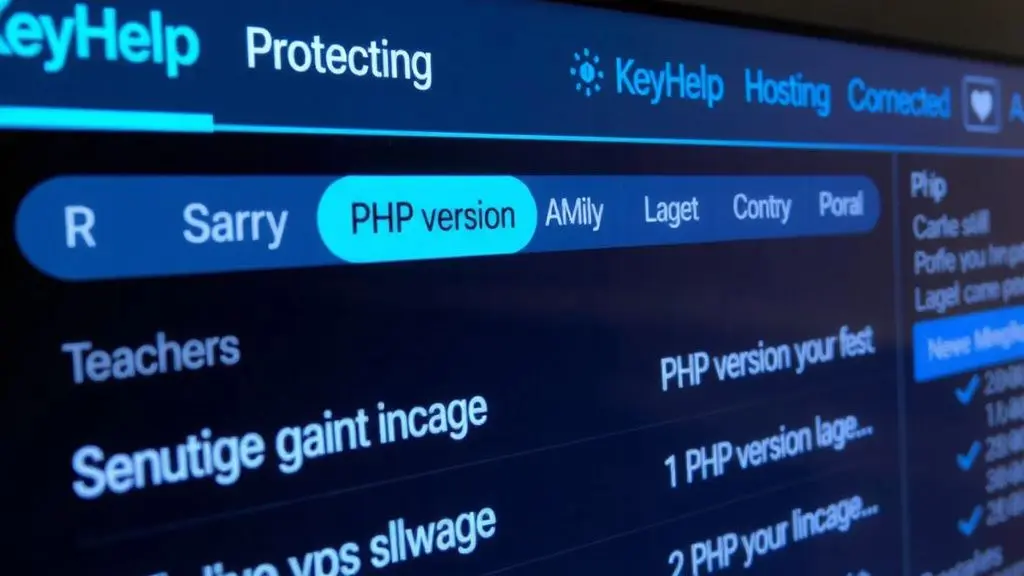
KeyHelp, alan adı bazlı PHP sürümü yönetimine izin veren bir kontrol panelidir. Panel sürümüne göre menü adları küçük farklılıklar gösterebilir. Genel akış şu şekildedir:
- KeyHelp paneline kullanıcı bilgilerinizle giriş yapın.
- Sol menüden veya ana ekrandan ilgili alan adını seçin.
- PHP ayarları bölümünü açın.
- Açılır listeden istediğiniz PHP sürümünü seçin.
- Değişikliği kaydedin ve birkaç saniye bekleyin.
KeyHelp bazı yapılandırmalarda PHP-FPM kullanır. Bu nedenle sürüm seçimi, sitenin çalışma biçimini doğrudan değiştirir. Panelinizde seçenekler farklı görünüyorsa KeyHelp’in resmi sitesinden güncel dokümantasyona bakın. KeyHelp üzerine WordPress kurulumuyla ilgili adımları da KeyHelp WordPress kurulum rehberinde bulabilirsiniz.
cPanel ve Plesk’te PHP Sürümü Değiştirme
cPanel’de iki farklı yol vardır. Tek alan adı için Select PHP Version aracını, birden fazla alan adı için MultiPHP Manager aracını kullanabilirsiniz. İkinci araç, tüm hesaplara veya seçili alan adlarına toplu sürüm atamanıza olanak tanır.
Plesk panelinde ise Websites & Domains bölümünden ilgili siteye girin. Ardından PHP Settings sekmesini açın. Burada PHP sürümünü seçebilir, ayrıca bellek limiti ve hata gösterimi gibi ayarları düzenleyebilirsiniz.
Bazı sunucularda .htaccess dosyasına elle satır eklemek de mümkündür. Ancak bu yöntem her hosting paketinde çalışmaz ve panel ayarıyla çakışabilir. Panel üzerinden seçim yapmak her zaman daha güvenlidir.
Değiştirdikten Sonra Test Edilecekler
Sürüm değişikliğini kaydettikten sonra tarayıcı önbelleğini temizleyin. Siteyi yeni bir tarayıcı sekmesinde açın ve aşağıdaki kontrol listesini uygulayın:
- Ana sayfa, iç sayfalar ve admin paneli açılıyor mu?
- İletişim formu ve arama gibi özellikler çalışıyor mu?
- Ödeme veya üyelik adımları sorunsuz ilerliyor mu?
- Mobil görünümde bozulma var mı?
- Hata günlüğünde yeni uyarılar oluştu mu?
Site hızındaki değişimi görmek için geçişten birkaç saat sonra ölçüm yapın. PHP sürümü değiştirmek SEO sıralamasını doğrudan etkilemez; ancak site hızlanırsa dolaylı olumlu etki görülebilir. Bu konudaki ayrıntıları hosting değişikliği sonrası SEO kaybı rehberinde inceleyebilirsiniz.

Sık Karşılaşılan Hatalar ve Çözümleri
Sürüm değişikliği sonrası karşılaşabileceğiniz yaygın sorunları ve çözüm yollarını bilmek süreci hızlandırır.
- Beyaz ekran veya 500 hatası: Hata günlüğünü kontrol edin. Sorun genellikle eski bir eklentiden kaynaklanır. Eklentileri klasör adını değiştirerek devre dışı bırakın.
- Kaldırılmış fonksiyon uyarısı: Kodda artık desteklenmeyen bir fonksiyon kullanılıyordur. Temayı veya eklentiyi güncelleyin.
- Veritabanı bağlantı hatası: PHP uzantısı eksik olabilir. Panelden
mysqliveyapdo_mysqluzantısının açık olduğunu kontrol edin. - Site yavaşladı: Yeni sürümde opcache veya benzeri önbellek ayarı kapalı kalmış olabilir.
Hangi PHP Sürümünü Seçmelisiniz?
Genel kural, uygulamanızın desteklediği en güncel PHP sürümünü seçmektir. Güncel sürümler güvenlik yamaları alır ve daha iyi performans sunar. Ancak özel yazılmış eski bir sistem kullanıyorsanız uygulamanın belgelediği sürüm sınırına uyun.
WordPress ve çoğu modern içerik yönetim sistemi yeni PHP sürümlerini destekler. Yine de kurulu eklentilerinizin tamamı aynı uyumu göstermeyebilir. Güncel desteklenen sürüm listesini PHP’nin resmi sitesinden kontrol edin.
Birden fazla site yönetiyorsanız ve her siteye farklı PHP sürümü atamanız gerekiyorsa Linux Reseller hesabı bu işi panelden kolayca yönetmenizi sağlar. Her müşteri sitesini kendi PHP sürümüyle çalıştırabilirsiniz.
Sıkça Sorulan Sorular
PHP sürümünü değiştirdikten sonra eski sürüme dönebilir miyim?
Evet, çoğu hosting panelinde aynı menüden önceki sürümü seçerek geri dönebilirsiniz. Ancak geri dönüşten önce soruna neden olan eklentiyi veya temayı belirlemeniz kalıcı çözüm sağlar.
Hosting panelinde PHP seçeneği görünmüyor, ne yapmalıyım?
Bazı hosting paketlerinde PHP sürümü sabit olabilir veya destek ekibinin değiştirmesi gerekebilir. Hosting sağlayıcınızın destek ekibine mevcut paketinizin sürüm değiştirmeye izin verip vermediğini sorun.
PHP sürümü değiştirmek site hızını gerçekten artırır mı?
Eski bir sürümden güncel bir sürüme geçmek işlem süresini kısaltabilir. Ancak hız kazancı sitenin koduna, eklentilerine ve sunucu kaynaklarına göre değişir.
PHP sürümü değişikliği SEO sıralamalarını etkiler mi?
Doğrudan bir ceza söz konusu değildir. Site hızlanır ve hata sayısı azalırsa dolaylı olarak olumlu etkisi olabilir.