Outlook Kurumsal E-Posta Kurulumu Nasıl Yapılır? (Resimli Anlatım)

- Outlook Kurumsal E-Posta Kurulumu Nasıl Yapılır? (Resimli Anlatım)
- 📋 Önemli Noktalar
- İçindekiler
- 1. Kurulum Öncesi Bilmeniz Gereken Kritik Bilgiler
- Port Numaraları Neden Önemli?
- 2. Adım Adım Outlook Kurumsal Mail Kurulumu (Klasik Sürüm)
- Adım 1: Hesap Ekleme Ekranına Ulaşım
- Adım 2: Gelişmiş Seçenekleri Aktif Etme
- Adım 3: IMAP veya POP Seçimi
- Adım 4: Sunucu ve Port Ayarlarının Girilmesi
- 3. Yeni Outlook (2026) Arayüzünde Şirket Maili Ekleme
- Hesaplar Menüsüne Erişim
- IMAP Ayarlarını Doğrulama
- 4. IMAP mi, POP3 mü? Hangisini Seçmelisiniz?
- IMAP'in Avantajları (Neden Öneriyoruz?)
- POP3 Hangi Durumlarda Kullanılır?
- 5. Sık Karşılaşılan Hatalar ve Kesin Çözümleri
- "Sunucuya Bağlanılamadı" veya "Zaman Aşımı" Hatası
- SSL/TLS Sertifika Uyarıları ("Hedef Asıl Adı Yanlış")
- Giden Maillerin Ulaşmaması (550 Hata Kodları)
- 6. Kurumsal İletişiminizi Güçlendirecek Altyapı İpuçları
- SPF, DKIM ve DMARC Kayıtlarının Önemi
- Doğru Hosting Seçiminin Maillere Etkisi
- Kusursuz İletişim İçin Son Adımlar
- 7. Sıkça Sorulan Sorular (FAQ)
- Telefona ve bilgisayara aynı anda şirket maili kurabilir miyim?
- Kurulum sırasında şifremi doğru girmeme rağmen kabul etmiyor, neden?
- Outlook'ta gönderdiğim mailler Giden Kutusunda (Outbox) takılıp kalıyor. Ne yapmalıyım?
- E-postalarımı Outlook'a bağladığımda eski maillerim silinir mi?
- Gmail veya Yandex altyapısı kullanan şirket mailleri için de aynı ayarlar mı geçerli?
outlook kurumsal mail kurulumu: 2026’da Sorunsuz Geçiş İçin 7 Kritik Adım (Resimli Anlatım)
Geçen hafta bir müşterimiz, sadece webmail arayüzü kullandığı için çok önemli bir ihale onay e-postasını gözden kaçırdığını, sayfayı yenilemediği için bildirimin düşmediğini anlattı. İş hayatının koşturmacasında e-postalarınızı manuel olarak kontrol etmek, hem zaman kaybı hem de büyük bir risk. İşte tam bu noktada outlook kurumsal mail kurulumu devreye giriyor. Şirket uzantılı e-postalarınızı masaüstü veya mobil cihazlarınıza entegre ettiğinizde, iletişim ağınızı tam anlamıyla kontrol altına almış olursunuz.
Peki ama neden herkes bu kurulumu ilk denemede başaramıyor? Genellikle port numaraları, SSL sertifika uyarıları veya yanlış sunucu adresleri yüzünden süreç yarıda kalıyor. Bu rehberde, teknik terimler içinde boğulmadan, adım adım ve tamamen resimli bir şekilde outlook kurumsal mail kurulumu sürecini nasıl tamamlayacağınızı anlatacağım. İster klasik sürümü kullanın, ister yeni nesil arayüzü; bu makalenin sonunda şirket mailinizi sorunsuz bir şekilde bilgisayarınıza bağlamış olacaksınız.
📋 Önemli Noktalar
- Kuruluma başlamadan önce hosting firmanızdan gelen (veya Gelen/Giden sunucu) adreslerinizi not etmelisiniz.
- Güvenli iletişim için her zaman SSL/TLS destekli portları (IMAP için 993, SMTP için 465) tercih etmelisiniz.
- POP3 yerine IMAP kullanmak, e-postalarınızın hem telefonunuzda hem de bilgisayarınızda senkronize kalmasını sağlar.
- Yeni Outlook sürümlerinde “Gelişmiş Kurulum” seçeneğini aktif etmek, olası otomatik algılama hatalarının önüne geçer.
1. Kurulum Öncesi Bilmeniz Gereken Kritik Bilgiler
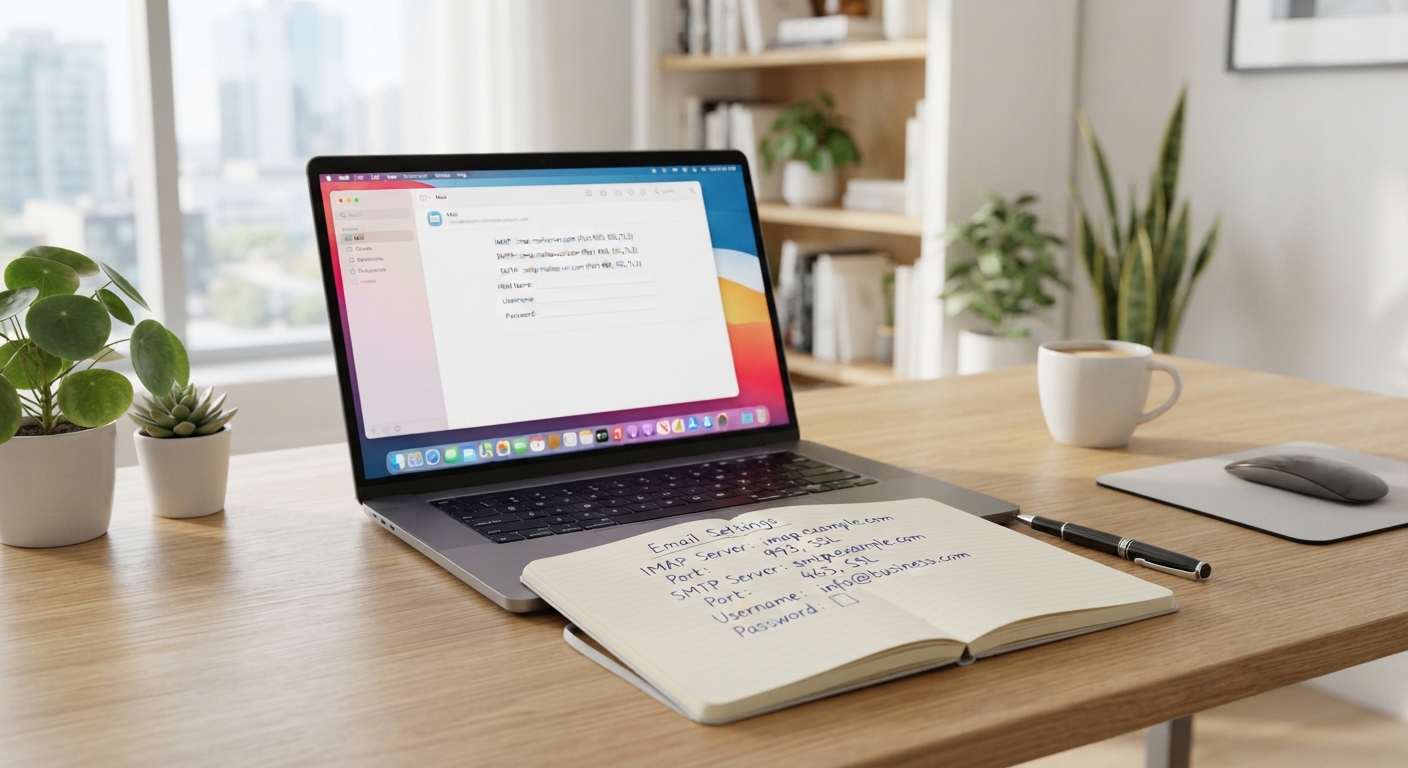
Bilgisayar başına geçip doğrudan programı açmadan önce elimizde bazı verilerin olması gerekiyor. Birçok kullanıcı, sadece e-posta adresi ve şifresiyle sisteme giriş yapabileceğini düşünür. Ancak kurumsal (özel alan adlı) mail adreslerinde, Microsoft’un sunucunuzu otomatik olarak bulması her zaman mümkün olmaz.
Öncelikle şirketinizin bilgi işlem departmanından veya hosting sağlayıcınızdan şu bilgileri temin etmelisiniz:
- E-posta Adresiniz: (Örn: isim@sirketiniz.com)
- Şifreniz: (Büyük/küçük harf ve özel karakterlere dikkat edin)
- Gelen Posta Sunucusu (IMAP/POP3): Genellikle mail.sirketiniz.com şeklindedir.
- Giden Posta Sunucusu (SMTP): Genellikle gelen sunucu ile aynıdır (mail.sirketiniz.com).
Eğer kendi hosting paketinizi yönetiyorsanız ve bu bilgileri nereden alacağınızı bilmiyorsanız, cPanel, Plesk veya KeyHelp gibi panellerinizin e-posta yönetim sayfalarından bu detaylara ulaşabilirsiniz. Hatta bu sürece sıfırdan başlıyorsanız, Kurumsal E-Posta (Şirket Maili) Nasıl Açılır? İşletmeler İçin Profesyonel İletişim Rehberi başlıklı yazımız size mükemmel bir başlangıç noktası sunacaktır.
Port Numaraları Neden Önemli?
Sunucular arasındaki iletişim belirli kapılar (portlar) üzerinden sağlanır. Güvenli (SSL/TLS) bir outlook kurumsal mail kurulumu için kullanmanız gereken standart portlar şunlardır:
- IMAP (Gelen): 993
- POP3 (Gelen): 995
- SMTP (Giden): 465 (Bazen 587)
Bu numaraları bir kenara not edin, çünkü birazdan manuel kurulum ekranında onlara ihtiyacımız olacak.
2. Adım Adım Outlook Kurumsal Mail Kurulumu (Klasik Sürüm)
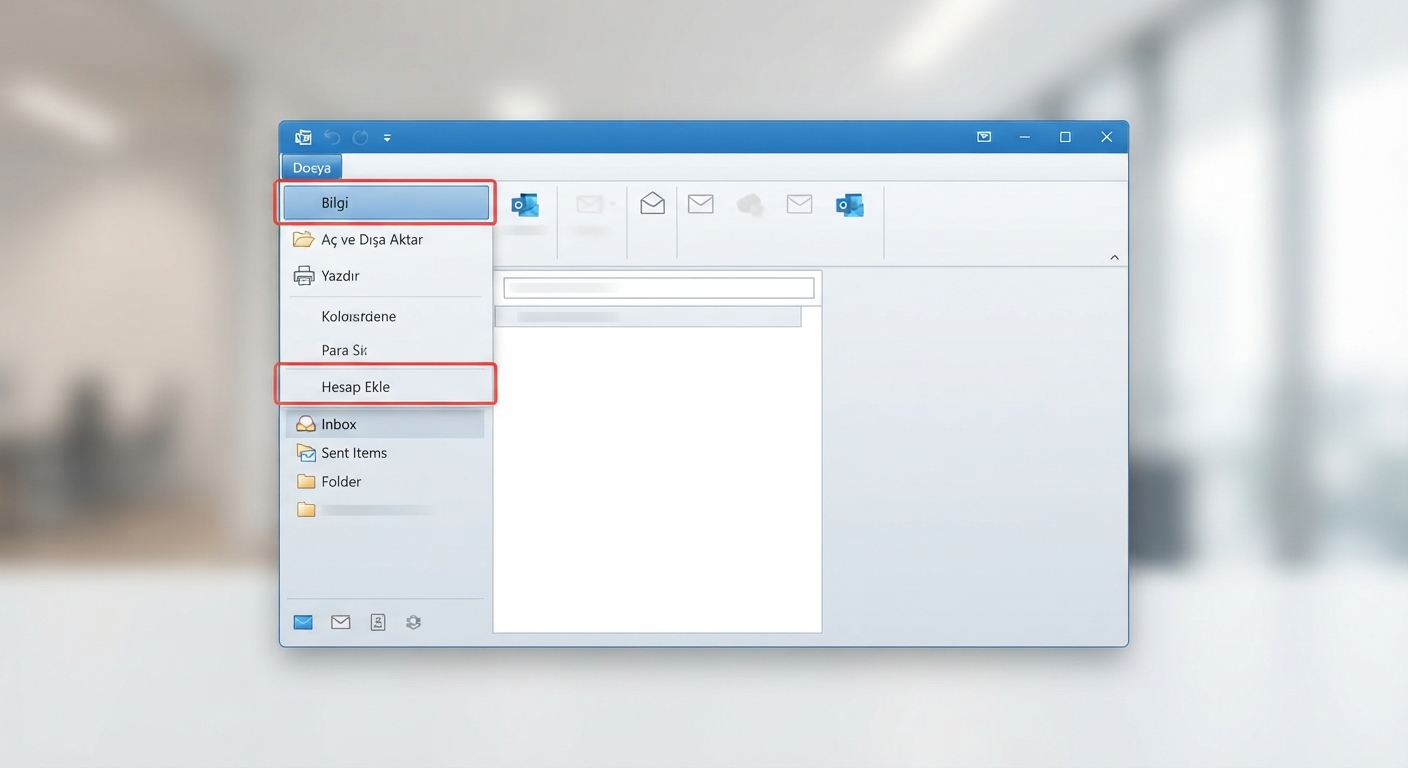
Hazırlıklarımızı tamamladığımıza göre artık işin pratik kısmına geçebiliriz. Dünyadaki birçok işletme hala klasik Office 365 / Outlook masaüstü uygulamasını kullanıyor. Bu arayüz, yıllardır alıştığımız sağlam ve detaylı yapısını koruyor.
Adım 1: Hesap Ekleme Ekranına Ulaşım
Programı açın. Sol üst köşede yer alan Dosya (File) menüsüne tıklayın. Açılan “Bilgi” sekmesinin hemen altında büyük bir Hesap Ekle (Add Account) butonu göreceksiniz. Buna tıklayarak sihirbazı başlatın.
Adım 2: Gelişmiş Seçenekleri Aktif Etme
Karşınıza e-posta adresinizi girmeniz gereken küçük bir pencere çıkacak. Buraya şirket mailinizi (örn: iletisim@firmaniz.com) yazın.
Hemen altında yer alan “Hesabımı kendim ayarlamak istiyorum” (Gelişmiş seçenekler) kutucuğunu mutlaka işaretleyin. Eğer bunu işaretlemezseniz, sistem otomatik yapılandırma deneyecek ve büyük ihtimalle hata verecektir. Ardından “Bağlan” butonuna tıklayın.
Adım 3: IMAP veya POP Seçimi
Bir sonraki ekranda karşınıza Office 365, Google, Exchange, POP ve IMAP gibi ikonlar çıkacak. Kurumsal mail barındırmaları (standart hosting altyapıları) için seçeceğiniz ikon IMAP olmalıdır. (Neden IMAP seçmeniz gerektiğini yazının ilerleyen bölümlerinde detaylıca tartışacağız).
Adım 4: Sunucu ve Port Ayarlarının Girilmesi
İşte en kritik noktaya geldik. Karşınıza “IMAP Hesap Ayarları” penceresi gelecek. Burayı şu şekilde doldurun:
Gelen Posta:
- Sunucu: mail.sirketiniz.com (Kendi alan adınızı yazın)
- Bağlantı noktası (Port): 993
- Şifreleme yöntemi: SSL/TLS
Giden Posta:
- Sunucu: mail.sirketiniz.com
- Bağlantı noktası (Port): 465
- Şifreleme yöntemi: SSL/TLS
Bilgileri doğru girdiğinizden emin olduktan sonra “İleri” butonuna basın. Şifrenizi girmenizi isteyen bir ekran gelecek. Şifrenizi yazıp onayladığınızda, “Hesap başarıyla eklendi” mesajını göreceksiniz. Tebrikler, outlook kurumsal mail kurulumu işlemini başarıyla tamamladınız!
Eğer şirketinizde kendi hosting firmanızı kurma veya bayilik (reseller) üzerinden müşterilerinize mail hizmeti sunma gibi bir hedefiniz varsa, Reseller Hosting Paketleri: 2026’da Kendi Hosting Markanızı Performansla Kurun rehberimize mutlaka göz atmalısınız.
3. Yeni Outlook (2026) Arayüzünde Şirket Maili Ekleme
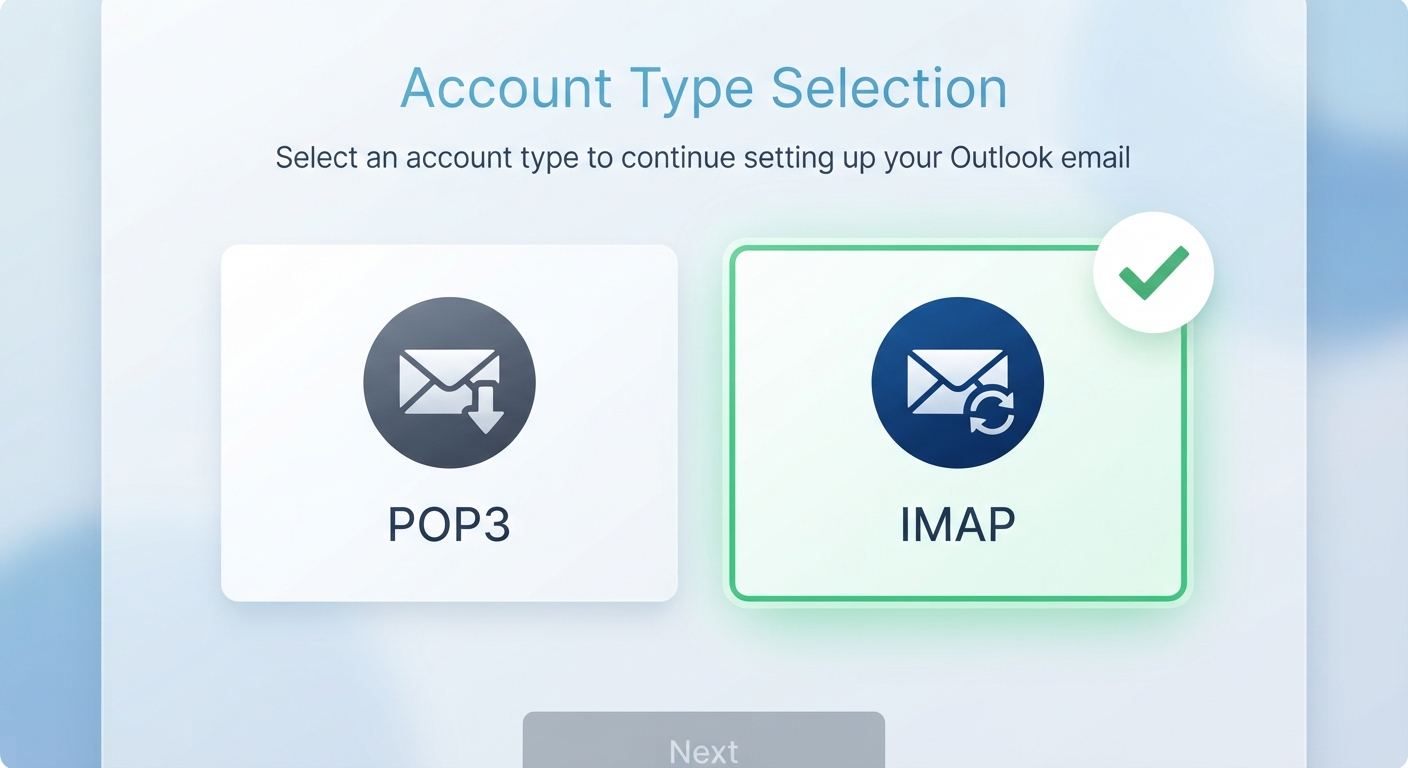
Microsoft, yavaş yavaş tüm kullanıcıları “Yeni Outlook” (New Outlook) arayüzüne geçirmeye çalışıyor. Daha modern, web tabanlı bir görünüme sahip olan bu sürümde menü yerleşimleri biraz farklılık gösteriyor.
Bir de şuna bakalım: Yeni sürümde outlook kurumsal mail kurulumu yaparken nelere dikkat etmeliyiz?
Hesaplar Menüsüne Erişim
Sağ üst köşedeki Dişli Çark (Ayarlar) simgesine tıklayın. Açılan menüden Hesaplar > E-posta Hesapları yolunu izleyin. “Hesap Ekle” butonuna tıkladığınızda yine e-posta adresinizi soran bir ekranla karşılaşacaksınız.
IMAP Ayarlarını Doğrulama
Yeni arayüz genellikle sunucu ayarlarını otomatik bulma konusunda daha yeteneklidir. Mail adresinizi yazıp devam ettiğinizde, sistem arka planda sunucunuzu tarar. Eğer bulamazsa, “Gelişmiş Ayarları Göster” veya “Daha Fazla Göster” seçeneği belirecektir.
Buraya tıklayarak, klasik sürümdeki aynı bilgileri (Gelen: 993, Giden: 465, SSL/TLS) girmeniz yeterlidir. Yeni sürümün güzel tarafı şu: Kurulum biter bitmez takvim ve kişiler senkronizasyonu konusunda size ek seçenekler sunarak iş akışınızı hızlandırır.
💡 Altyapı Notu: E-postalarınız Outlook’a çok yavaş düşüyorsa veya ekli dosyaları indirirken donmalar yaşıyorsanız, sorun kurulumda değil sunucu altyapınızda olabilir. Kesintisiz bir e-posta deneyimi için Ryzen 9 işlemcili ve NVMe SSD diskli Linux Hosting paketlerimizi inceleyebilir, hız farkını anında hissedebilirsiniz.
4. IMAP mi, POP3 mü? Hangisini Seçmelisiniz?
Müşterilerimizden en sık duyduğumuz sorulardan biri şudur: “Kurulum ekranında karşıma IMAP ve POP3 çıktı, hangisini seçmeliyim?” Bu tercih, e-postalarınızı nasıl yönetmek istediğinizi doğrudan etkiler.
IMAP’in Avantajları (Neden Öneriyoruz?)
IMAP (Internet Message Access Protocol), e-postalarınızı sunucu üzerinde tutar ve cihazlarınızla (bilgisayar, telefon, tablet) senkronize eder.
- Çoklu Cihaz Desteği: Telefonunuzdan okuduğunuz bir mail, bilgisayarınızda da “okundu” olarak işaretlenir.
- Güvenlik: Bilgisayarınız çökse bile mailleriniz sunucuda güvendedir.
- Gönderilmiş Öğeler: Telefondan attığınız bir maili, bilgisayarınızın “Gönderilmiş Öğeler” klasöründe görebilirsiniz.
Modern iş dünyasında outlook kurumsal mail kurulumu yaparken kesinlikle IMAP kullanmanızı tavsiye ediyoruz.
POP3 Hangi Durumlarda Kullanılır?
POP3 (Post Office Protocol), mailleri sunucudan tamamen bilgisayarınıza indirir ve (varsayılan ayarlarda) sunucudan siler.
Sadece şu durumlarda tercih edilmelidir:
- Hosting paketinizin kota kapasitesi çok düşükse (100-200 MB gibi) ve maillerin sunucuyu doldurmasını istemiyorsanız.
- Maillerinize internet bağlantısı olmadan, sadece tek bir cihaz üzerinden erişmek istiyorsanız.
Ancak günümüzde geniş kotalı hosting paketleri standart hale geldiği için POP3 kullanımı giderek azalmaktadır.
5. Sık Karşılaşılan Hatalar ve Kesin Çözümleri
Her şeyi doğru yaptığınızı düşünseniz bile bazen teknoloji inatçı olabilir. Doğru bir outlook kurumsal mail kurulumu sırasında karşınıza çıkabilecek engelleri ve pratik çözümlerini aşağıda derledim.
“Sunucuya Bağlanılamadı” veya “Zaman Aşımı” Hatası
Bu hatanın bir numaralı sebebi yanlış port numarası veya güvenlik duvarı (Firewall) engellemesidir.
Çözüm:
- Girdiğiniz sunucu adresinde Türkçe karakter veya boşluk olmadığını kontrol edin.
- Giden sunucu (SMTP) portunuz 465 ise ve çalışmıyorsa, bunu 587 olarak değiştirip şifreleme türünü STARTTLS (veya Otomatik) yapmayı deneyin. Bazı internet servis sağlayıcıları 465 portunu kısıtlayabiliyor.
SSL/TLS Sertifika Uyarıları (“Hedef Asıl Adı Yanlış”)
Outlook bazen “Bağlanmaya çalıştığınız sunucu doğrulanamıyor, sertifika geçersiz” şeklinde bir uyarı verir.
Çözüm: E-posta sunucunuzda (mail.sirketiniz.com) geçerli bir SSL sertifikası kurulu olmayabilir. Bu durumda çıkan uyarıya “Evet” (Yine de devam et) diyerek geçebilirsiniz. Ancak kalıcı çözüm, hosting panelinizden mail alt alan adınız için ücretsiz bir Let’s Encrypt SSL sertifikası oluşturmaktır.
Giden Maillerin Ulaşmaması (550 Hata Kodları)
Mailleri alabiliyor ama gönderemiyorsanız, SMTP kimlik doğrulaması kapalı kalmış demektir.
Çözüm: Outlook’ta hesap ayarlarınıza girin. “Giden Sunucusu” sekmesine geçin ve “Giden sunucum (SMTP) için kimlik doğrulaması gerekiyor” kutucuğunu işaretleyin. Altındaki “Gelen posta sunucum ile aynı ad ayarlarını kullan” seçeneğinin seçili olduğundan emin olun.
6. Kurumsal İletişiminizi Güçlendirecek Altyapı İpuçları
Başarılı bir outlook kurumsal mail kurulumu, işin sadece vitrin kısmıdır. Arka planda e-postalarınızın spama düşmeden müşterilerinize ulaşması ve sunucunuzun kesintisiz çalışması gerekir. Peki bunun pratik karşılığı ne?
SPF, DKIM ve DMARC Kayıtlarının Önemi
Kurduğunuz mail hesabından müşterinize bir teklif gönderdiniz, ancak mail “Gereksiz (Spam)” klasörüne düştü. Bu, kurumsal itibarınızı zedeleyen en büyük sorunlardan biridir. Dış kaynaklı e-posta sunucuları (Gmail, Hotmail, Yahoo), gönderdiğiniz mailin gerçekten sizin alan adınızdan çıkıp çıkmadığını doğrulamak ister.
Bu doğrulamayı sağlayan DNS kayıtları SPF, DKIM ve DMARC’tır. Bu kayıtların nasıl ekleneceğini detaylıca anlattığımız SPF, DKIM ve DMARC Ayarları Nasıl Yapılır? Kurumsal E-Postaların Spama Düşmesini Engelleme rehberimizi inceleyerek mail teslimat oranlarınızı %100’e yaklaştırabilirsiniz. Güvenilir kaynaklara göre (örneğin Wikipedia – Email Authentication), bu kayıtlar kimlik avı (phishing) saldırılarını engellemenin temel taşıdır.
Doğru Hosting Seçiminin Maillere Etkisi
Paylaşımlı bir sunucuda, aynı IP adresini kullanan başka bir web sitesi spam mail gönderimi yaparsa, o IP adresi kara listeye (blacklist) alınır. Bu durum, sizin masum kurumsal maillerinizin de engellenmesine yol açar.
İşte tam burada devreye giren şey, temiz IP bloklarına ve sıkı güvenlik önlemlerine sahip bir hosting altyapısıdır. Eğer sadece mailleriniz değil, e-ticaret siteniz de yavaşlık ve kesinti sorunları yaşıyorsa, E-Ticaret Hosting çözümlerimize geçiş yaparak hem sitenizi hem de kurumsal iletişim ağınızı güvence altına alabilirsiniz.
Kusursuz İletişim İçin Son Adımlar
Şirketinizin dijital dünyadaki imzası olan e-postalarınızı yönetmek, doğru adımları izlediğinizde son derece basittir. Bu rehberde outlook kurumsal mail kurulumu sürecini klasik ve yeni arayüzler için adım adım, resimli anlatımlarla ele aldık. IMAP ve POP3 farkını anladınız, port numaralarını doğru girmeyi öğrendiniz ve olası hatalara karşı nasıl aksiyon alacağınızı keşfettiniz.
Unutmayın; kullandığınız e-posta istemcisi (Outlook) ne kadar güçlü olursa olsun, arkasındaki sunucu altyapısı zayıfsa iletişiminiz her zaman aksamaya mahkumdur. Yüksek performanslı, NVMe SSD diskli ve %99.9 uptime garantili barındırma çözümleri için SaviorHost ailesine katılabilir, işinizi bir sonraki seviyeye taşıyabilirsiniz.
7. Sıkça Sorulan Sorular (FAQ)
Telefona ve bilgisayara aynı anda şirket maili kurabilir miyim?
Evet, kesinlikle kurabilirsiniz. Kurulum esnasında hesap türü olarak IMAP seçtiğiniz takdirde, e-postalarınız sunucu üzerinden senkronize çalışır. Böylece bilgisayarınızda okuduğunuz bir mail, telefonunuzda da eşzamanlı olarak okundu durumuna geçer.
Kurulum sırasında şifremi doğru girmeme rağmen kabul etmiyor, neden?
Bu durum genellikle şifrenizdeki Türkçe karakterler (ç, ş, ğ vb.) veya çok karmaşık özel karakterlerin sunucu tarafından yanlış yorumlanmasından kaynaklanır. Şifrenizi sadece İngilizce harfler, rakamlar ve standart semboller (!, *, -) içerecek şekilde güncelleyip tekrar deneyin.
Outlook’ta gönderdiğim mailler Giden Kutusunda (Outbox) takılıp kalıyor. Ne yapmalıyım?
Giden kutusunda takılma sorunu neredeyse her zaman SMTP (Giden Sunucu) ayarlarıyla ilgilidir. Giden sunucu portunuzun 465 (SSL) veya 587 (TLS) olduğundan ve “Giden sunucum kimlik doğrulaması gerektiriyor” seçeneğinin işaretli olduğundan emin olun.
E-postalarımı Outlook’a bağladığımda eski maillerim silinir mi?
Eğer kurulumu IMAP olarak yaparsanız eski mailleriniz silinmez, sunucudaki tüm mailler Outlook arayüzüne indirilir. Ancak POP3 olarak kurarsanız ve “İletinin bir kopyasını sunucuda bırak” seçeneğini işaretlemezseniz, mailler bilgisayarınıza indirildikten sonra sunucudan silinir.
Gmail veya Yandex altyapısı kullanan şirket mailleri için de aynı ayarlar mı geçerli?
Hayır. Eğer şirket mailiniz Google Workspace veya Yandex Kurumsal üzerinden çalışıyorsa, sunucu adresleri mail.sirketiniz.com değil; imap.gmail.com veya imap.yandex.com şeklinde olmalıdır. Ayrıca bu platformlar için genellikle “Uygulama Şifresi” (App Password) oluşturmanız gerekir.