Linux Web Hosting Rehberi: 2026’da Maksimum Performans ve Güvenlik

- Linux Web Hosting Rehberi: 2026’da Maksimum Performans ve Güvenlik
- Önemli Noktalar
- İçindekiler
- Linux Web Hosting Nedir ve Modern Dijital Dünyada Neden Kritiktir?
- Açık Kaynak Gücü: Stabilite ve Güvenlik
- Modern Yazılım Dilleri İçin İdeal Ekosistem
- Donanım Gücü: Ryzen 9 ve NVMe SSD’nin Performans Üzerindeki Etkisi
- AMD Ryzen™ 9: Saat Hızı Neden Her Şeydir?
- NVMe SSD Teknolojisi: Saniyede Milyonlarca İşlem
- Web Sitenizin Yavaşlama Nedenleri ve Linux Altyapısı ile Çözümler
- Darboğazları Tanımlamak: Siteniz Neden Bekletiyor?
- SaviorHost Koruma Kalkanı: Kesintisiz ve Hızlı Çözümler
- Doğru Linux Hosting Paketi Nasıl Seçilir? Stratejik Bir Karar Rehberi
- Projenize Göre Kaynak Planlaması
- Yazılım Uyumluluğu ve PHP Sürümleri
- SaviorHost ile Sınır Tanımayan Performans ve Güvenlik
- Neden SaviorHost? Teknik Üstünlük ve Güven
- Hemen Başlayın: Sitenizi Uçuşa Hazırlayın
- Dijital Geleceğinizi Sarsılmaz Bir Temel Üzerine İnşa Edin
- Sıkça Sorulan Sorular
- Linux web hosting nedir ve Windows hostingden farkı nedir?
- Ryzen 9 işlemci web sitemin hızını gerçekten artırır mı?
- NVMe SSD disklerin normal SSD'lerden farkı nedir?
- Sitemi SaviorHost'a taşırken veri kaybı yaşar mıyım?
- %99.9 Uptime garantisi ne anlama geliyor?
- Linux hosting paketlerinde Node.js veya Python çalıştırabilir miyim?
- Hosting paketimi istediğim zaman yükseltebilir miyim?
- Hangi kontrol panelini kullanıyorsunuz ve kullanımı kolay mı?
Web sitenizin yüklenme hızı yüzünden her gün potansiyel müşterilerinizi rakiplerinize hediye ettiğinizi hiç düşündünüz mü? Sürekli yaşanan kesintiler, bitmek bilmeyen yavaşlık sorunları ve teknik destek ekibine ulaşılamayan o çaresiz anlar dijital dünyada var olmaya çalışan her girişimci için gerçek bir kâbus senaryosu. Çoğu kullanıcı, doğru yapılandırılmamış bir linux web hosting altyapısının projesini nasıl bir darboğaza sürüklediğini ancak iş işten geçtikten sonra fark ediyor.
Biz bu karmaşaya bir son veriyoruz. Linux web hosting dünyasının neden sadece bir işletim sistemi tercihi değil, Ryzen 9 PRO 9000 serisi işlemciler ve saniyede 14.500 MB hıza ulaşan Gen5 NVMe SSD teknolojisiyle birleştiğinde projeniz için sarsılmaz bir performans kalkanı olduğunu keşfedeceksiniz. Kernel 7.1.2 gibi en güncel çekirdek sürümleriyle desteklenen bu altyapıların Google Core Web Vitals skorlarınızı nasıl iyileştireceğini ve sizi teknik detaylarla boğuşmaktan kurtarıp sadece işinize odaklanmanızı nasıl sağlayacağını adım adım açıklıyoruz.
Önemli Noktalar
- Ryzen 9 işlemci mimarisi ve Gen5 NVMe SSD teknolojisinin birleşerek web sitenizi nasıl bir performans canavarına dönüştürdüğünü keşfedin.
- Paylaşımlı sunuculardaki kaynak tüketimi sorunlarını ve donanım kaynaklı darboğazları profesyonel yöntemlerle nasıl ortadan kaldıracağınızı öğrenin.
- Projenizin büyüme hedeflerine en uygun linux web hosting paketini seçerken dikkat etmeniz gereken stratejik kriterleri kavrayın.
- Almanya lokasyonlu sunucuların sağladığı düşük gecikme süresi avantajıyla Google Core Web Vitals skorlarında nasıl kalıcı iyileşme sağlayacağınızı görün.
- Teknik yükü tamamen üzerinizden alan ücretsiz taşıma hizmetiyle sitenizi kesintisiz ve güvenli bir şekilde modernize etmenin yolunu öğrenin.
Linux Web Hosting Nedir ve Modern Dijital Dünyada Neden Kritiktir?
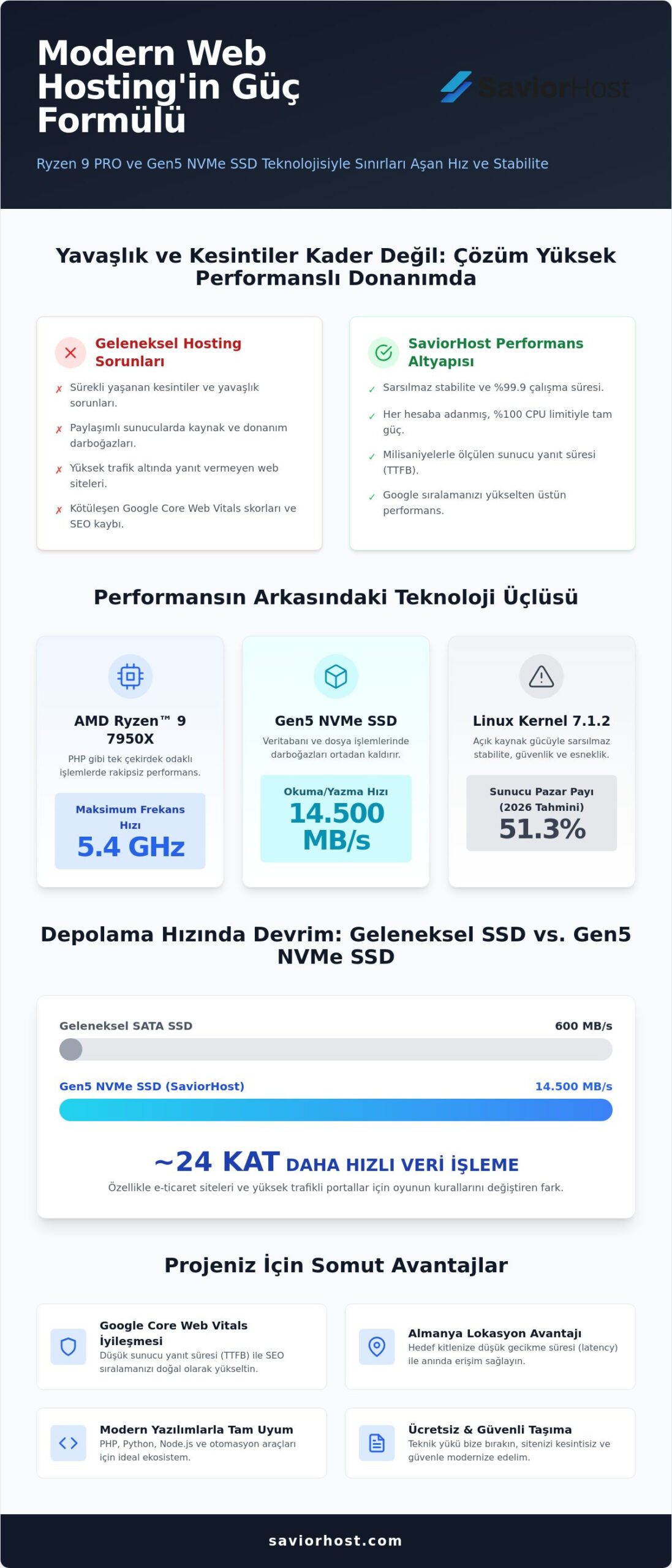
Dijital dünyada sarsılmaz bir varlık göstermek istiyorsanız, projenizin üzerine inşa edildiği temeli doğru seçmelisiniz. Bir Web hosting service arayışına girdiğinizde karşınıza çıkan en güvenilir seçenek kuşkusuz Linux altyapısıdır. Linux web hosting, sunucu tarafında Linux işletim sisteminin kullanıldığı, açık kaynak kodlu yapısı sayesinde esneklik ve performansın zirvesini temsil eden bir hizmettir. İnternetteki web sunucularının yarısından fazlasının bu sistemi tercih etmesi tesadüf değil. 2026 verilerine göre Linux’un sunucu pazarındaki payının %51,3 seviyesine ulaşması, bu teknolojinin ne kadar vazgeçilmez olduğunu kanıtlıyor.
Açık Kaynak Gücü: Stabilite ve Güvenlik
Sürekli çöken sunucularla veya açıklanamayan yavaşlıklarla vakit kaybetmekten yoruldunuz mu? Linux çekirdeği, özellikle 2026’nın ortasında yayınlanan 7.1.2 sürümüyle sarsılmaz bir stabilite sunuyor. Bu işletim sistemi, kaynakları o kadar verimli yönetir ki sisteminizi aylarca, hatta yıllarca yeniden başlatmadan yüksek performansla çalıştırabilirsiniz. Güvenlik tarafında ise Linux bir kale gibidir. Açık kaynak ekosistemi sayesinde herhangi bir açık, dünya genelindeki binlerce geliştirici tarafından anında fark edilir ve saatler içinde yamalanır. Lisans maliyetlerinin olmaması, bütçenizi yazılıma değil doğrudan performans odaklı donanımlara aktarmanıza olanak tanır. Windows tabanlı sistemlerin aksine, Linux’ta her şey kontrolünüz altındadır.
Modern Yazılım Dilleri İçin İdeal Ekosistem
Modern web projeleri artık sadece statik sayfalardan oluşmuyor. Karmaşık veri tabanları, otomasyon araçları ve dinamik yazılım dilleri her projenin kalbinde yer alıyor. Linux web hosting; PHP, MySQL, Python ve Node.js dilleriyle kusursuz bir uyum içinde çalışır. WordPress, Laravel veya e-ticaret sitelerinin motoru olan Magento gibi altyapılar, Linux sunucularda en yüksek verimlilikle koşturulur. Geliştiriciler için sunulan SSH (terminal) erişimi, sunucuyu bir oyun alanı gibi kullanmanızı sağlar. Özellikle son yıllarda yükselen N8N gibi otomasyon araçları veya Node.js tabanlı uygulamalar için Linux, düşük gecikme süresi ve yüksek işlem hızı sunan tek mantıklı adrestir. Karmaşık kontrol panelleriyle boğuşmak yerine, terminal üzerinden tüm sistemi saniyeler içinde yapılandırabilirsiniz. Bu özgürlük, projenizin ölçeklenebilirliğini doğrudan etkiler.
2026’nın dijital trendleri, yapay zeka entegrasyonu ve konteyner teknolojilerinin (Kubernetes gibi) Linux üzerinde yükseldiğini gösteriyor. Sitenizi bu ekosisteme dahil etmek, sadece bugünü değil geleceği de kazanmak demektir. SaviorHost olarak sunduğumuz Linux tabanlı çözümlerle, teknik karmaşayı sizin yerinize biz üstleniyoruz. Size sadece projenizi büyütmek kalıyor.
Donanım Gücü: Ryzen 9 ve NVMe SSD’nin Performans Üzerindeki Etkisi
Bir yazılım ne kadar optimize olursa olsun, altındaki motor zayıfsa performans kâbusu kaçınılmazdır. Dijital dünyada saniyelerin değil, milisaniyelerin yarıştığı bir dönemdeyiz. Sitenizin açılış hızı doğrudan kullanıcı deneyimini ve Google sıralamanızı etkiler. İşte bu noktada linux web hosting altyapısının başarısı, kullanılan donanımın kalitesiyle ölçülür. Ryzen 9 serisi işlemciler ve NVMe SSD teknolojisi, web sitenizi sıradan bir sayfadan yüksek performanslı bir dijital varlığa dönüştüren anahtar bileşenlerdir.
AMD Ryzen™ 9: Saat Hızı Neden Her Şeydir?
Web sitenizin arka planında çalışan PHP kodları genellikle tek bir işlemci çekirdeğine odaklanır. Bu durum, işlemcinin toplam çekirdek sayısından ziyade, o çekirdeğin ne kadar hızlı (frekans) çalıştığını kritik hale getirir. AMD Ryzen™ 9 7950X, 5.4 GHz Max Boost hızıyla bu alanda rakipsizdir. PHP işleme sürelerini dramatik şekilde kısaltarak, sunucu yanıt süresini (TTFB) minimize eder. SaviorHost olarak sunduğumuz altyapıda uyguladığımız %100 CPU limiti politikası, işlemcinin gücünü kısıtlamadan doğrudan projenize aktarmanızı sağlar. Böylece yoğun trafik anlarında bile siteniz takılmaz, darboğaz yaşamazsınız.
NVMe SSD Teknolojisi: Saniyede Milyonlarca İşlem
Geleneksel SATA SSD’lerin 600 MB/s olan okuma ve yazma sınırı, 2026’nın yoğun veri trafiği için artık çok yavaş kalıyor. Yeni nesil PCIe 5.0 NVMe SSD’ler, saniyede 14.500 MB hıza ulaşarak bu sınırı darmadağın ediyor. Peki, bu sizin için ne anlama geliyor? Özellikle WooCommerce gibi veritabanı odaklı e-ticaret sitelerinde, tek bir sayfa yüklemesi için yüzlerce veritabanı sorgusu yapılır. IOPS (Saniyedeki Giriş/Çıkış İşlemi) değerlerinin yüksek olması, binlerce ziyaretçinin aynı anda sitenizde işlem yapabilmesini sağlar. Siteniz yoğunluktan dolayı donmaz, işlemler saniyeler içinde tamamlanır.
Bu devasa donanım kombinasyonu, sitenizin modern web standards kriterlerini eksiksiz karşılamasını sağlar. Hem hız hem de güvenlikte çıtayı en tepeye koyan bu teknoloji sayesinde, teknik aksaklıklarla boğuşmak yerine sadece işinizi büyütmeye odaklanabilirsiniz. Performans darboğazlarını henüz oluşmadan engellemek ve projenizi geleceğe taşımak için linux web hosting çözümlerimizi inceleyerek ilk adımı atabilirsiniz. Unutmayın, dijital dünyada hız sadece bir lüks değil, hayatta kalma meselesidir.
Web Sitenizin Yavaşlama Nedenleri ve Linux Altyapısı ile Çözümler
Siteniz geç açıldığında sadece ziyaretçi kaybetmezsiniz; Google’ın gözünde de güvenilirliğinizi yitirirsiniz. Çoğu kullanıcı bu yavaşlığın sebebini kullandığı temada veya eklentilerde arar. Oysa asıl sorun genellikle altyapıdaki gizli darboğazlardır. Özellikle paylaşımlı sunucularda sıkça rastlanan “komşu etkisi”, aynı sunucudaki başka bir sitenin tüm kaynakları sömürmesiyle projenizi felç edebilir. Doğru yapılandırılmamış bir linux web hosting hizmeti, dijital projenizin potansiyelini kısıtlayan bir prangaya dönüşebilir.
Darboğazları Tanımlamak: Siteniz Neden Bekletiyor?
Eski nesil işlemciler ve yavaş diskler, modern web projelerinin en büyük düşmanıdır. Sunucunuz hala geleneksel HDD veya düşük hızlı SSD kullanıyorsa, saniyelerce süren veri okuma beklemelerine mahkum kalırsınız. Bu durum IO Wait sürelerini artırarak sitenizin tepki vermesini engeller. Ayrıca, yanlış yapılandırılmış Apache sunucuları her isteği yeni bir süreç olarak işler ve trafiğiniz arttığında sistemi kilitler. Nginx Event MPM mimarisi ise binlerce isteği aynı anda, sistemi yormadan karşılayarak bu sorunu kökten çözer. Sitenizin neden beklettiğini anlamak için sunucu yanıt sürelerini ve kaynak tüketim limitlerini düzenli olarak kontrol etmelisiniz.
Birçok sağlayıcı “sınırsız” vaatlerle kullanıcıyı çekerken, aslında arka planda RAM ve PHP limitlerini çok düşük tutar. Bu kısıtlamalar, özellikle yoğun sorgulu anlarda karşınıza çıkan o meşhur “504 Gateway Timeout” hatalarının ana kaynağıdır. Global hosting performance standards verileri, gerçek performansın sadece donanım değil, bu donanımın nasıl izole edildiğiyle ilgili olduğunu kanıtlıyor. Yetersiz PHP hafıza limitleri (memory_limit) veya düşük işlem parçacığı sayısı, sitenizin en kritik anlarda yarı yolda kalmasına sebep olur.
SaviorHost Koruma Kalkanı: Kesintisiz ve Hızlı Çözümler
Biz bu kâbus senaryolarını tamamen ortadan kaldırıyoruz. SaviorHost’un linux web hosting altyapısında her kullanıcıya ayrılmış izole kaynaklar sunulur. CloudLinux tabanlı izolasyon teknolojimiz sayesinde, sunucudaki bir başkasının trafik artışı veya hatalı kodu sizin sitenizi asla etkilemez. %99.9 gerçek uptime garantimizin arkasında, her bir sunucunun RAID-10 mimarisiyle yedeklenmiş olması ve donanım arızalarına karşı anlık müdahale sistemimiz yatar. Veri kaybı riskini minimize eden otomatik yedekleme süreçlerimizle, projeniz her daim güvende kalır.
Teknik bir sorunla karşılaştığınızda veya performansınızı bir üst seviyeye taşımak istediğinizde, 7/24 yanınızdayız. Uzman destek ekibimiz, karmaşık yapılandırmalarla boğuşmanıza izin vermeden sorunları kökten çözer. Dijital dünyadaki koruyucunuz olarak, sistemlerinizi sürekli izliyor ve darboğazları daha oluşmadan engelliyoruz. Siz sadece işinizi büyütmeye odaklanın, teknik yükün tamamını biz sırtlanıyoruz.
Doğru Linux Hosting Paketi Nasıl Seçilir? Stratejik Bir Karar Rehberi
Hosting paketi seçmek, projenizin üzerine inşa edileceği temeli belirlemek demektir. Çoğu kullanıcı sadece fiyata veya “sınırsız” etiketine odaklanarak büyük bir hata yapıyor. Oysa dijital dünyada hiçbir kaynak gerçekten sınırsız değildir. Önemli olan, projenizin anlık ihtiyaçlarını karşılayacak doğru metrikleri analiz etmektir. Doğru yapılandırılmış bir linux web hosting paketi, sitenizin trafik yükü altında ezilmesini engeller ve büyüme yolculuğunuzda size ayak bağı olmaz.
Projenize Göre Kaynak Planlaması
Her projenin iştahı farklıdır. Basit bir kurumsal tanıtım sitesi ile binlerce ürünün yer aldığı bir e-ticaret devini aynı kefeye koyamazsınız. Blog siteleri için düşük RAM ve CPU limitleri yeterli olabilirken, e-ticaret platformlarında veritabanı sorgularının hızı hayati önem taşır. Paket seçerken RAM ve CPU limitlerini dikkatle inceleyin. “Sınırsız” vaatlerin arkasında genellikle çok düşük işlemci limitleri yatar. Bu da sitenizin aynı anda sadece birkaç kişiye hizmet verebilmesi demektir.
Burada devreye “Entry Process” (Giriş İşlemi) limitleri girer. Bu değer, sitenizde aynı anda kaç tane PHP betiğinin çalışabileceğini belirler. Eğer bu limit düşükse, sitenizdeki ziyaretçi sayısı arttığı anda kullanıcılar hata sayfalarıyla karşılaşır. Profesyonel bir linux web hosting çözümünde bu limitler, projenizin eşzamanlı ziyaretçi kapasitesini taşıyacak kadar yüksek tutulmalıdır. Disk konusunda ise devasa alanlardan ziyade, önceki bölümlerde vurguladığımız NVMe hızına odaklanın. 100 GB yavaş disk yerine 10 GB ultra hızlı NVMe disk, sitenizi her zaman daha ileriye taşır.
Yazılım Uyumluluğu ve PHP Sürümleri
Teknoloji hızla değişiyor. 2026 standartlarında bir performans için sunucunuzun mutlaka PHP 8.3 ve üzeri sürümleri desteklemesi gerekir. Yeni PHP sürümleri sadece güvenlik açıklarını kapatmakla kalmaz, aynı zamanda kodların işlenme hızını da ciddi oranda artırır. Eğer projeniz sadece PHP değil, Node.js veya Python tabanlıysa, sunucunun bu diller için optimize edilmiş özel modüllere sahip olduğundan emin olmalısınız. SaviorHost olarak, modern yazılım dillerinin tamamı için özelleştirilmiş altyapılar sunuyoruz.
Kontrol paneli seçimi de kullanım kolaylığı açısından kritiktir. Sektör standardı olan cPanel’in yanı sıra, modern ve hafif yapısıyla dikkat çeken KeyHelp gibi alternatifleri de değerlendirebilirsiniz. KeyHelp, sunucu kaynaklarını daha az tüketerek web sitenize daha fazla alan bırakır. Ücretsiz SSL sertifikası (Let’s Encrypt) ve tek tıkla kurulum araçları (Softaculous) ise artık bir lüks değil, her pakette olması gereken standartlardır. Projenizin tüm teknik ihtiyaçlarını eksiksiz karşılamak ve performans darboğazlarından kurtulmak için linux web hosting paketlerimize göz atarak stratejik tercihinizi hemen yapabilirsiniz.
SaviorHost ile Sınır Tanımayan Performans ve Güvenlik
Dijital dünyada projenizin ayakta kalması sadece bir şans meselesi değildir. Sürekli yaşanan kesintiler, yavaş açılan sayfalar ve ulaşılamayan teknik ekipler birer kâbus senaryosu gibi üzerinize çökebilir. SaviorHost olarak biz, bu riskleri henüz oluşmadan bertaraf eden bir güvenlik kalkanı ve performans mimarı olarak yanınızdayız. linux web hosting hizmetimizi sadece bir barındırma alanı olarak değil, projenizin sarsılmaz kalesi olarak konumlandırıyoruz.
Neden SaviorHost? Teknik Üstünlük ve Güven
Piyasada pek çok sağlayıcı benzer donanım isimlerini zikreder. Ancak farkı yaratan, bu donanımın nasıl yönetildiğidir. SaviorHost altyapısında yer alan Ryzen 9 7950X işlemciler, rakiplerin kullandığı eski nesil sunuculara göre PHP işleme hızında devasa bir fark yaratır. LVE (Lightweight Virtual Environment) teknolojisi sayesinde her müşterimiz için tamamen izole kaynaklar tanımlıyoruz. Bu, sunucudaki bir başka sitenin kaynak tüketiminin sizin performansınızı asla etkilemeyeceği anlamına gelir. Almanya lokasyonlu sunucularımızın sağladığı düşük gecikme süresi (latency) avantajıyla, siteniz hem Türkiye’den hem de Avrupa’dan saniyeler içinde değil, milisaniyeler içinde yanıt verir.
KeyHelp kontrol panelinin hafifliği ile Nginx altyapısının gücünü birleştirerek size hem yönetim kolaylığı hem de hız sunuyoruz. Karmaşık ayarlarla boğulmanıza gerek yok. Sistemlerimiz modern web standartlarına tam uyumlu şekilde optimize edilmiştir. Girişimciler için sunduğumuz en büyük değer ise huzurdur. Teknik detayların yükünü biz sırtlanırken, siz sadece işinizi büyütmeye odaklanabilirsiniz. Stabilite bizim için bir seçenek değil, bir standarttır.
Hemen Başlayın: Sitenizi Uçuşa Hazırlayın
Eski sağlayıcınızdaki yavaşlıktan ve ilgisizlikten yoruldunuz mu? Sitenizi taşımak gözünüzü korkutmasın. SaviorHost’un uzman teknik ekibi, “Ücretsiz Taşıma” hizmetiyle tüm verilerinizi hiçbir kesinti yaşatmadan yeni yuvasına aktarır. Teknik yükü tamamen biz üstleniyoruz. Kayıt işlemlerinizi tamamladığınızda sistemimiz otomatik olarak aktive edilir ve saniyeler içinde linux web hosting dünyasının avantajlarından yararlanmaya başlayabilirsiniz.
Herhangi bir sorunuz olduğunda veya teknik bir rehberliğe ihtiyaç duyduğunuzda, 7/24 aktif bilet ve canlı destek sistemimizle her zaman bir tık uzağınızdayız. Dijital yolculuğunuzda yalnız değilsiniz; arkanızda her an tetikte bekleyen bir koruyucu var. Performans darboğazlarını geride bırakmak ve projenizi hak ettiği hıza ulaştırmak için daha fazla beklemeyin. Sitenizi SaviorHost’un Güçlü Altyapısına Hemen Taşıyın!
Dijital Geleceğinizi Sarsılmaz Bir Temel Üzerine İnşa Edin
Web sitenizin hızı ve güvenliği artık sadece teknik bir detay değil, dijital dünyadaki itibarınızın en güçlü temsilcisidir. Ryzen 9 7950X işlemci mimarisi ve NVMe SSD teknolojisinin birleştiği bir linux web hosting altyapısı, projenizi performans darboğazlarından çekip çıkarır. Saniyelerce süren yükleme sürelerine ve açıklanamayan kesintilere veda etmenin zamanı geldi. %99.9 gerçek uptime garantisiyle iş sürekliliğinizi sağlarken, ücretsiz web sitesi taşıma hizmetimizle tüm teknik süreci sizin yerinize biz yönetiyoruz.
Teknik karmaşanın içinde kaybolmak yerine, gücünü modern donanımlardan alan bir sistemin huzuruna sahip olun. SaviorHost olarak dijital projenizin arkasındaki sarsılmaz koruyucu olmaya hazırız. Sitenizi bugünden geleceğin standartlarına hazırlayın ve rakiplerinizin önüne geçin. Başarıya giden yolda teknik engellerin sizi durdurmasına izin vermeyin.
Yüksek Performanslı Linux Hosting Paketlerini İncele
Hayalinizdeki projeyi gerçeğe dönüştürmek için ihtiyacınız olan tüm güç burada sizi bekliyor. Dijital dünyadaki kâbus senaryolarını geride bırakın ve sarsılmaz bir performansla tanışın.
Sıkça Sorulan Sorular
Linux web hosting nedir ve Windows hostingden farkı nedir?
Linux web hosting, sunucu tarafında Linux işletim sisteminin kullanıldığı ve açık kaynak kodlu projelerle kusursuz uyum sağlayan bir barındırma türüdür. Windows hostingden temel farkı, PHP ve MySQL dillerini doğal olarak desteklemesi ve lisans maliyetlerinin olmamasıdır. WordPress gibi platformlar için Linux en stabil seçenektir. Windows ise genellikle ASP.NET ve MSSQL tabanlı özel kurumsal yazılımlar için tercih edilir.
Ryzen 9 işlemci web sitemin hızını gerçekten artırır mı?
Kesinlikle artırır. AMD Ryzen 9 7950X gibi yüksek frekanslı işlemciler, özellikle PHP tabanlı sitelerin kod işleme süresini milisaniyelere indirir. Sunucu yanıt süresi (TTFB) üzerinde doğrudan etkisi olan 5.4 GHz Max Boost hızı, sitenizin rakiplerinizden çok daha hızlı açılmasını sağlar. Bu donanım gücü, yoğun trafik anlarında sitenizin donmasını veya yavaşlamasını engelleyen bir performans kalkanı görevi görür.
NVMe SSD disklerin normal SSD’lerden farkı nedir?
NVMe SSD diskler, geleneksel SATA SSD’lerin 600 MB/s olan hız limitini PCIe 5.0 teknolojisiyle saniyede 14.500 MB seviyesine taşır. Bu devasa fark, veritabanı sorgularının ve dosya okuma işlemlerinin anında tamamlanmasını sağlar. Özellikle binlerce ürünün yer aldığı e-ticaret sitelerinde, NVMe disk kullanımı sayfa yükleme sürelerini dramatik şekilde düşürerek kullanıcı deneyimini ve dönüşüm oranlarını doğrudan iyileştirir.
Sitemi SaviorHost’a taşırken veri kaybı yaşar mıyım?
Hayır, SaviorHost uzman teknik ekibi taşıma sürecini sizin adınıza sıfır veri kaybı prensibiyle yönetir. Dosyalarınız, veritabanlarınız ve e-posta hesaplarınız hiçbir eksik olmadan yeni sunucuya aktarılır. Ücretsiz web sitesi taşıma hizmetimiz sayesinde teknik detaylarla boğuşmanıza gerek kalmaz. Siteniz eski sunucuda yayındayken taşıma işlemi tamamlanır ve DNS güncellenene kadar herhangi bir kesinti yaşanmaz.
%99.9 Uptime garantisi ne anlama geliyor?
%99.9 Uptime garantisi, web sitenizin yılın her anında erişilebilir kalacağının teknik taahhüdüdür. SaviorHost’un RAID-10 disk yapısı ve yedekli enerji hatlarıyla donatılmış Almanya lokasyonlu sunucuları, olası donanım arızalarına karşı tam koruma sağlar. Bu garanti, sitenizin kesintiye uğramadan 7/24 ziyaretçi kabul edebileceği anlamına gelir. Dijital dünyadaki krizleri sizin için kâbus olmaktan çıkarıp stabilite sağlıyoruz.
Linux hosting paketlerinde Node.js veya Python çalıştırabilir miyim?
Evet, sunduğumuz linux web hosting paketleri modern yazılım dillerini ve frameworklerini tam kapsamlı destekler. Node.js, Python ve Ruby gibi diller için gerekli olan optimize edilmiş modüller altyapımızda hazırdır. Geliştirici dostu terminal erişimi (SSH) sayesinde projelerinizi saniyeler içinde sunucuya kurabilir ve yapılandırabilirsiniz. Altyapımız, sadece bugünün değil geleceğin yazılım trendlerine de tam uyumluluk göstermek üzere tasarlanmıştır.
Hosting paketimi istediğim zaman yükseltebilir miyim?
Evet, projeniz büyüdükçe veya trafik ihtiyacınız arttıkça paketinizi dilediğiniz an yükseltebilirsiniz. Bu işlem tamamen otomatiktir ve sitenizde herhangi bir kesinti yaşanmasına neden olmaz. RAM, CPU ve disk limitleriniz anında güncellenir. Esnek altyapımız sayesinde projenizin başlangıç aşamasından devasa bir platforma dönüşme sürecine kadar her adımda ihtiyacınıza uygun kaynakları saniyeler içinde tanımlıyoruz.
Hangi kontrol panelini kullanıyorsunuz ve kullanımı kolay mı?
SaviorHost olarak sektör standartlarını belirleyen KeyHelp ve cPanel seçeneklerini sunuyoruz. Her iki panel de tamamen Türkçe dil desteğine sahiptir ve kullanımı oldukça kolaydır. Teknik bilgiye ihtiyaç duymadan tek tıkla WordPress kurabilir, e-posta hesaplarınızı yönetebilir veya ücretsiz SSL sertifikanızı aktif edebilirsiniz. Karmaşık sunucu komutlarıyla uğraşmak yerine, sezgisel arayüzümüz üzerinden tüm işlemlerinizi saniyeler içinde güvenle tamamlayabilirsiniz.