Outlook ve Mail Kurulumu Nasıl Yapılır? (IMAP ve POP3 Ayarları)

- Outlook ve Mail Kurulumu Nasıl Yapılır? (IMAP ve POP3 Ayarları)
- 📋 Önemli Noktalar
- İçindekiler
- 1. IMAP ve POP3 Arasındaki Fark Nedir? Hangisini Seçmelisiniz?
- IMAP (Internet Message Access Protocol) Nedir ve Neden Önemlidir?
- POP3 (Post Office Protocol) Nedir ve Hangi Durumlarda Kullanılır?
- 2026 Trendleri: Neden Kesinlikle IMAP Öneriyoruz?
- 2. Outlook Mail Kurulumu Öncesi Kritik Hazırlıklar
- Gerekli Sunucu Bilgilerini Hosting Sağlayıcınızdan Toplama
- 2FA (İki Adımlı Doğrulama) ve Uygulama Şifresi (App Password) İhtiyacı
- 3. Sorunsuz Outlook Mail Kurulumu: Adım Adım Rehber (2026)
- Adım 1: Hesap Ekleme Ekranına Erişim Sağlamak
- Adım 2: Gelişmiş Kurulum ve IMAP/POP3 Seçimini Yapmak
- Adım 3: Port Numaraları ve SSL/TLS Ayarlarını Yapılandırma
- 4. Giden Sunucu (SMTP) Ayarları ve Kimlik Doğrulaması
- SMTP Portları: 465 mi Yoksa 587 mi Kullanılmalı?
- "Giden Sunucum Kimlik Doğrulaması Gerektiriyor" Ayarının Önemi
- 5. Sık Karşılaşılan Kurulum Hataları ve Kesin Çözümleri
- Senkronizasyon (Eşitleme) Sorunları ve Klasör Kayıpları
- Outlook'un Sürekli Şifre Sorma Döngüsüne Girmesi
- Sertifika (SSL) Güvenlik Uyarıları
- 6. Kurumsal E-Postalar İçin Güvenlik ve Yüksek Performans İpuçları
- Spam Kutusuna Düşmeyi ve Teslimat Sorunlarını Önleme
- Doğru Hosting Altyapısının E-Posta Performansına Etkisi
- Sıkça Sorulan Sorular (FAQ)
- Outlook mail kurulumu için IMAP mi yoksa POP3 mü kullanmalıyım?
- Outlook kurulumunda istenen 993 ve 995 portları ne anlama gelir?
- Gelen e-postaları okuyabiliyorum ama giden e-postalarım Outlook kutusunda takılı kalıyor, neden?
- Microsoft'un "Yeni Outlook" sürümünde neden manuel kurulum yapamıyorum?
- E-postalarım Outlook'a çok yavaş düşüyor ve klasörler geç yükleniyor, ne yapmalıyım?
- Sürekli "Sunucu Sertifikası Geçersiz" uyarısı alıyorum, bu bir güvenlik riski mi?
Pazartesi sabahı ofise geldiniz, kahvenizi aldınız ve büyük bir motivasyonla bilgisayarınızı açtınız. Ancak o da ne? Hafta sonu en önemli müşterinizden gelen ve akıllı telefonunuzda gördüğünüz o kritik e-posta, bilgisayarınızdaki posta istemcisinde bir türlü görünmüyor! Üstelik siz bilgisayardan bir cevap yazdığınızda, bu gönderdiğiniz e-posta telefonunuzun “Gönderilmiş Öğeler” klasörüne düşmüyor. İşte tam da bu tür çıldırtıcı senkronizasyon krizlerini yaşamamak için, doğru Outlook mail kurulumu adımlarını bilmek, modern dijital iletişiminizin kalbi konumundadır. İş dünyasının saniyelerle yarıştığı günümüzde, iletişim kopukluklarına veya teknik aksaklıklara tahammülümüz yok. 2026 yılına geldiğimizde, Microsoft’un klasik arayüzlerden “Yeni Outlook” (New Outlook) mimarisine geçişiyle birlikte, alışkın olduğumuz geleneksel ayarlar yerini daha modern, bulut odaklı ama bir o kadar da kafa karıştırıcı yapılandırmalara bıraktı.
İster evinizdeki bilgisayarda kişisel bir e-posta adresi kullanın, ister şirketinizin devasa kurumsal iletişim ağını yönetin; e-posta bağlantı protokollerini (IMAP ve POP3) doğru seçmek ve sunucu portlarını hatasız yapılandırmak hayati bir öneme sahiptir. Bu son derece kapsamlı ve güncel rehberde, yeni nesil arayüzler üzerinden sıfır hata ile Outlook mail kurulumu nasıl yapılır sorusunu, en ince teknik detaylarına kadar yanıtlayacağız. Hatalı port numaralarından kaynaklanan bağlantı reddi sorunlarından, SSL/TLS sertifikası uyuşmazlıklarına ve can sıkan şifre sorma döngülerine kadar başınızı ağrıtabilecek tüm pürüzleri geride bırakmaya hazırsanız, e-posta trafiğinizi kusursuz bir senfoniye dönüştürecek o kritik adımlara geçelim.
📋 Önemli Noktalar
- IMAP ve POP3 Stratejisi: Birden fazla cihaz (telefon, tablet, PC) kullanıyorsanız, kesintisiz senkronizasyon için daima IMAP (Port 993) protokolünü tercih etmelisiniz.
- Yeni Outlook Gereksinimleri: 2026 güncellemeleriyle birlikte “Yeni Outlook” sürümünde, İki Adımlı Doğrulama (2FA) kullanan hesaplar için “Uygulama Şifresi” (App Password) kullanımı zorunlu hale gelmiştir.
- Güvenli İletişim Portları: Gelen sunucu için 993 (IMAP) veya 995 (POP3), Giden sunucu (SMTP) için ise 465 veya 587 portları mutlaka SSL/TLS şifrelemesiyle kullanılmalıdır. Şifresiz 25 numaralı port artık desteklenmemektedir.
- Performans Etkisi: Hatalı veya eksik yapılan bir Outlook mail kurulumu, sadece e-postaların kaybolmasına değil, aynı zamanda sunucu tarafında IP adresinizin engellenmesine (banlanmasına) yol açabilir.
1. IMAP ve POP3 Arasındaki Fark Nedir? Hangisini Seçmelisiniz?
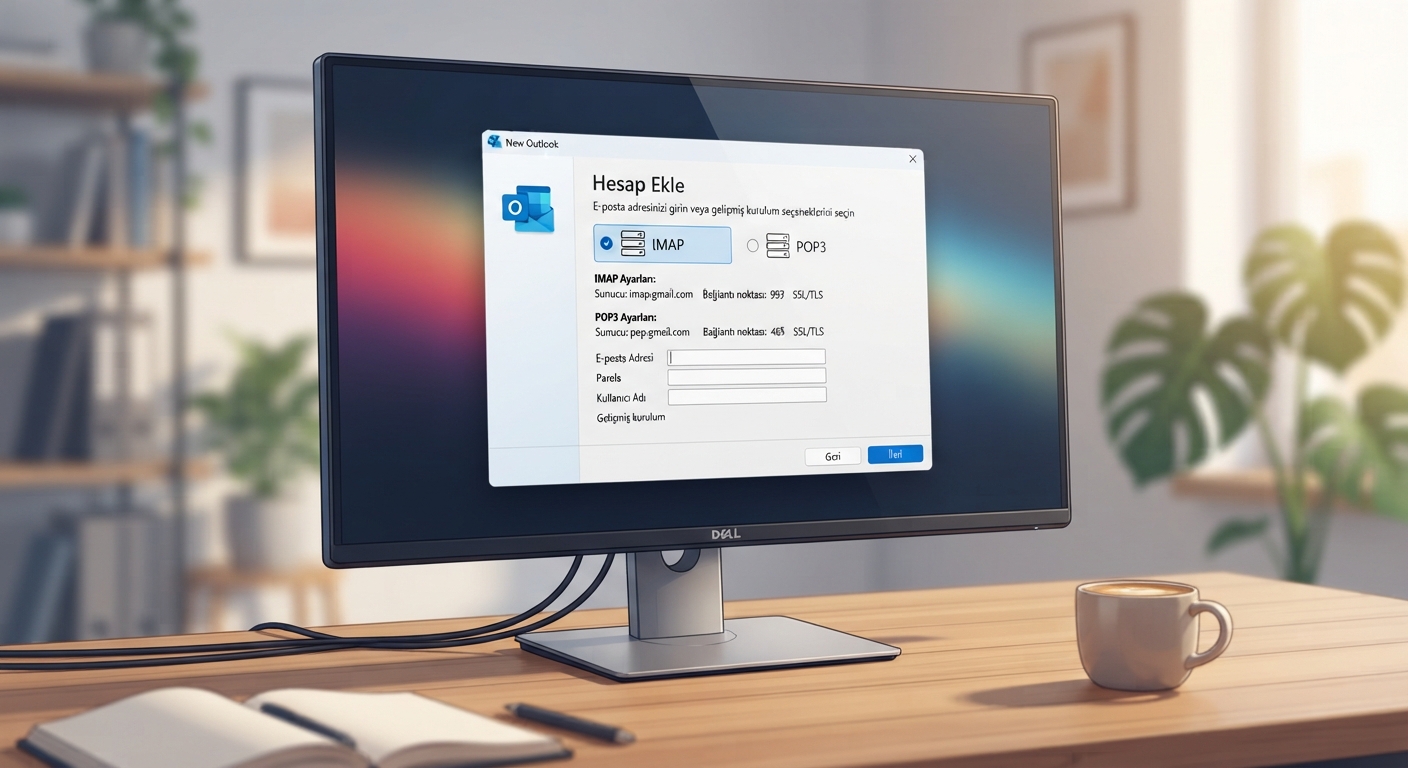
E-posta hesaplarınızı bilgisayarınıza veya mobil cihazınıza entegre etmeye başlamadan önce, verilerinizin sunucu ile nasıl bir dilde iletişim kuracağını belirleyen iki temel protokolü çok iyi anlamanız gerekir. Başarılı ve uzun ömürlü bir Outlook mail kurulumu için vermeniz gereken ilk ve en kritik karar, IMAP mi yoksa POP3 mü kullanacağınızdır. Bu iki protokolün çalışma mantığı birbirinden tamamen farklıdır ve yanlış seçim yapmak, ileride veri kaybı yaşamanıza neden olabilir.
IMAP (Internet Message Access Protocol) Nedir ve Neden Önemlidir?
IMAP, e-postalarınızı doğrudan uzaktaki sunucu üzerinde okumanızı, düzenlemenizi ve yönetmenizi sağlayan oldukça modern bir iletişim protokolüdür. Bir e-postayı cep telefonunuzdan açıp okuduğunuzda, bu bilgi anında sunucuya iletilir ve ofisteki bilgisayarınızda da o e-posta “okundu” olarak işaretlenir. Aynı şekilde, telefonunuzdan gönderdiğiniz bir e-posta, bilgisayarınızdaki “Gönderilmiş Öğeler” klasöründe de anında belirir. Çünkü IMAP, tüm cihazlarınızı ana sunucu ile anlık olarak, çift yönlü bir şekilde senkronize eder. IMAP protokolü, günümüzde bulut tabanlı iletişimin tartışmasız endüstri standartı haline gelmiştir.
- Avantajları: Kusursuz çoklu cihaz desteği sunar. Klasör hiyerarşiniz (Gelen Kutusu, Taslaklar, Gönderilenler) tüm cihazlarda birebir aynı görünür. Bilgisayarınız çökse veya telefonunuz çalınsa bile, e-postalarınız sunucuda güvende kalır.
- Dezavantajları: E-postalar sürekli sunucuda tutulduğu için, hosting paketinizin disk alanını (kotasını) daha hızlı doldurabilir. Bu nedenle yüksek kotalı bir barındırma hizmetine ihtiyaç duyarsınız.
POP3 (Post Office Protocol) Nedir ve Hangi Durumlarda Kullanılır?
POP3 ise internetin erken dönemlerinde, sunucu depolama alanlarının çok kısıtlı ve pahalı olduğu yıllarda geliştirilmiş daha eski bir teknolojidir. Temel çalışma mantığı, e-postaları sunucudan kullanıcının bilgisayarına (yerel diske) indirmek ve ardından (genellikle varsayılan ayar olarak) sunucudaki orijinal kopyayı kalıcı olarak silmektir. Adeta bir postacının mektubu posta kutunuza bırakıp gitmesi gibidir; mektup artık sadece sizdedir. Eğer sadece tek bir masaüstü bilgisayar kullanıyorsanız ve hosting sunucunuzda disk alanınız çok düşükse POP3 tercih edilebilir. Ancak günümüzün mobil odaklı ve çok cihazlı dünyasında bu protokol giderek terk edilmektedir.
- Avantajları: Sunucu kotanızı asla doldurmaz, çünkü mailler sürekli olarak bilgisayarınızın hard diskine çekilir. Çevrimdışı (internetsiz) ortamda eski maillere erişim çok daha hızlıdır.
- Dezavantajları: Telefon ve bilgisayar arasında hiçbir şekilde senkronizasyon yapmaz. Bilgisayardan gönderdiğiniz bir maili telefonda göremezsiniz. Cihazınızın hard diski bozulursa, yedek almadıysanız tüm e-posta geçmişinizi sonsuza dek kaybedersiniz.
2026 Trendleri: Neden Kesinlikle IMAP Öneriyoruz?
2026 yılı global BT (Bilgi Teknolojileri) verilerine göre, dünya çapındaki kurumsal kullanıcıların %95’inden fazlası IMAP veya Microsoft Exchange gibi bulut tabanlı senkronizasyon altyapılarını tercih etmektedir. Akıllı telefon, tablet, ofis bilgisayarı ve evdeki dizüstü bilgisayar arasında gün içinde sürekli geçiş yaptığımız bu dinamik dönemde, eksiksiz ve modern bir Outlook mail kurulumu için kesinlikle IMAP kullanmanızı tavsiye ediyoruz.
2. Outlook Mail Kurulumu Öncesi Kritik Hazırlıklar
Kurulum ekranlarına heyecanla geçmeden önce, elinizin altında mutlaka bulunması gereken bazı kritik teknik bilgiler vardır. Bu bilgileri eksik veya bir harf hatasıyla girmek, bağlantı hatalarının ve saatlerce süren sinir bozucu denemelerin bir numaralı nedenidir. Hazırlık aşamasını sağlam tutmak, kurulumun %50’sini tamamlamak demektir.
Gerekli Sunucu Bilgilerini Hosting Sağlayıcınızdan Toplama
Kuruluma başlamadan önce hosting firmanızın müşteri panelinden, cPanel/KeyHelp/Plesk arayüzünden veya şirketinizin bilgi işlem (IT) departmanından şu bilgileri eksiksiz olarak temin etmelisiniz:
- Tam E-posta Adresi: Sadece isminiz değil, domain uzantınızla birlikte tam adresiniz (ornek@sirketiniz.com).
- E-posta Şifresi: Hesabınıza ait güncel ve doğru parola. Büyük/küçük harf duyarlılığına dikkat edin.
- Gelen Sunucu Adresi (Incoming Server): Genellikle
mail.sirketiniz.comveyaimap.sirketiniz.comformatındadır. - Giden Sunucu Adresi (Outgoing / SMTP Server): Genellikle
mail.sirketiniz.comveyasmtp.sirketiniz.comformatındadır.
Eğer henüz kendinize ait kurumsal bir e-postanız yoksa, ücretsiz Gmail veya Yahoo adresleri yerine şirketiniz için profesyonel bir imaj yaratmak istiyorsanız, Kurumsal E-Posta (Şirket Maili) Nasıl Açılır? İşletmeler İçin Profesyonel İletişim Rehberi başlıklı detaylı yazımıza göz atarak dijital itibarınız için ilk büyük adımı atabilirsiniz. Ayrıca, yeni bir alan adı aldıysanız ve DNS yönlendirmeleri henüz oturmadıysa kurulumda hata alabilirsiniz. Bu süreci hızlandırmak için Alan Adı Tescili Rehberi: Dijital Varlığınızın Temelini 2026’da Sağlam Atın içeriğimizden DNS yayılım süreleri hakkında bilgi edinebilirsiniz.
2FA (İki Adımlı Doğrulama) ve Uygulama Şifresi (App Password) İhtiyacı
2025 ve 2026 yıllarında siber güvenlik tehditlerinin artmasıyla birlikte Microsoft, Google ve kurumsal hosting sağlayıcıları güvenlik politikalarında ciddi sıkılaştırmalara gitti. Eğer e-posta hesabınızda (özellikle Microsoft 365, Google Workspace veya gelişmiş cPanel altyapılarında) İki Adımlı Doğrulama (2FA – MFA) aktifse, günlük webmail girişinde kullandığınız standart şifrenizle masaüstünde Outlook mail kurulumu yapamazsınız.
Sistem, üçüncü parti bir yazılım olan Outlook’un erişimine izin vermek için sizden 16 haneli karmaşık bir “Uygulama Şifresi” (App Password) talep edecektir. Bu şifreyi e-posta sağlayıcınızın web tabanlı güvenlik ayarları panelinden tek seferlik üreterek, Outlook kurulum ekranındaki şifre bölümüne yapıştırmalısınız. Aksi takdirde Outlook size sürekli “Şifre Yanlış” uyarısı verecektir.
3. Sorunsuz Outlook Mail Kurulumu: Adım Adım Rehber (2026)
Bu bölümde, Microsoft’un Windows 11 ve sonrasında standart hale getirdiği, bulut entegrasyonu yüksek “Yeni Outlook” (New Outlook for Windows) sürümünü baz alarak işlemleri adım adım anlatacağız. Eğer hala “Klasik Outlook” (Outlook 2016, 2019 veya 2021) kullanıyorsanız endişelenmeyin; menü yerleşimlerinde ufak tasarım farklılıkları olsa da, temel mantık ve girilecek port numaraları tamamen aynıdır.
Adım 1: Hesap Ekleme Ekranına Erişim Sağlamak
Kurulum sürecinin ilk adımı, doğru menüyü bulmaktır. Yeni Outlook arayüzü, eskisine göre çok daha sadeleştirilmiştir.
- Bilgisayarınızın Başlat menüsünden veya görev çubuğundan Outlook uygulamasını bularak açın.
- Ekranın sağ üst veya sol alt köşesinde bulunan Dişli Çark (Ayarlar / Settings) simgesine tıklayın.
- Açılan ayarlar penceresinde sol menüden Hesaplar (Accounts) sekmesini seçin ve ardından E-posta Hesapları (Email Accounts) bölümüne tıklayın.
- Karşınıza çıkan ekranda Hesap Ekle (Add Account) butonuna basarak sihirbazı başlatın.
Adım 2: Gelişmiş Kurulum ve IMAP/POP3 Seçimini Yapmak
Bu aşamada çok dikkatli olmalısınız. Karşınıza çıkan ekrana doğrudan e-posta adresinizi yazıp hızlıca “Devam Et” butonuna basarsanız, Yeni Outlook inisiyatif alarak hesabınızı otomatik olarak bir Microsoft Exchange hesabı gibi kurmaya çalışabilir. Kendi sunucunuzda barındırdığınız (domaininize ait) bir mail kuruyorsanız, otomatik kurulum genellikle başarısız olur.
- E-posta adresinizi ilgili kutucuğa eksiksiz yazın.
- Hemen alt kısımda bulunan “Gelişmiş Seçenekler” (Advanced options) yazısına tıklayın.
- Açılan menüden “Hesabımı manuel olarak kurmama izin ver” (Let me set up my account manually) kutucuğunu mutlaka işaretleyin.
- Bağlan (Connect) butonuna tıklayın.
- Karşınıza çıkan protokol ikonları arasından IMAP (şiddetle önerilen) veya ihtiyacınıza göre POP seçeneğine tıklayarak bir sonraki teknik ekrana geçin.
Adım 3: Port Numaraları ve SSL/TLS Ayarlarını Yapılandırma
İşte Outlook mail kurulumu sürecinin kalbi burasıdır. En çok hata yapılan, e-postaların gidip gelmesini engelleyen kritik eşik bu ekrandır. Hosting sağlayıcınızın size verdiği bilgilere göre aşağıdaki standart güvenlik portlarını ilgili alanlara girmelisiniz:
Eğer IMAP Seçtiyseniz (Önerilen Yapılandırma):
- Gelen Sunucu (Incoming Server): mail.sirketiniz.com
- Gelen Portu (Port): 993
- Şifreleme Yöntemi (Encryption Method): SSL/TLS (Bazı sürümlerde sadece SSL yazar)
Eğer POP3 Seçtiyseniz:
- Gelen Sunucu (Incoming Server): mail.sirketiniz.com
- Gelen Portu (Port): 995
- Şifreleme Yöntemi (Encryption Method): SSL/TLS
Profesyonel Tavsiye: Sunucu altyapınızın hızlı ve kesintisiz yanıt vermesi, Outlook üzerindeki mail alışveriş hızınızı, klasörlerin yüklenme süresini doğrudan etkiler. Eğer e-postalarınızın Outlook kutunuza saniyeler yerine dakikalar sonra düşmesinden veya sürekli yaşanan “Sunucuyla bağlantı kesildi” hatalarından şikayetçiyseniz, sorununuz Outlook’ta değil hosting altyapınızda olabilir. AMD Ryzen 9 işlemciler ve ultra hızlı NVMe SSD disklerle güçlendirilmiş Linux Hosting paketlerimize geçiş yaparak e-posta okuma/yazma performansınızı zirveye taşıyabilir, bekleme sürelerini tarihe gömebilirsiniz.
4. Giden Sunucu (SMTP) Ayarları ve Kimlik Doğrulaması
Gelen mailleri başarıyla kurduk, test e-postası da gelen kutunuza düştü. Peki ya gönderme işlemi? Birçok kullanıcı e-posta alabildiğini ancak gönderim yapamadığını fark eder. E-posta gönderememe sorunu, genellikle SMTP (Simple Mail Transfer Protocol – Basit Posta Aktarım Protokolü) ayarlarının eksik veya hatalı yapılmasından kaynaklanır.
SMTP Portları: 465 mi Yoksa 587 mi Kullanılmalı?
Giden sunucu ayarlarınızı yapılandırırken, IMAP/POP3 ekranının hemen altındaki SMTP bölümünü doldurmanız gerekecektir:
- Giden Sunucu (Outgoing Server): mail.sirketiniz.com
- Giden Portu (Port): 465 VEYA 587
- Şifreleme Yöntemi: Port 465 için genellikle SSL/TLS seçilir. Port 587 kullanıyorsanız şifreleme yöntemini STARTTLS olarak seçmelisiniz.
Geçmiş yıllarda giden e-postalar için şifresiz olan 25 numaralı port kullanılıyordu. Ancak 2026 yılı siber güvenlik standartları ve global spam politikaları gereği, 25 numaralı port neredeyse tüm internet servis sağlayıcıları (Türk Telekom, Superonline, Vodafone vb.) tarafından spam koruması amacıyla engellenmiştir. Bu nedenle modern ve güvenli bir Outlook mail kurulumu yaparken daima 465 veya 587 numaralı şifreli portları tercih etmelisiniz.
“Giden Sunucum Kimlik Doğrulaması Gerektiriyor” Ayarının Önemi
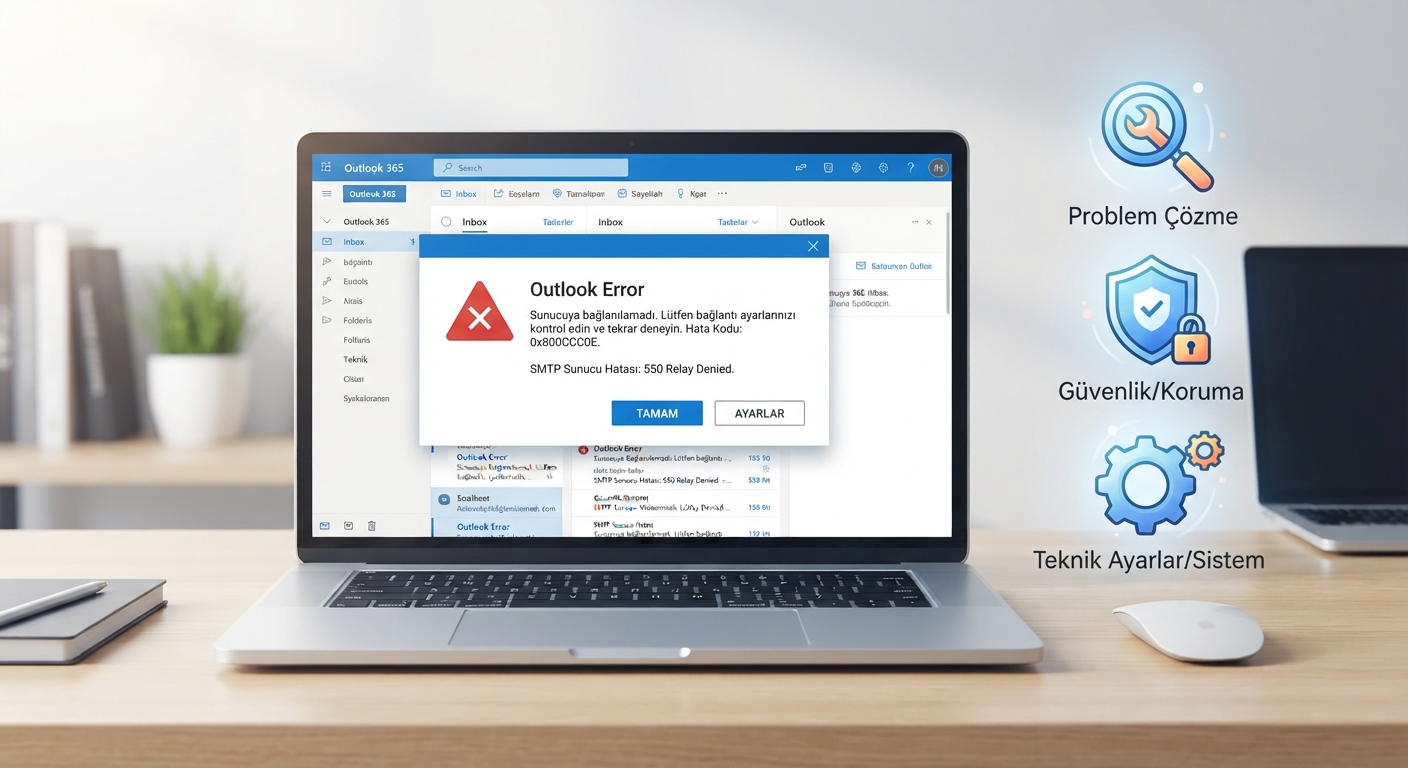
Eğer e-posta alabiliyor ama dışarıya mail gönderirken “550 Relay Denied”, “Authentication Required” veya “Sunucu kimliğinizi doğrulayamadı” gibi hatalar alıyorsanız, SMTP kimlik doğrulaması kapalı kalmış demektir. Sunucunuz, “Bu maili göndermek isteyen kişi gerçekten benim kullanıcım mı?” sorusunu sorar ve onay alamazsa maili reddeder.
Klasik Outlook sürümlerinde bu sorunu çözmek için “Diğer Ayarlar > Giden Sunucusu” sekmesine giderek “Giden sunucum (SMTP) için kimlik doğrulaması gerekiyor” (My outgoing server requires authentication) kutucuğunu mutlaka işaretlemelisiniz. Hemen altındaki “Gelen posta sunucum ile aynı ayarları kullan” seçeneği de seçili olmalıdır. Yeni Outlook sürümünde ise bu işlem genellikle port ayarları ekranında otomatik olarak entegre edilmiştir, ancak manuel kurulumda şifrenizi giden sunucu için de yazdığınızdan emin olun.
5. Sık Karşılaşılan Kurulum Hataları ve Kesin Çözümleri
En dikkatli ve tecrübeli kullanıcılar bile Outlook mail kurulumu sırasında çeşitli sunucu kısıtlamaları, yazılım bug’ları veya ağ engelleriyle karşılaşabilir. Panik yapmanıza gerek yok; işte e-posta yapılandırmasında en yaygın karşılaşılan sorunlar ve pratik, kesin çözümleri.
Senkronizasyon (Eşitleme) Sorunları ve Klasör Kayıpları
Müşterinizden gelen e-postalar telefonunuza anında geliyor ama bilgisayardaki Outlook’a saatler sonra düşüyor veya hiç düşmüyorsa, muhtemelen POP3 protokolü ile kurulum yaptınız ve hesap ayarlarında “İletilerin bir kopyasını sunucuda bırak” (Leave a copy of messages on the server) seçeneğini işaretlemediniz. Bu senaryoda telefonu ilk açtığınızda mailler telefona çekilir ve sunucudan silinir; dolayısıyla bilgisayarınız o maili asla bulamaz.
Kesin Çözüm: Hesabınızı Outlook’tan tamamen kaldırın (verilerinizi yedekledikten sonra) ve yukarıdaki rehberimizi adım adım takip ederek IMAP protokolü ile yepyeni bir Outlook mail kurulumu gerçekleştirin.
Outlook’un Sürekli Şifre Sorma Döngüsüne Girmesi
Outlook her açıldığında veya her “Gönder/Al” (Send/Receive) işlemi yaptığında karşınıza inatla şifre ekranı çıkarıyorsa, bunun üç temel teknik nedeni olabilir:
- Yanlış Şifre / Güncellenmemiş Şifre: Yakın zamanda cPanel veya webmail üzerinden şifrenizi değiştirdiyseniz, Outlook eski şifreyi denemeye devam ediyordur.
- Uygulama Şifresi Eksikliği: Daha önce bahsettiğimiz gibi, hesabınızda 2FA aktifse normal şifreniz çalışmaz.
- Sunucu Kaynak Limitleri ve IP Ban: Hosting tarafında IP adresiniz, çok fazla hatalı şifre denemesi nedeniyle güvenlik duvarı (Firewall – örneğin Imunify360 veya CSF) tarafından geçici olarak engellenmiş olabilir. Ya da sunucunuz anlık olarak kaynak tüketim limitine (Resource Limit Reached) takılmış olabilir.
Eğer sadece Outlook değil, kurumsal web siteniz veya mail sunucunuz da tarayıcı üzerinden genel bir 500 hatası veriyorsa, sorunun kaynağı kesinlikle sunucu taraflıdır. Bu tür karmaşık durumların teşhisi ve çözümü için 500 Internal Server Error: Neden Olur, Nasıl Çözülür? rehberimizi inceleyerek sunucu tarafındaki darboğazları giderebilirsiniz.
Sertifika (SSL) Güvenlik Uyarıları
Kurulum sırasında “Bağlandığınız sunucu doğrulanmamış bir güvenlik sertifikası kullanıyor” uyarısı alıyorsanız, mail sunucunuz Let’s Encrypt gibi geçerli bir SSL sertifikasına sahip değildir veya süresi dolmuştur. “Evet” diyerek geçici olarak bağlanabilirsiniz ancak kalıcı çözüm için hosting firmanızdan mail sunucunuz (mail.domain.com) için ücretsiz bir SSL sertifikası kurulmasını talep etmelisiniz.
6. Kurumsal E-Postalar İçin Güvenlik ve Yüksek Performans İpuçları
Başarılı ve yeşil tikli bir Outlook mail kurulumu yapmak işin sadece başlangıcıdır. Günlük operasyonlarda gönderdiğiniz faturaların, tekliflerin veya sözleşmelerin müşterilerinizin “Gereksiz” (Spam / Junk) klasörüne düşmemesi ve şirket içi iletişiminizin siber saldırılara karşı güvenli kalması gerekir.
Spam Kutusuna Düşmeyi ve Teslimat Sorunlarını Önleme
Outlook üzerinden gönderdiğiniz e-postaların karşı tarafın gelen kutusuna (Inbox) güvenle ulaşabilmesi ve itibarınızı koruması için, alan adınızın (domain) DNS kayıtlarında SPF, DKIM ve DMARC yapılandırmalarının eksiksiz ve hatasız olması şarttır. Bu üçlü güvenlik kalkanı, e-posta sahtekarlığını (spoofing) kesin olarak önler ve Google (Gmail), Microsoft (Hotmail/Outlook), Yahoo gibi devasa sağlayıcıların gözünde gönderici itibarınızı (Sender Score) maksimuma çıkarır.
Eğer Outlook’tan gönderdiğiniz mailler sürekli geri dönüyor (Bounce) veya spam klasörüne gidiyorsa, bu DNS ayarlarının nasıl profesyonelce yapılacağını adım adım öğrenmek için SPF, DKIM ve DMARC Ayarları Nasıl Yapılır? Kurumsal E-Postaların Spama Düşmesini Engelleme başlıklı teknik makalemizi mutlaka okuyun ve uygulayın.
Doğru Hosting Altyapısının E-Posta Performansına Etkisi
Mail trafiğinin su gibi aktığı yoğun bir e-ticaret siteniz, dijital ajansınız veya kurumsal firmanız varsa, standart, kalabalık ve yavaş paylaşımlı sunucular iş akışınızı derinden baltalar. E-postalarınızın anında iletilmesi, Outlook’un sunucuyla jet hızında senkronize olması ve devasa ekli dosyaların (PDF kataloglar, sunumlar) saniyeler içinde gönderilmesi için arkada dağ gibi duran güçlü bir altyapıya ihtiyacınız vardır.
Eğer mevcut altyapınızın yavaşlığından, mail kotalarının çabuk dolmasından ve sürekli yaşanan kesintilerden yorulduysanız, SaviorHost’un Hızlı Hosting çözümleriyle tanışmanın tam vakti gelmiştir. Özellikle sipariş bildirimlerinin saniyeler içinde müşteriye ulaşmasının hayati olduğu online mağazalar için özel olarak optimize edilmiş E-Ticaret Hosting paketlerimiz, hem web sitenizin hem de e-posta trafiğinizin 7/24 kesintisiz ve ışık hızında akmasını sağlar. E-posta altyapınızdaki hız farkını ilk günden hissedeceksiniz.
Sıkça Sorulan Sorular (FAQ)
Outlook mail kurulumu için IMAP mi yoksa POP3 mü kullanmalıyım?
Günümüzde iş ve özel hayatımızda birden fazla cihaz (akıllı telefon, tablet, ofis ve ev bilgisayarı) kullandığımız için kesinlikle IMAP protokolünü kullanmalısınız. IMAP, e-postalarınızı ve klasör yapılarınızı tüm cihazlarınızda eşzamanlı olarak senkronize eder. POP3 ise mailleri tek bir cihaza indirerek sunucudan siler ve diğer cihazlardan o maillere erişimi imkansız hale getirir.
Outlook kurulumunda istenen 993 ve 995 portları ne anlama gelir?
Bu port numaraları, bilgisayarınızdaki Outlook yazılımı ile uzaktaki e-posta sunucunuz arasındaki veri trafiğinin SSL/TLS sertifikaları ile şifrelenerek güvenli bir şekilde aktarılmasını sağlayan dijital kapılardır. 993 numaralı port IMAP protokolü için güvenli gelen bağlantıyı temsil ederken, 995 numaralı port POP3 için güvenli bağlantı noktasıdır. Verilerinizin ağ üzerinde çalınmaması ve doğru Outlook mail kurulumu için bu şifreli portların kullanılması zorunludur.
Gelen e-postaları okuyabiliyorum ama giden e-postalarım Outlook kutusunda takılı kalıyor, neden?
Bu can sıkıcı sorunun en yaygın nedeni SMTP (Giden Sunucu) ayarlarındaki eksiklik veya ISP engellemeleridir. Öncelikle giden sunucu portunuzun 25 yerine 465 (SSL) veya 587 (TLS) olduğundan emin olun. İkinci ve en önemli adım olarak, hesap ayarlarınızın gelişmiş sekmesinde yer alan “Giden sunucum (SMTP) için kimlik doğrulaması gerekiyor” (My outgoing server requires authentication) seçeneğinin kesinlikle işaretli olup olmadığını kontrol edin.
Microsoft’un “Yeni Outlook” sürümünde neden manuel kurulum yapamıyorum?
Microsoft’un 2025 ve 2026 güncellemeleriyle standart hale getirdiği Yeni Outlook arayüzü, kullanıcıları varsayılan olarak bulut tabanlı Exchange altyapısını kullanmaya zorlamaktadır. Kendi hostinginize ait bir maili kurmak için; hesap ekleme ekranında e-posta adresinizi yazdıktan sonra hemen “Devam” butonuna basmamalı, mutlaka alt kısımdaki “Gelişmiş Seçenekler” (Advanced Options) menüsünü açarak “Hesabımı manuel olarak kurmama izin ver” kutucuğunu işaretlemelisiniz.
E-postalarım Outlook’a çok yavaş düşüyor ve klasörler geç yükleniyor, ne yapmalıyım?
Bu durum, internet bağlantınızdan ziyade genellikle hosting sunucunuzun yanıt süresiyle (TTFB) veya sunucu kaynaklarının (CPU/RAM) yetersizliğiyle ilgilidir. Sunucunuz gelen IMAP bağlantı isteklerine geç yanıt veriyorsa, Outlook senkronizasyonu doğal olarak yavaşlar. Daha yüksek performanslı, AMD Ryzen işlemcili ve NVMe SSD diskli modern bir hosting altyapısına geçiş yapmak, bu yavaşlık sorununu kökten ve kalıcı olarak çözecektir.
Sürekli “Sunucu Sertifikası Geçersiz” uyarısı alıyorum, bu bir güvenlik riski mi?
Eğer mail sunucunuzda (mail.domaininiz.com) geçerli bir SSL sertifikası (örneğin Let’s Encrypt veya Comodo) kurulu değilse, Outlook verilerinizi şifreleyemediği için sizi uyarır. Bu uyarıyı “Evet” diyerek geçiştirebilirsiniz ancak bu durum, e-postalarınızın ağ üzerinde düz metin olarak iletilmesine neden olur. Çözüm için hosting firmanızdan mail alt alan adınıza ücretsiz SSL kurulmasını talep etmelisiniz.
Sonuç Olarak Dijital İletişiminizi Güvence Altına Alın
Özetlemek gerekirse, bilinçli ve doğru bir Outlook mail kurulumu yapmak, dijital dünyadaki kurumsal iletişiminizin en sağlam temel direğidir. Çoklu cihaz desteği için IMAP protokolünü seçmek, veri güvenliğiniz için doğru SSL portlarını (993, 465 veya 587) titizlikle yapılandırmak ve SMTP kimlik doğrulamalarını eksiksiz olarak aktif hale getirmek, sizi ileride yaşayacağınız pek çok senkronizasyon krizinden ve veri kaybından kurtaracaktır. 2026 yılının getirdiği yeni siber güvenlik standartlarına ve Microsoft’un arayüz değişikliklerine hızla uyum sağlayarak, e-posta trafiğinizi profesyonel ve kusursuz bir şekilde yönetebilirsiniz.
Ancak unutmayın; bilgisayarınızdaki e-posta yazılımınız (Outlook, Thunderbird veya Apple Mail) ne kadar güncel ve iyi yapılandırılmış olursa olsun, arka planda çalışan web ve mail sunucunuz yavaş, eski teknolojili veya güvensizse iletişiminiz her zaman risk altındadır. Kurumsal iletişiminizi şansa bırakmak istemiyor, e-postalarınızın saniyeler içinde karşı tarafa iletilmesini ve sunucunuzun 7 gün 24 saat kesintisiz, maksimum performansla çalışmasını hedefliyorsanız, SaviorHost’un yeni nesil AMD Ryzen 9 işlemcili ve NVMe SSD destekli Linux Hosting çözümleriyle hemen tanışın. Güçlü ve stabil altyapımız sayesinde e-posta sorunlarını, yavaşlıkları ve kesintileri tamamen geçmişte bırakın; siz sadece işinizi büyütmeye odaklanın! Daha fazla bilgi ve yüksek performanslı altyapı seçenekleri için Linux Web Hosting Rehberi: 2026’da Maksimum Performans ve Güvenlik makalemizi de inceleyebilirsiniz.